Not
Bu sayfaya erişim yetkilendirme gerektiriyor. Oturum açmayı veya dizinleri değiştirmeyi deneyebilirsiniz.
Bu sayfaya erişim yetkilendirme gerektiriyor. Dizinleri değiştirmeyi deneyebilirsiniz.
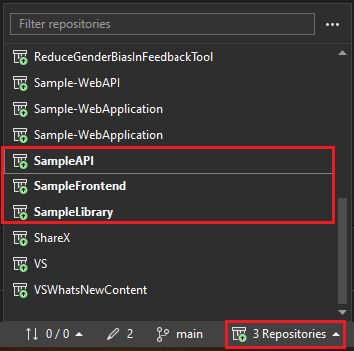
Çoklu depo desteği Visual Studio 2022 sürüm 17.4 ve sonraki sürümlerde kullanılabilir. Geliştirici Topluluğu'nda en çok istenen özelliklerden biridir. Visual Studio'da bir kerede en fazla 25 etkin Git deponuz olabilir.
Çoklu depo desteği, birden fazla depoya yayılan bir çözümle çalışabileceğiniz ve git işlemlerini aynı anda birden fazla depoya uygulayabileceğiniz anlamına gelir. Örneğin, büyük bir web projesinde ön uçta, API'de, veritabanında, belgelerde ve çeşitli kitaplıklarda ve bağımlılıklarda yapılan işleri yönetmek için farklı depolara ihtiyacınız olabilir. Çoklu depo desteğinden önce depolar arasında çalışmak üzere birden çok Visual Studio örneğiniz açık olabilir. Artık tek bir Visual Studio örneğiyle tüm açık depolarınızı yönetebilir, görüntüleyebilir ve hatalarını ayıklayabilirsiniz.
Uyarı
Çoklu depo desteğini çalışırken görmek için YouTube'da Visual Studio'da birden çok Git deposu kullanma videosunu görüntüleyin.
Birden fazla GitHub hesabınız varsa bunlar arasında kolayca geçiş yapabilirsiniz. Daha fazla bilgi için bkz. GitHub hesaplarınızı anahtarlığınıza ekleme. Farklı bir hesapla oturum açtığınızda farklı depolara erişiminiz olabilir. Visual Studio, her depo için hangi hesabın kullanıldığını izlemek için git yapılandırmasını otomatik olarak güncelleştirir.
Git alt modüllerini yönetme
Visual Studio 18.9'dan başlayarak birinci sınıf Git alt modülü desteği, yüksek oranda istenen bir Geliştirici Topluluğu özelliğini ele alır. Alt modülleri IDE'den çıkmadan yönetebilirsiniz. Visual Studio, Git Deposu penceresinin ayrılmış Alt Modüller bölümünde alt modülleri görüntüler.
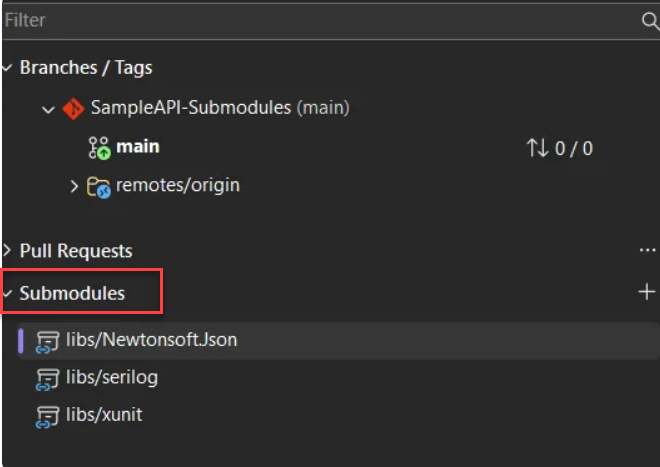
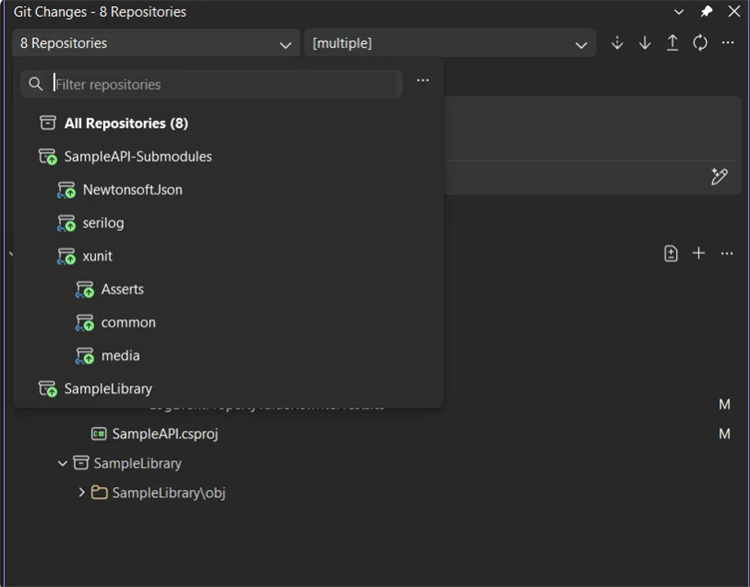
Dal ve depo seçicisi, üst ve alt depo hiyerarşisini yansıtır. Git Değişiklikleri penceresi de depoya göre değişiklikleri tanımlar.
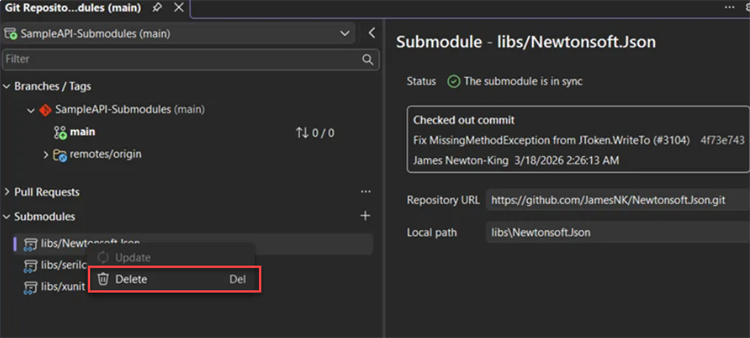
Alt Modüller bölümünde alt modüller ekleyebilir, güncelleştirebilir ve silebilirsiniz. Visual Studio bir çözüm veya klasör açtığınızda alt modülleri otomatik olarak bulur ve etkinleştirir. Dağınıklığı azaltmak için alt modüller genel yerel depolar listesinde görünmez.
Varsayılan olarak, Visual Studio alt modülleri salt okunur olarak kabul eder. Alt modüllerde değişiklik yapmak için Araçlar>Seçenekler>Tüm Ayarlar>Kaynak Denetimi>Git Ayarları'nı seçin. Birden çok depoları otomatik olarak etkinleştir için Evet, alt modülleri dahil et'i seçin. Ayar, çözümün bir sonraki yüklemesinde geçerli olur.
Dal yönetimi ve değişiklikleri izleme
Çoklu depo desteği , Git Değişiklikleri ve Git Deposu pencerelerinin özelliklerini genişletir. Çoklu depo senaryolarınızı tek bir depoyla çalışırken yaptığınız gibi yönetebilirsiniz.
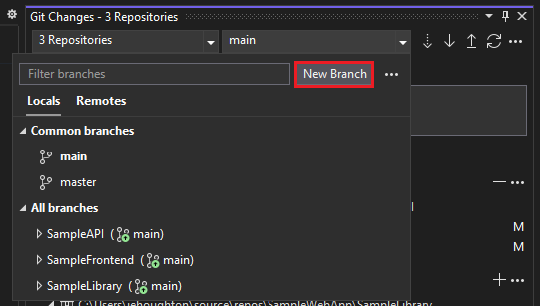
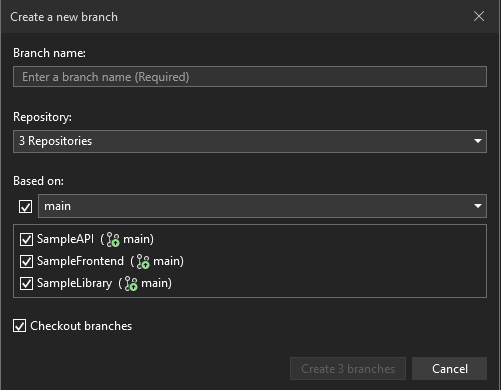
Genişletilmiş dal oluşturma iletişim kutusunu kullanarak birkaç depoda dallarınızı tek seferde oluşturabilirsiniz.
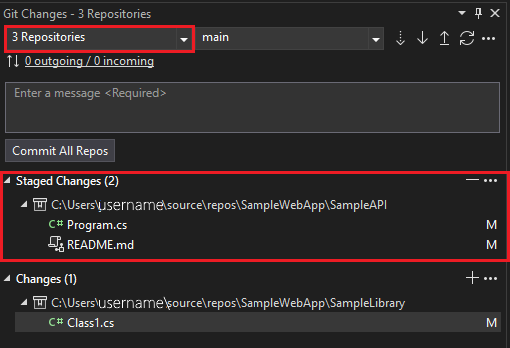
Ardından, siz değişiklik yaparken Git Değişiklikleri penceresi, çalışmanızı her bir depoya göre izler. Her zamanki gibi hazırlayabilir ve taahhüt edebilirsiniz.
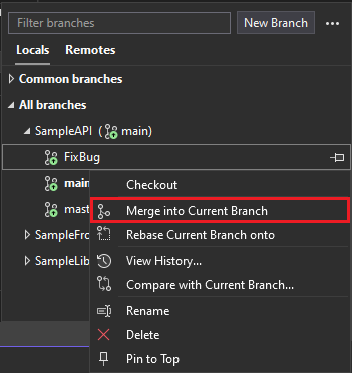
Dalları değiştirmek için durum çubuğundaki dal seçicileri ve Git Değişiklikleri araç penceresini kullanabilirsiniz. Tek yapmanız gereken, kullanıma almak istediğiniz dalı seçmektir. Ayrıca, bağlam menüsünü açmak için dallara sağ tıklayarak dalları birleştirme, yeniden boyutlandırma, yeniden adlandırma, silme ve karşılaştırma gibi iç döngü dallanma işlemlerini gerçekleştirebilirsiniz.
Ayrıca Git Deposu penceresinde daha gelişmiş depo ve dal yönetimi işlemleri gerçekleştirebilirsiniz.
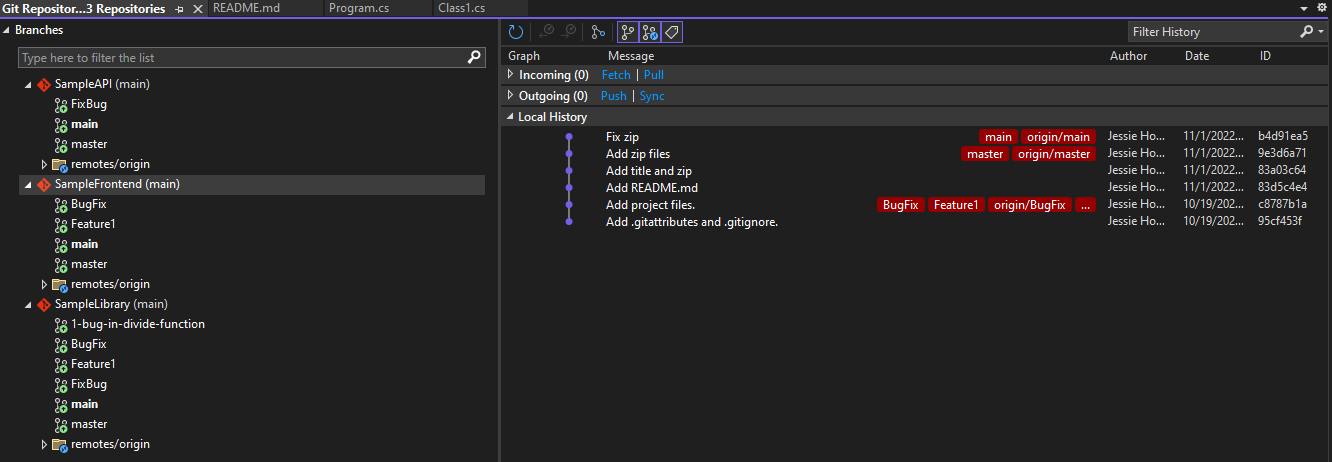
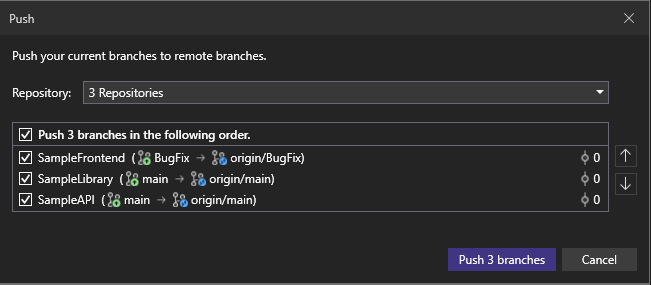
Ağ işlemleri
Değişikliklerinizi işlemeye hazır olduktan sonra, ağ işlemleri iletişim kutusu, üzerine gönderme yapacağınız dalı belirtmeyi ve gönderme işlemlerinizi yeniden sıralamayı kolaylaştırır. Bu iletişim kutusu, getirme ve çekme gibi diğer ağ işlemleri üzerinde daha fazla denetim sahibi olmanıza olanak tanır.
Depo ayarları
Belirli bir depoyu yapılandırmak için Git Deposu Yapılandırma seçeneklerini kullanabilirsiniz. Örneğin, fetch işlemi sırasında uzak dalları budayıp budamayacağınızı belirtebilirsiniz.
Araçlar>Seçenekleri bölmesinde Tüm Ayarlar>Kaynak Denetimi>Git Ayarları>Git Deposu Yapılandırması bölümünü genişletin. Yapılandıracak depoyu seçmek için Depo açılan listesini kullanın.

Git Ayarları>Git Genel Yapılandırması bölümünde tüm depolar için aynı seçenekleri de yapılandırabilirsiniz.
Visual Studio'da açık olan depoyu yapılandırmak için Git Deposu Ayarları seçeneklerini kullanabilirsiniz. Örneğin, fetch işlemi sırasında uzak dalları budayıp budamayacağınızı belirtebilirsiniz.
Araçlar>Seçenekleri iletişim kutusunda Kaynak Denetimi>Git Deposu Ayarları>Genel bölümünü genişletin.
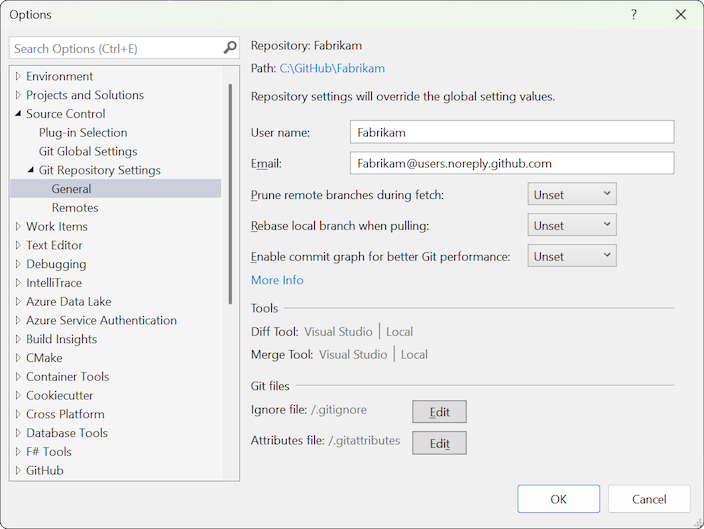
Kaynak Denetimi>Git Genel Ayarları bölümünde tüm depolar için aynı seçeneklerden bazılarını yapılandırabilirsiniz.
Bir çözümden veya klasörden birden çok depo etkinleştirme
Bir çözümden veya klasörden birden çok depo etkinleştirebilirsiniz.
Çözüm kullanma
Birden çok depoya sahip bir çözüm şu şekilde oluşturulur:
Zaten bir havuzun başlatılmış olduğu mevcut çözümlerden birini açın.
Deponun başlatıldığı başka bir proje için .csproj dosyasını seçin.
Proje eklendikten sonra Visual Studio ikinci depoyu algılar ve etkinleştirir. Ardından, Proje Başvurularını gerektiği gibi ayarlayabilirsiniz.
Mevcut bir çözümde yerel veya uzak depoları olan diğer projelerle yeni bir proje oluşturursanız, yeni projeyi git init ile başlatmanız gerekir. Yeni projeyi başlatdıktan sonra, çözümdeki diğer projeler tarafından kullanılan depoları görebilirsiniz.
Klasör kullanma
İhtiyacınız olan depolar bağımsızsa ve aynı çözümde olması gerekmiyorsa, bunları açmak için bir klasör kullanabilirsiniz.
Yerel depo dizinlerini aynı üst klasöre yerleştirin. Üst klasörü açmak için Visual Studio başlatma sayfasındaki Yerel klasör aç seçeneğini kullanın. Visual Studio her bir depoyu algılar ve etkinleştirir ve sonra depoya göre değişiklikleri izler (aşağıdaki ekran görüntüsünde gösterildiği gibi).