Not
Bu sayfaya erişim yetkilendirme gerektiriyor. Oturum açmayı veya dizinleri değiştirmeyi deneyebilirsiniz.
Bu sayfaya erişim yetkilendirme gerektiriyor. Dizinleri değiştirmeyi deneyebilirsiniz.
Giriş
Yapay zeka özellikli Bulut bilgisayarlar, şu anda yalnızca Copilot+ PC'lerde kullanılabilen gelişmiş Windows araması ve Tıklayarak Yap özellikleri sunar. Bu makalede kurulum gereksinimleri, kullanıcı ve BT yöneticisi deneyimleri, gizlilik ve güvenlik ayrıntıları ile kolay dağıtım ve yönetim için sorun giderme yönergeleri yer alır.
Önemli
Bu özelliklerin gelecekte nasıl kullanılabileceği, bu Frontier Genel Önizleme sonuçlarına bağlıdır ve değişebilir.
Gereksinimler
Frontier Preview sırasında yapay zeka destekli Bulut bilgisayarları kullanmak için Bulut PC belirtimini karşılamanız ve Microsoft IntuneMicrosoft Intune'da Bulut PC'lere yapay zeka etkinleştirme atamanız gerekir.
Bulut PC belirtimleri
Yapay zeka destekli özellikleri kullanmak için Bulut PC'nizin aşağıdaki gereksinimleri karşılaması gerekir:
En az 8vCPU, 32 GB RAM ve minimum 128 GB toplam disk depolama alanı olan Windows 365 Enterprise bir SKU'ya sahip olun.
Aşağıdaki desteklenen bölgelerden birinde dağıtımlı olmalıdır:
- Batı ABD 2
- Batı ABD 3
- Doğu ABD
- Doğu ABD 2
- Orta Hindistan
- Orta ABD
- Güney Doğu Asya
- Doğu Avustralya
- Güney Birleşik Krallık
- Batı Avrupa
- Kuzey Avrupa
- Doğu Japonya
- Orta Batı Almanya
- Orta Güney ABD
- Orta Kanada
24H2 (>= 26100.7705) veya 25H2 (>= 26200.7705) Windows işletim sistemi derleme sürümüne sahip olmak.
Bulut PC'de RemoteSigned yürütme ilkesini etkinleştirin.
- Bulut bilgisayarda PowerShell'i yönetici ayrıcalıklarıyla açma (Yönetici olarak çalıştırma)
- Aşağıdaki komutu çalıştırın: Set-ExecutionPolicy -ExecutionPolicy RemoteSigned -Scope CurrentUser
Varsayılan ilke tarafından kapalı olan hizmet aracılığıyla sunulan özellikleri etkinleştir'i etkinleştirin
- LocalGroupPolicygrup ilkesi Editor uygulamasını açın. (Görev çubuğu arama sonuçlarında Grup ilkesini düzenle olarak görünebilir.)
- Windows Bileşenleri/Windows Update, Windows Update, Windows Update/Manage end user/Manage the service tarafından sunulan ve varsayılan olarak kapalı olan özellikleri etkinleştir bölümüne gidin. (Bu yol görünmüyorsa, Bilgisayar Yapılandırması/Yönetim Şablonları altını inceleyerek işe başlayın.)
- İlkeye sağ tıklayın, Düzenle'yi seçin ve açılır pencerede Etkinleştir'i ve ardından Uygula'yı seçin.
- Ayarlar uygulamasını açın, Windows UpdateWindows Update'a gidin, Güncelleştirmeleri denetle'yi seçin, bekleyen güncelleştirmeleri yükleyin ve ardından Bulut PC'nizi yeniden başlatın.
TIntuneIntune'da Bulut PC'lere yapay zeka etkinleştirme atama
İlgili özellikleri elde etmek için Intune'da Bulut bilgisayarlara yapay zeka etkinleştirme atayabilirsiniz. Daha fazla ayrıntı için Yapay zeka destekli özellikleri yönetme (Frontier Preview) başlıklı makaleye bakın.
Yapay zeka destekli Bulut PC durumunu doğrulama
Bulut bilgisayarlara yapay zeka destekli yetkilendirme verildikten sonra, özelliklerin kullanılabilmesi için arka plan işlemlerinin kurulumu tamamlaması gerektiğinden, ilgili özelliklerin kullanılabilir hale gelmesi 48 saati bulabilir. Bu bekleme süresi sona erdiğinde, ek Windows Güncelleştirmeler olup olmadığını denetleyin veBulut PC'nizi yeniden başlatın (ve bekleyen güncelleştirme kalmayana kadar bu işlemi tekrarlayın). Güncelleştirmeleri denetleme ve uygulama işlemini muhtemelen 3-5 kez tekrarlamanız gerekecektir. Daha sonra, yapay zeka destekli durum birden çok yerde doğrulanabilir:
- Windows Uygulaması
- Windows Görev çubuğu
- IntuneIntune Reporting
Windows Uygulaması
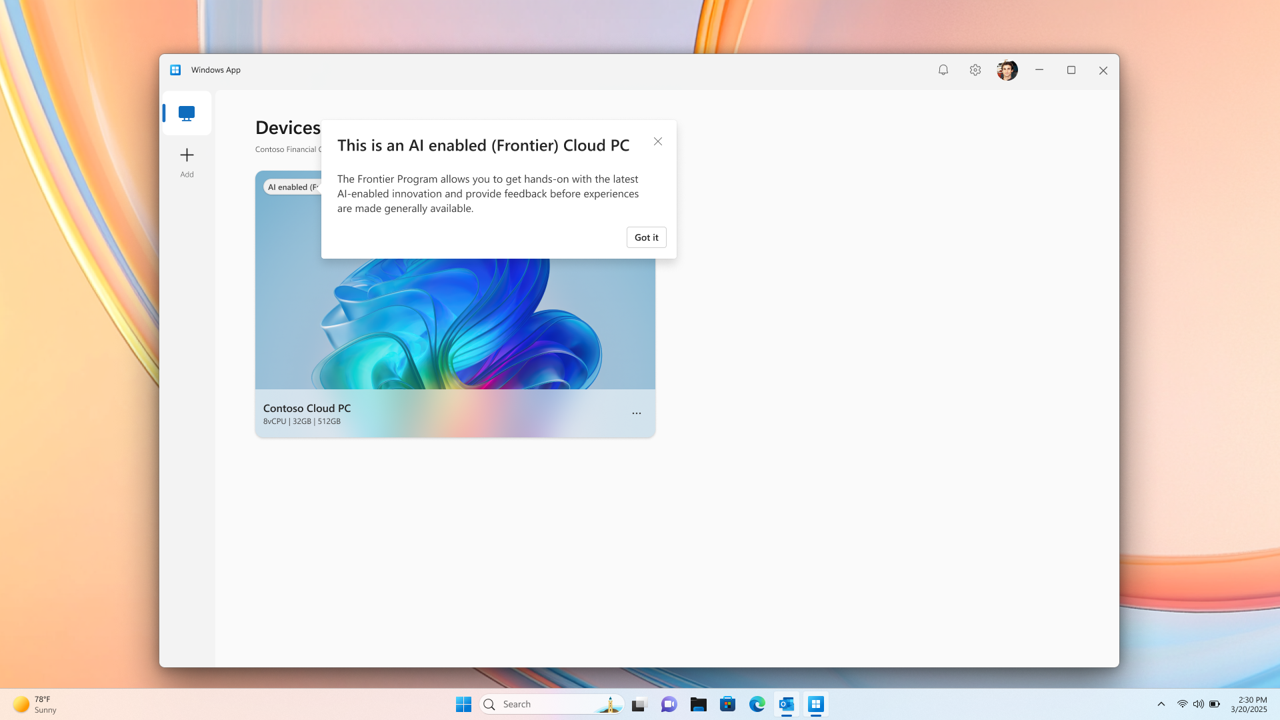
Yapay zeka özellikli Bulut bilgisayarların Windows Uygulaması içindeki cihaz kartında "yapay zeka etkin (Frontier)" etiketi bulunur. Bu, kullanıcıların yapay zeka özellikli cihazları diğer kullanılabilir Bulut PC'lerden ayırt etmesine yardımcı olur.
Windows Görev çubuğu (Bulut PC'den)
Yapay zeka özellikli Bulut bilgisayarlarda, Görev çubuğundaki arama kutusunun içinde parıltılar simgesi olan bir büyüteç bulunur.

Not
Bir Windows Update sonra büyüteç simgesindeki parıltılar kaybolabilir. Windows arama kutusunun içine tıklandığında parıltılı simgeli büyüteç kurtarılmazsa, yokluğunu araştırmak için yapay zeka özellikli Bulut PC Bilinen Sorunlar - Windows 365 bölümüne bakın.
IntuneIntune Reporting
Daha fazla bilgi için, BT yöneticilerinin Bulut bilgisayarların yapay zeka destekli olduğunu doğrulamak için IntuneIntune'ı nasıl kullanabileceğini öğrenmek için Yapay zeka destekli özellikleri yönetme (Frontier Preview) bölümüne bakın.
Desteklenen Özellikler
Yapay zeka destekli Bulut bilgisayarlar, Copilot+ PC'lerde bulunan aşağıdaki özellikleri sunar:
- Geliştirilmiş Windows araması
- Tıklayarak Yap
Geliştirilmiş Windows araması
Geliştirilmiş Windows araması, kullanıcıların amacı yorumlamak ve görev çubuğundaki Windows Search kutusunda ve Dosya Gezgini'de ilgili sonuçları vermek için yapay zekayı kullanarak açıklayıcı sorgular kullanarak dosyaları bulmasına olanak tanır. Örneğin, elinizde "Picture26.jpg" adlı bir uçak resmi varsa ve "Uçak" sözcüğünü ararsanız, doğru dosyanın görünmesi gerekir.
Feragatname: Yalnızca belirli metin, resim ve belge biçimleriyle çalışır; belirli diller (İngilizce, Çince (Basitleştirilmiş), Fransızca, Almanca, Japonca ve İspanyolca) için optimize edilmiştir.
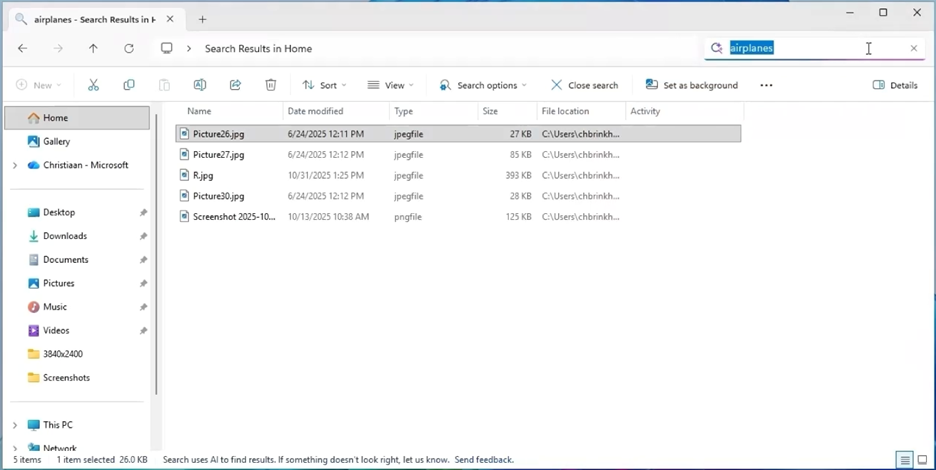
Geliştirilmiş Windows araması, kullanıcıların OneDrive aracılığıyla yerel dosyalar ve bulut depolama dahil olmak üzere birden çok kaynakta arama yapmasına da olanak tanır. Kullanıcılar yalnızca başlık gibi meta veriler yerine dosyaların içeriğine göre arama yapabilir. Bu birleşik deneyim, görev çubuğundaki Windows arama kutusunda ve Dosya GezginiDosya Gezgini içinde çalışır.
Geliştirilmiş Windows Search hakkında daha fazla bilgi edinmek için bkz. Files Gelişmiş Windows Search ile Hızlı Bul ve Microsoft Copilot için Anlamsal dizin oluşturma bölümüne bakın.
Tıklayarak Yap
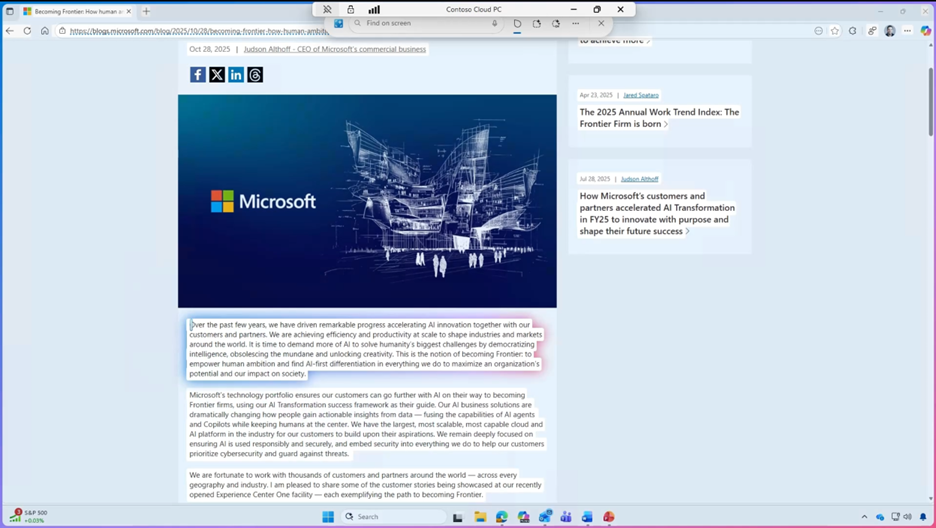
Tıklayarak Yap, ekrandaki vurgulanan metin veya resimler üzerinde genel eylemleri gerçekleştirmek için gereken eylemleri basitleştirir. Bu özelliği etkinleştirmek için Windows tuşu + Q tuşlarına basın veya ekranınızdaki bir öğeye sol tıklarken Windows tuşunu basılı tutun.
Not
Yapay zeka etkinleştirmenin ardından özelliği ilk kez kullanmadan önce ve her Bulut PC yeniden başlatmadan sonra Tıklayarak Yap uygulamasını başlatmanız gerekir. Daha sonra, klavye kısayollarını kullanarak Tıklayarak Yap'ı etkinleştirebilirsiniz.
Not
Şu anda bazı akıllı metin eylemleri henüz Bulut PC'de desteklenmemektedir. Metin eylemleri WordWord ve Not Defteri gibi Microsoft uygulamalarıyla çalışıyor ancak "Ask Microsoft CopilotMicrosoft Copilot" henüz çalışmıyor.
Not
Görüntü eylemleri artık cihazlar arasında kullanılabilir; Diğer eylemler cihaz, bölge, dil ve karakter kümelerine göre değişiklik gösterir. Bazı eylemler için abonelik gereklidir.
Tıklayarak Yap hakkında daha fazla bilgi edinmek için bkz. Tıklayarak Yap: Ekranınızdakilerle daha fazlasını yapın - Microsoft DesteğiMicrosoft Desteği.
Gizlilik ve Güvenlik bilgileri
Yapay zeka destekli Bulut bilgisayarlar, buradaki Windows 365 için gizlilik belgelerine uyar: Windows 365'da gizlilik ve veriler:
- Veri işleme: Windows 365 Cloud PC'lerdeki yapay zeka özellikli özellikler, güvenli bir Windows 365 bulut hizmeti kullanarak verileri geçici olarak işler. Bulut hizmetinde hiçbir zaman kişisel veya kullanıcı verileri depolanmaz ve herhangi bir yapay zeka modelinin eğitimi için kullanılmaz.
- Veri depolama: Tüm veriler ve dizinler Cloud PC'de saklanır. Bu davranış, mevcut Windows AI özelliklerinde değişmemiştir.
- Müşteri denetimleri: Kiracı BT yöneticisi, belirli kullanıcılar ve Bulut PC'ler için ilgili yapay zeka özelliklerini etkinleştirmeyi seçebilir. Bu özellikler varsayılan olarak kapalıdır, bu nedenle önce BT yöneticisinin bunları etkinleştirmesi gerekir.
Gizlilik, müşteri verileri ve müşteri içeriği hakkında daha fazla bilgi edinmek için Windows 365Windows 365: Privacy and data in Windows 365Windows 365.
Sorun giderme
Yapay zeka destekli Bulut PC'ler ile ilgili bilinen sorunlar hakkında bilgi edinmek için yapay zeka destekli Bulut PC Bilinen Sorunlar - Windows 365Windows 365 bölümüne bakın.