Not
Bu sayfaya erişim yetkilendirme gerektiriyor. Oturum açmayı veya dizinleri değiştirmeyi deneyebilirsiniz.
Bu sayfaya erişim yetkilendirme gerektiriyor. Dizinleri değiştirmeyi deneyebilirsiniz.
Önemli
Windows 365 ve Azure Sanal Masaüstü'nü destekleyen akış yığını artık Direct Stream olarak markalandı. Bu makalede, RDP terminolojisi Microsoft Intune yönetim merkezinde görünmeye devam ettiği ve geçiş sırasında Azure portal korunmuştur. Daha fazla bilgi için Ignite 2026'daki Windows 365 bakın: Kişiler, aracılar ve BT için yeni Bulut PC özellikleriyle tanışın.
Önemli
Giriş koruması genel önizleme aşamasındadır. Beta, önizleme aşamasında olan veya henüz genel kullanıma sunulmamış Azure özellikler için geçerli olan yasal koşullar için Microsoft Azure Önizlemeleri için Ek Kullanım Koşulları'na bakın. TWindows 365Windows 365'deki önizlemeler hakkında daha fazla bilgi edinmek için bu sayfayı ziyaret edin.
Genel bakış
Windows 365 Bulut PC'ler, ele geçirme ve ortadaki adam saldırılarını önlemek için oturumları zaten şifreliyor ve çok faktörlü kimlik doğrulama (MFA) gibi kimlik tabanlı kimlik doğrulama yöntemlerini zorunlu kılıyor. Bununla birlikte, keylogger'lar gibi bağlanma cihazında bulunabilecek tehditlerden kaynaklanan riskleri azaltmak, hassas verileri tehlikeye atarak uyumluluk risklerine ve mali kayıplara yol açabilir.
Giriş koruması, kötü amaçlı yazılımlara karşı savunmasız işletim sistemi katmanlarını atlayarak tuş vuruşlarını güvenli bir şekilde doğrudan Bulut PC'ye yönlendiren çekirdek düzeyinde bir sürücü ve sistem düzeyinde şifreleme ile bu açığı giderir. Bu özelliği bir Bulut PC'de veya Azure Sanal Masaüstü oturum ana bilgisayarında etkinleştirdiğinizde, katı bir güven modelini zorunlu kılar:
- Yalnızca korunan uç nokta fiziksel cihazları bağlanabilir.
- Uç noktalarda giriş koruma MSI'ının yüklü olması gerekir.
- Uç noktaların kuruluşunuzda kayıtlı olması gerekir (Microsoft EntraMicrosoft Entra kayıtlı veya Microsoft EntraMicrosoft Entra joined öğeleri).
MSI eksikse veya uç nokta kuruluşunuza kaydedilmemişse, bağlantı engellenir ve bir hata iletisi görüntülenir. Bu model, Windows Uygulaması ile Bulut PC veya Azure Sanal Masaüstü oturum ana bilgisayarı arasında güvenli bir kanal sağlayarak ödünsüz giriş koruması sağlar.
Desteklenen yapılandırmalar
Bu özellik aşağıdaki yapılandırmaları destekler:
- Bulut PC veya oturum ana bilgisayarı: Desteklenen bir Windows istemcisi işletim sistemi sürümü veya Windows Server çalıştıran Windows 365 Bulut PC veya Azure Sanal Masaüstü oturum ana bilgisayarı.
- Desteklenen istemciler: Fiziksel bir Windows 11 cihazında çalışırken ve giriş koruması MSI yüklüyken Windows'ta Windows Uygulaması.
- Desteklenmeyen istemciler: Sanal uç nokta cihazları (VM'ler), macOS, iOS, Android, web tarayıcıları ve Windows 365 Link cihazlar da dahil olmak üzere Giriş Koruması MSI yüklü olmayan Windows cihazları.
Giriş koruması MSI'yı yükleme
Önkoşullar
- Uç nokta, Windows 11 çalıştıran fiziksel bir cihaz (sanal makineler desteklenmez) olmalıdır.
- Kullanıcı, MSI'ı yüklemek için Local AdminYönetici haklarına sahip olmalıdır.
- Windows UygulamasıWindows Uygulaması sürüm 2.0.1236.0 veya üzeri. Microsoft Store'dan en son sürüme güncelleştirin.
- Uç nokta, korumalı Bulut PC veya oturum ana bilgisayarını sağlayan aynı kuruluşa (Microsoft EntraMicrosoft Entra tenant) kaydedilmelidir; diğer bir deyişle, cihaz Microsoft EntraMicrosoft Entra kayıtlı olmalıdır veya Microsoft EntraMicrosoft Entra joined olmalıdır. Adımlar için uç nokta cihazını kaydetme bölümüne bakın.
MSI'yı yükleme
Bir kullanıcı giriş koruması MSI'sı olmayan fiziksel bir cihazdan bir Windows 365 Bulut PC veya Azure Sanal Masaüstü oturum ana bilgisayarına bağlanmaya çalıştığında aşağıdaki hata iletisi görüntülenir:
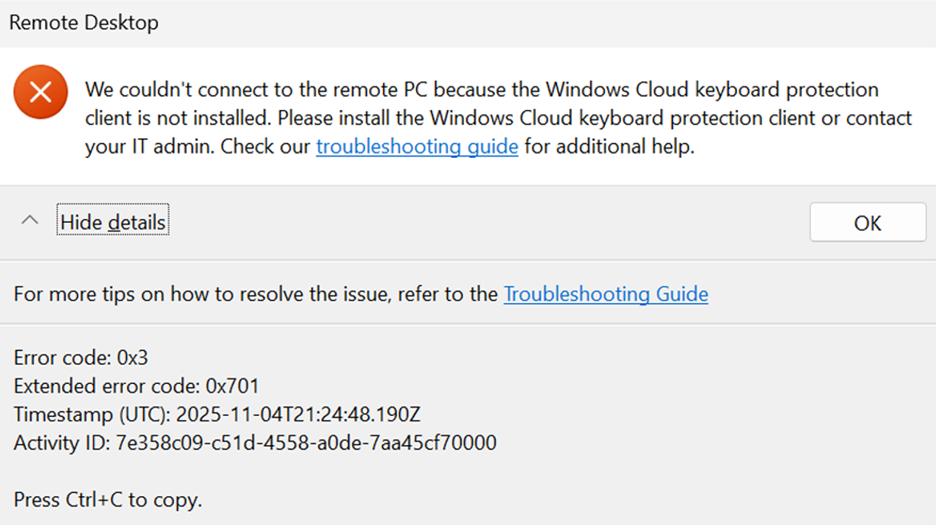
Uygun MSI'yı indirip yükleyin:
MSI yüklendikten sonra fiziksel Windows 11Windows 11 uç noktasının yeniden başlatılması gerekebilir. Yükleyici yeniden başlatma isterse, Windows Uygulaması aracılığıyla korumalı Bulut PC'ye veya oturum ana bilgisayarına bağlanmadan önce uç noktayı yeniden başlatın. Tek başına Windows Uygulaması yeniden başlatmak, gerekli bir cihazın yeniden başlatılmasını gerektirmez.
Uç nokta cihazını kaydetme
Önemli
Giriş koruması, bağlanan uç noktanın korumalı Bulut PC veya Sanal Masaüstü oturum ana bilgisayarını sağlayan Azure aynı kuruluşa (Microsoft Entra kiracı) kaydedilmesini gerektirir. Cihazın Microsoft EntraMicrosoft Entra kayıtlı veya Microsoft EntraMicrosoft Entra joined olmalıdır. Uç nokta kaydedilmemişse, bağlantı doğrulaması başarısız olur ve kullanıcı uç noktanın kaydedilmediğini gösteren hata kodunu 0x705alır.
Uç noktayı kaydetmek için, korunan kaynağı sağlayan kuruluşa bir iş veya okul hesabı ekleyin:
- Uç noktada Ayarlar>Hesapları>İş yeri veya okula erişin'i açın.
- Bağlan'ı seçin ve ardından korumalı Bulut PC veya oturum ana bilgisayarını sağlayan kuruluşun kimlik bilgileriyle oturum açın.
- Kayıt işlemi tamamlandıktan sonra Windows Uygulaması yeniden başlatın veya yeniden bağlanın.
Not
Cihazı kaydettikten hemen sonra, ilk bağlantı girişimleri hata koduyla 0x702başarısız olabilir. Böyle bir durumda, Windows UygulamasıWindows Uygulaması oturumunu kapatın, Windows UygulamasıWindows Uygulaması'den hesabı kaldırın, yeniden oturum açın ve ardından yeniden bağlanın.
Giriş korumasını yapılandırma
Azure Sanal Masaüstü (Azure portalı) ve Windows 365 (Intune) için giriş korumasını yapılandırabilirsiniz.
Not
Bu özelliği daha önce kayıt defteri anahtarını fWCIOKeyboardInputProtectionkullanarak etkinleştirdiyseniz, kaldırmak için aşağıdaki adımları izleyin. Azure Sanal Masaüstü ve Windows 365 için kayıt defteri anahtarı desteği, DS özellikleri lehine kullanımdan kaldırılacaktır.
- Kayıt Defteri Düzenleyicisi uygulamasını açın.
-
HKEY_LOCAL_MACHINE\SOFTWARE\Policies\Microsoft\Windows NT\Terminal Services'a gidin. - Sil
fWCIOKeyboardInputProtection.
Customize for AzureAzure Sanal Masaüstü
Azure portalda oturum açın.
Ana Bilgisayar Havuzu>RDP Özellikleri Gelişmiş> sekmesine gidin.
Aşağıdaki ekran görüntüsünde gösterildiği gibi girin
enablewindowscloudiokeyboardinputprotection:i:1: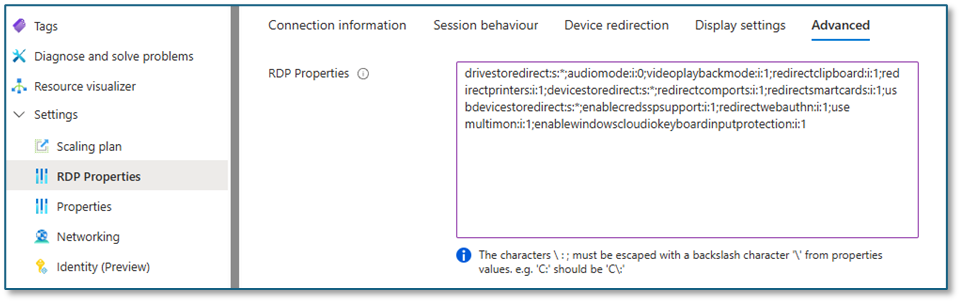
Konak havuzu için giriş korumasının zorunlu kılınmasını durdurmak için özellik değerini
enablewindowscloudiokeyboardinputprotection:i:0olarak ayarlayın.
Customize for Windows 365Windows 365
Microsoft Intune yönetim merkezinde oturum açın.
CihazlarWindows 365>Ayarlar'a> GidinUzak Bağlantı Deneyimi>Oluştur> (önizleme).
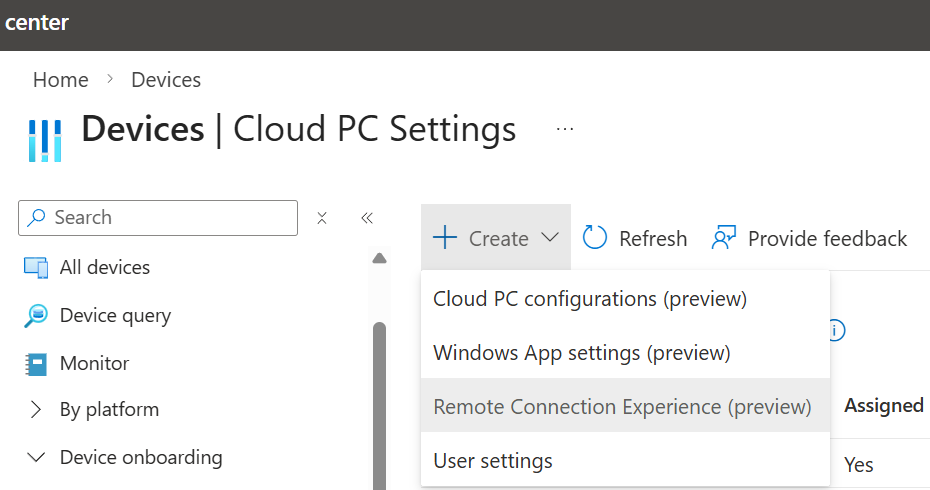
Giriş korumasını etkinleştirmek için bir Uzak Bağlantı Deneyimi nesnesi oluşturun ve Yapılandırma Ayarları'na gidin.
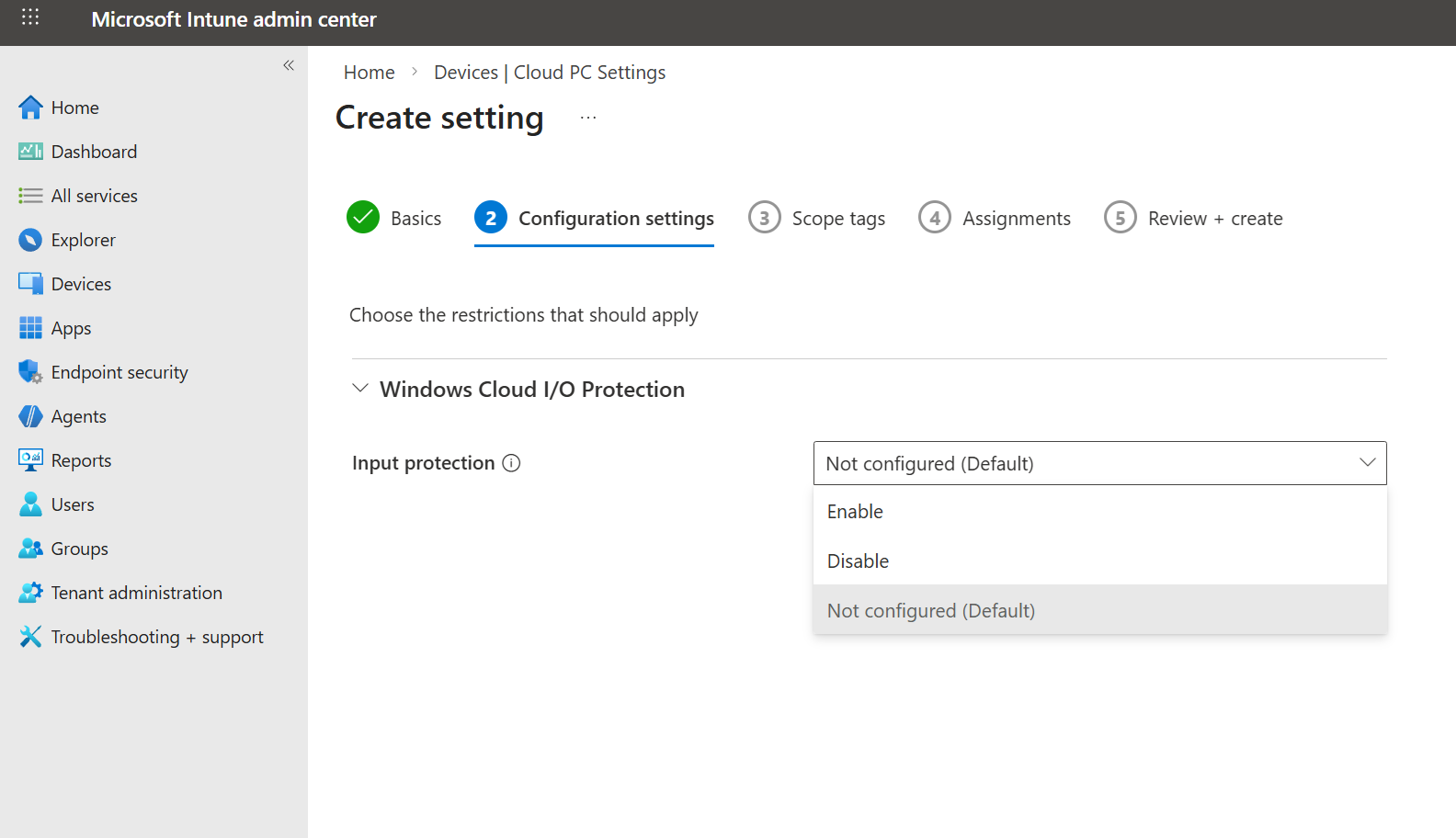
Uzak Bağlantı Deneyimi nesnesini oluşturduktan ve giriş koruması için Etkinleştir'i seçtikten sonra ayar geçerli olur. 2.In Ödevler bölümünden, kullanıcıyı değil Bulut PC'yi içeren bir Entra grubu seçin.
Giriş korumasını devre dışı bırakmak için hedef Bulut bilgisayarlardan Uzaktan Bağlantı Deneyimi ayarını kaldırın veya atamasını kaldırın.
Korumayı doğrulama
Giriş korumasını etkinleştirdikten sonra, zorlamanın beklendiği gibi çalıştığını onaylayın:
- Bir Windows 11Windows 11 fiziksel uç noktasını kullanarak Windows UygulamasıGiriş koruması MSI yüklü olan Windows Uygulaması, giriş koruması etkinleştirilmiş bir Bulut PC'ye veya oturum ana bilgisayarına bağlanın. Bağlantı başarılı olur.
- Bir Windows 11Windows 11 uç noktasından, Windows UygulamasıWindows Uygulaması bu MSI'nin yüklü olmadığı bir Windows Uygulaması kullanarak, aynı korumalı kaynağa bağlanmayı deneyin. Bağlantı engellenir ve bir hata iletisi görüntülenir.
- Giriş koruması etkinleştirilmemiş kaynaklara bağlantıların her iki uç noktadan da çalışmaya devam ettiğini onaylayın.
Kiracınız genelinde giriş korumasını izlemek için Bulut PC'leri İzle (önizleme) seçeneğini kullanın ve Bağlantı durumu sayfasındaki bağlantı olayını KeyboardInputProtectionState gözden geçirin. Adımlar için bkz: Giriş ve Çıkış Korumasını İzleme.
Giriş korumasıyla ilgili sorunları giderme
MSI yüklemesinden sonra bağlantılar engellenmeye devam ederse, yükleyicinin yeniden başlatma isteyip istemediğini kontrol edin. Açılmışsa, fiziksel Windows 11 uç noktasını yeniden başlatın ve yeniden bağlanmayı deneyin.
Bağlantı başarısız olursa veya MSI beklendiği gibi yüklenmezse, Microsoft desteğiyle iletişime geçmeden önce aşağıdaki bilgileri toplayın:
-
MSI yükleme günlüğü:
%TEMP%\msi*.logMSI yüklemesi sırasında oluşturulur. -
Uç nokta günlükleri:
C:\Program Files\Windows Cloud IO Protection\logs. - İstemci ve paket sürümleri: Windows Uygulaması sürümü ve yüklü MSI sürümü.
- Uç nokta mimarisi: x64 veya ARM64.
- Kaynak türü: Sanal Masaüstü konak havuzunu Windows 365 Bulut PC veya Azure.
- Etkinlik Kimliği: Bir bağlantı hatası olduğunda Ayrıntıları göster'i seçip etkinlik kimliğini kopyalayın.
Oturumda klavye girişi yanıt vermiyor gibi görünüyorsa uzak oturum penceresinin içini seçin ve günlükleri toplamadan önce yeniden deneyin.