Not
Bu sayfaya erişim yetkilendirme gerektiriyor. Oturum açmayı veya dizinleri değiştirmeyi deneyebilirsiniz.
Bu sayfaya erişim yetkilendirme gerektiriyor. Dizinleri değiştirmeyi deneyebilirsiniz.
Önemli
Windows Bulut GÇ Koruması genel önizleme aşamasındadır. Beta, önizleme aşamasında olan veya henüz genel kullanıma sunulmamış Azure özellikler için geçerli olan yasal koşullar için Microsoft Azure Önizlemeleri için Ek Kullanım koşullarına bakın.
Genel Bakış: Windows 365 Bulut Bilgisayarları için Girişin Güvenliğini Sağlama
Windows 365 Bulut bilgisayarları, ele geçirme ve ortadaki adam saldırılarını önlemek için oturumları zaten şifreler ve MFA gibi kimlik tabanlı kimlik doğrulama yöntemlerini uygular. Ancak, hassas verilerin gizliliğini tehlikeye atabilen önemli günlükçüler gibi Windows bulut oturumlarını hedefleyen uç nokta cihazı yerleşik tehditleri uyumluluk risklerine ve finansal kayıplara yol açar.
Windows Bulut GÇ Koruması , anahtar vuruşlarını güvenli bir şekilde doğrudan Bulut bilgisayara yönlendiren ve kötü amaçlı yazılımlara açık işletim sistemi katmanlarını atlayan çekirdek düzeyinde bir sürücü ve sistem düzeyinde şifreleme ile bu açığı giderir. Bu özellik bulut bilgisayarda veya sanal masaüstü oturum kona Azure etkinleştirildiğinde katı bir güven modeli uygular:
Yalnızca korumalı uç nokta fiziksel cihazları bağlanabilir.
Uç noktaların korunması için Windows Bulut GÇ Koruması MSI'sinin yüklü olması gerekir.
MSI eksikse bağlantı engellenir ve bir hata iletisi görüntülenir. Bu, Windows uygulaması ile Cloud PC/Azure Sanal Masaüstü oturum konağı arasında güvenli bir kanal sağlayarak sağlanmamış giriş koruması sağlar.
Windows Bulut Girişi Koruma MSI'sini yükleme adımları
Önkoşullar:
Uç nokta, Windows 11 sahip bir fiziksel cihaz olmalıdır (sanal makineler desteklenmez). Bitiş noktası cihazı TPM 2.0 kullanmalıdır.
Windows Bulut GÇ Koruması MSI'sini yüklemek için kullanıcının Yerel Yönetici haklarına sahip olması gerekir.
Kullanıcı fiziksel bir cihazdan (Windows Cloud Input Protect MSI olmadan) bir Windows 365 Bulut PC veya Azure Sanal Masaüstü oturum konağına bağlanmaya çalıştığında aşağıdaki hata iletisi görüntülenir.
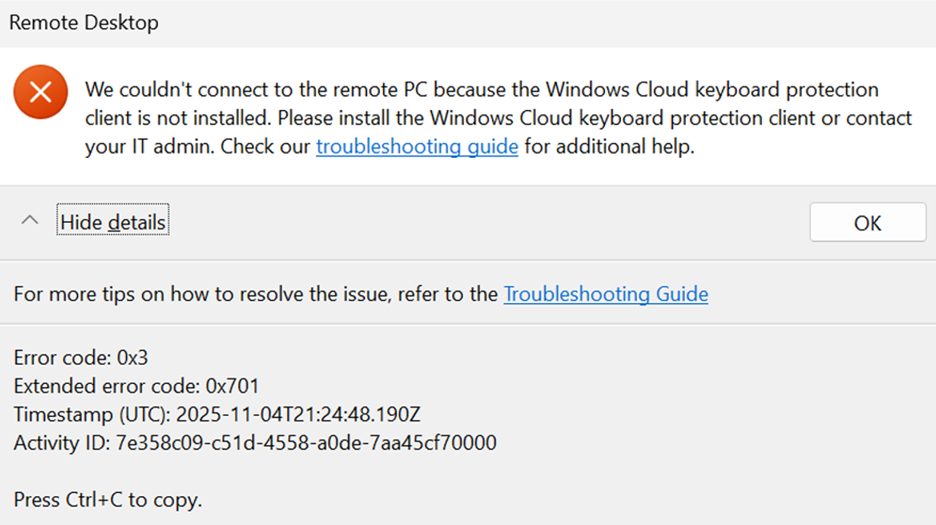
Kullanıcı, Windows Bulut Giriş Koruması msi'sini yüklemek için iki tür MSI yükleyicisi arasından seçim yapabilir.
-
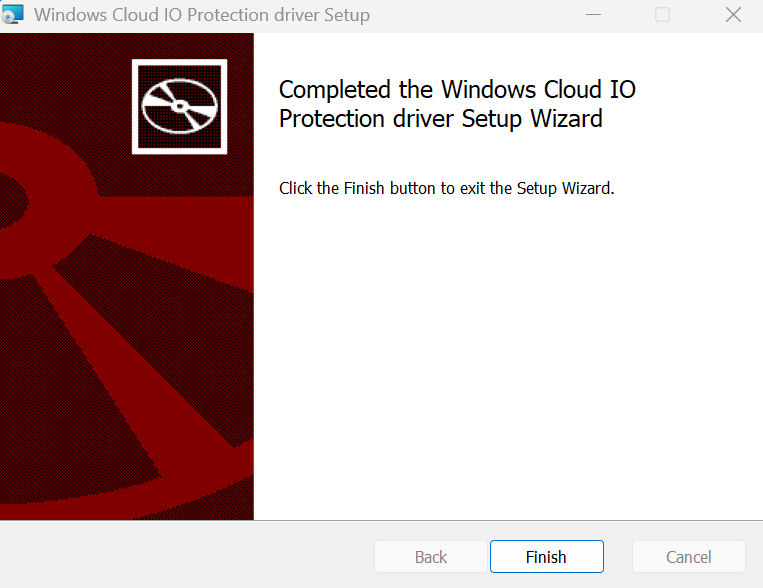
Aşağıda gösterildiği gibi msi yükleme sihirbazı adımlarını izleyin.
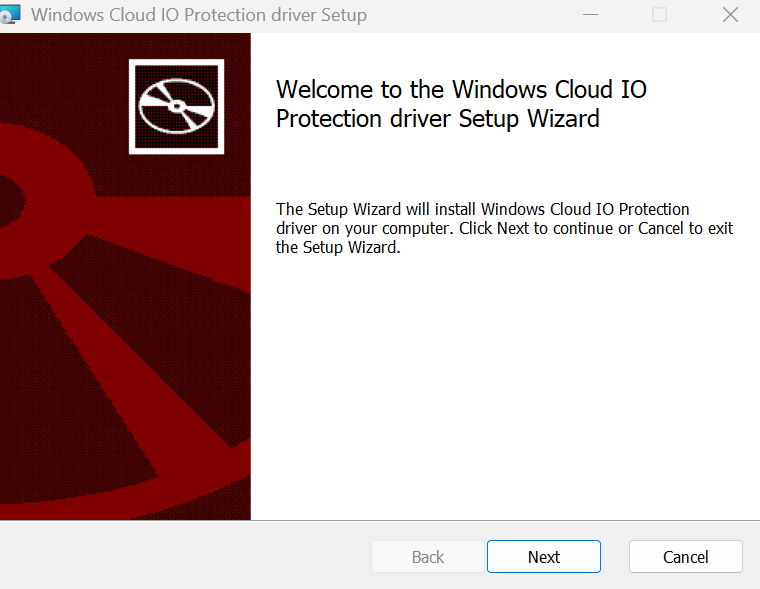
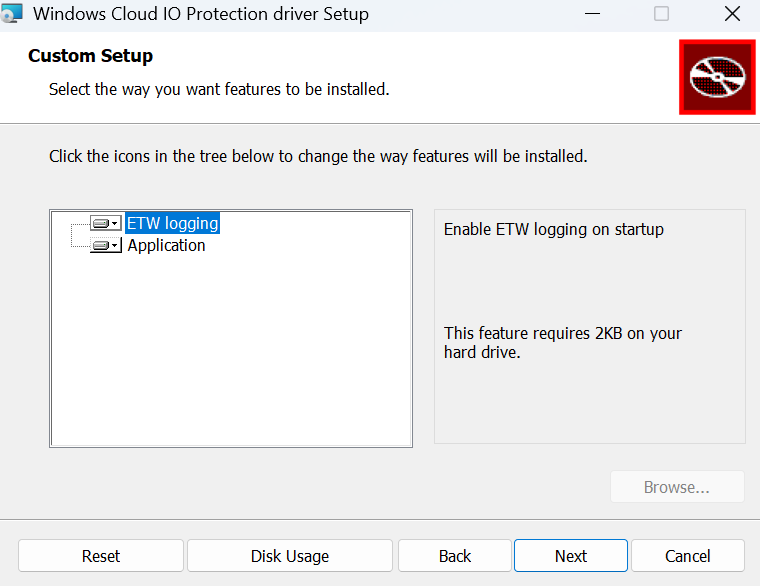
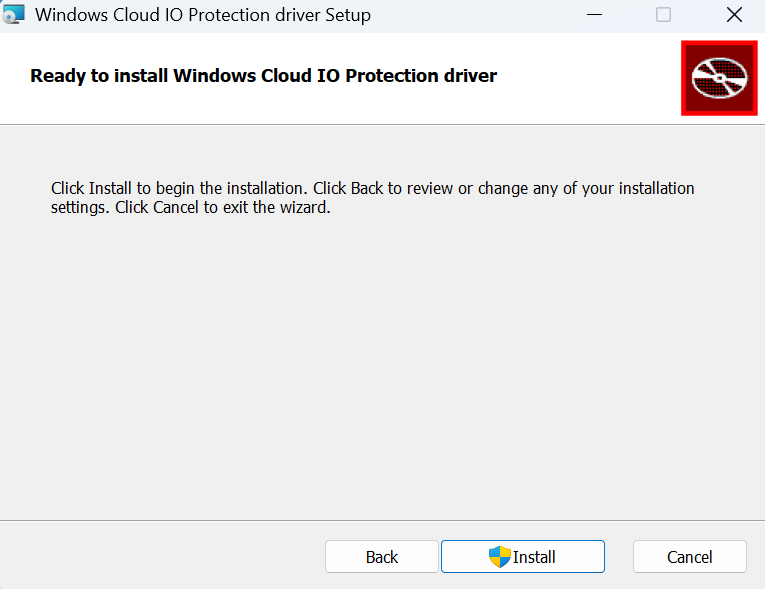
Windows App Önkoşulları
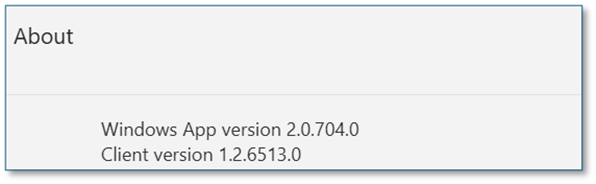
Bu özellik için Windows App sürüm 2.0.704.0 veya üzeri gerekir. Uygulamayı Microsoft Store'da güncelleştirin.
Bulut PC/Azure Sanal Masaüstü oturum konaklarında Windows Bulut Giriş Koruması'nın yapılandırılması
Windows Bulut Giriş Koruması, hem Windows 365 (Intune) hem de AVD (Azure portal) için Uzak Masaüstü Özellikleri (RDP) kullanılarak yapılandırılabilir
Not
Bu özelliği fWCIOKeyboardInputProtection kayıt defteri anahtarını kullanarak etkinleştirdiyseniz, AVD için kayıt defteri anahtarı desteği veya RDP özellikleriyle Windows 365 kullanımdan kaldırılacağı için lütfen aşağıdaki adımları izleyin
- Kayıt Defteri Düzenleyicisi uygulamasını açma
- HKEY_LOCAL_MACHINE\SOFTWARE\Policies\Microsoft\Windows NT\Terminal Services'a gidin
- fWCIOKeyboardInputProtection'ı silme
RDP Özelliklerini kullanarak AVD için Windows Bulut Giriş Koruması yapılandırma adımları
Azure portal oturum açın.
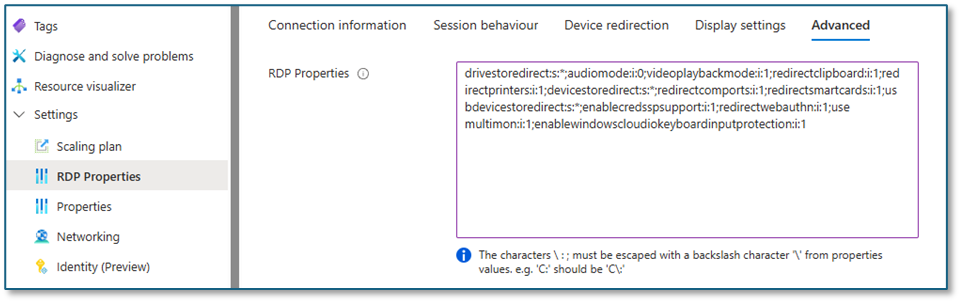
Konak Havuzu>RDP Özellikleri>Gelişmiş Sekmesine> gidin.
Ekran görüntüsünde gösterildiği gibi enablewindowscloudiokeyboardinputprotection:i:1 girin.
RDP Özelliklerini kullanarak Win 365 için Windows Bulut Giriş Koruması yapılandırma adımları
Microsoft Intune yönetim merkezinde oturum açın.
Cihazlar>Windows 365>Ayarlar>Uzaktan Bağlantı Deneyimi Oluştur > (önizleme) bölümüne gidin.
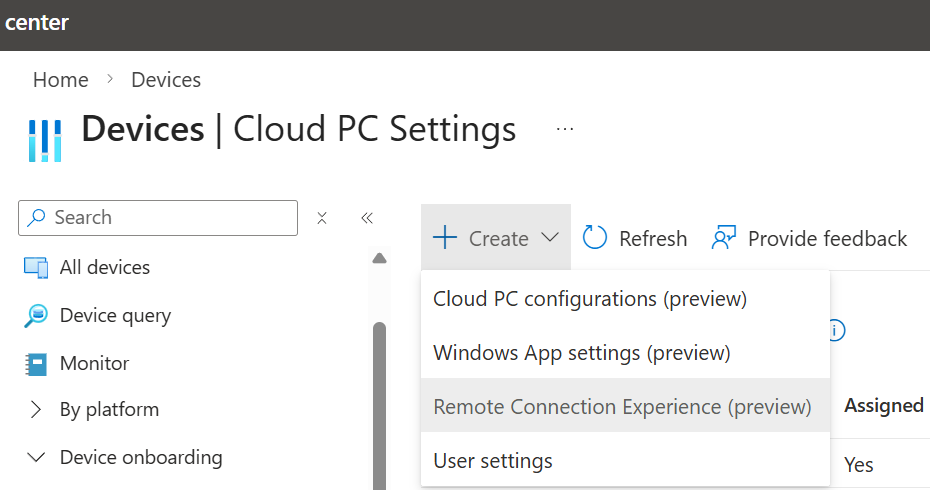
Bir Uzak Bağlantı Deneyimi nesnesi oluşturun ve Giriş Koruması'nı etkinleştirmek için Yapılandırma Ayarları'na gidin.
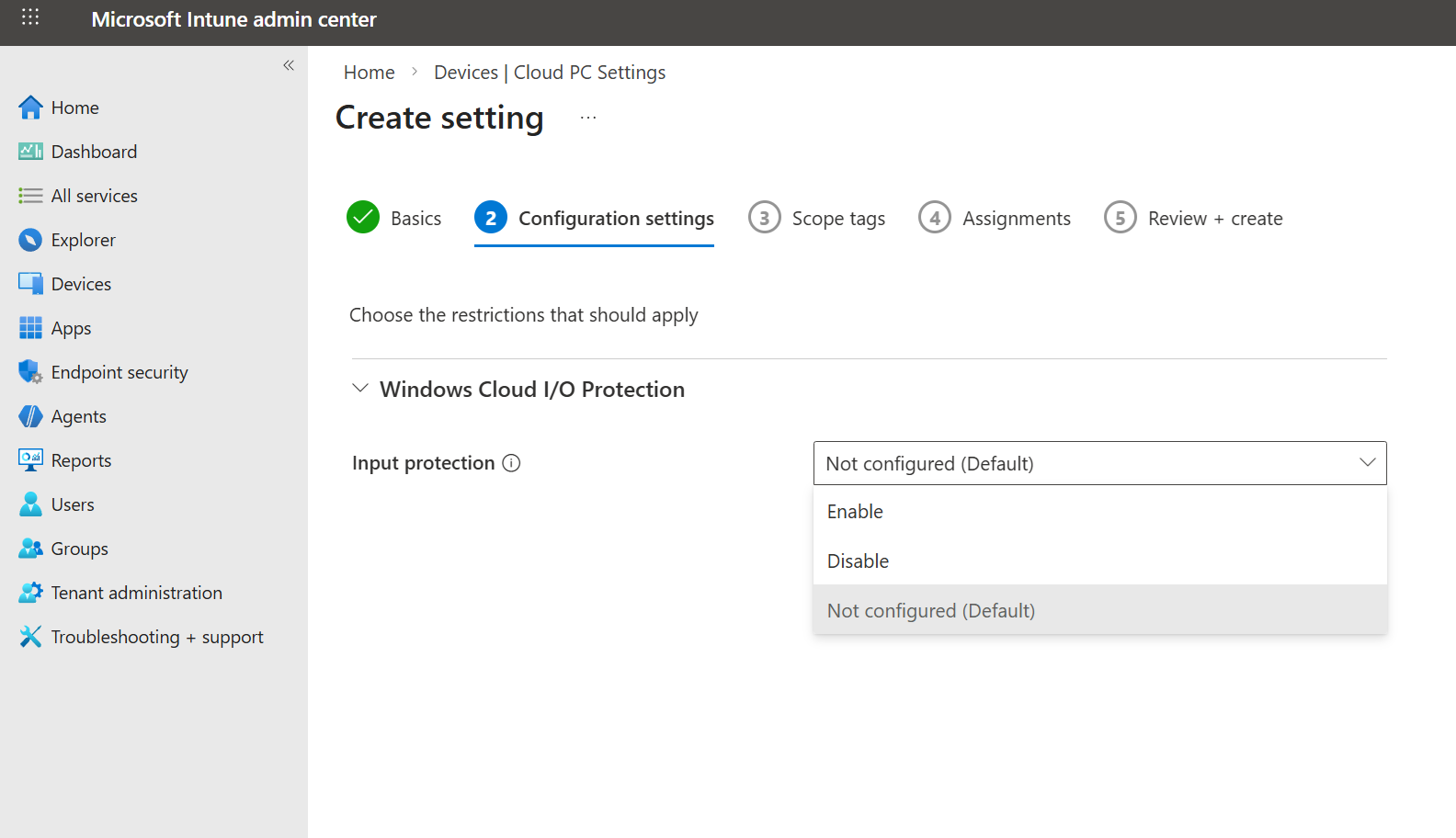
Uzak bağlantı nesnesi oluşturulduktan sonra ayar geçerli olur.
Not
Bu özellik aşağıdakiler için desteklenir:
- En son Microsoft tarafından desteklenen Windows istemci işletim sistemi sürümleriyle Windows Cloud PC/Azure Sanal Masaüstü oturum konağı
- Desteklenen istemciler. Windows Bulut GÇ Koruması msi yüklü olan desteklenen yerel istemcileri çalıştıran fiziksel cihazları Windows 11.
- Desteklenmeyen istemciler. Sanal uç nokta cihazı (VM), MAC OS, iOS, Android, Web ve Windows dışı Bulut GÇ koruması, Windows 365 Link cihazlar da dahil olmak üzere etkinleştirilmiş Windows cihazlarını korur.