Not
Bu sayfaya erişim yetkilendirme gerektiriyor. Oturum açmayı veya dizinleri değiştirmeyi deneyebilirsiniz.
Bu sayfaya erişim yetkilendirme gerektiriyor. Dizinleri değiştirmeyi deneyebilirsiniz.
Windows Uygulaması kullanarak cihazlarınıza bağlandıktan sonra özelliklerini kullanmayı ve ayarları yapılandırmayı bilmeniz önemlidir. Bu makalede, Windows Uygulaması'da yeni bağlantı çubuğunun nasıl kullanılacağı gösterilmektedir.
Kullandığınız platformun sekmesini seçin.
Note
Bu özellik, yeni bağlantı deneyiminin (önizleme) etkinleştirilmesini gerektirir. Daha fazla bilgi edinmek için bkz. Windows 'de yeni bağlantı deneyimi (önizleme).
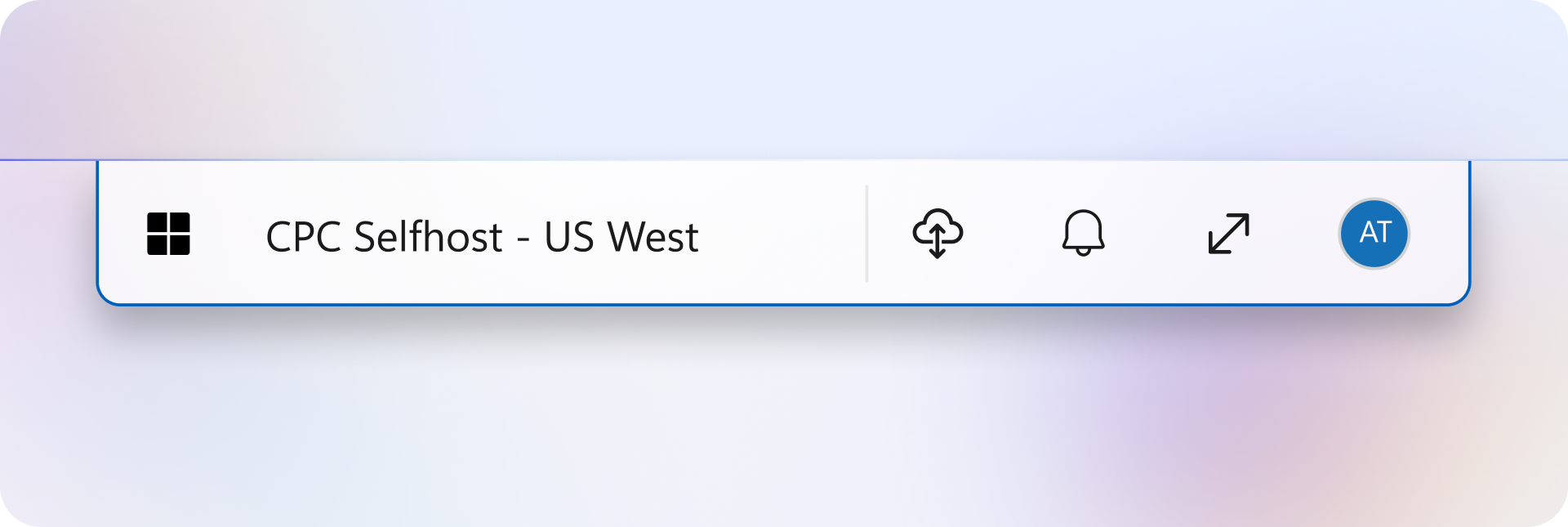
Yeni bağlantı çubuğu, yeni bağlantı deneyimiyle kullanılabilir ve uzak oturumdan çıkmadan denetimlere oturum içi erişim sağlar.
Note
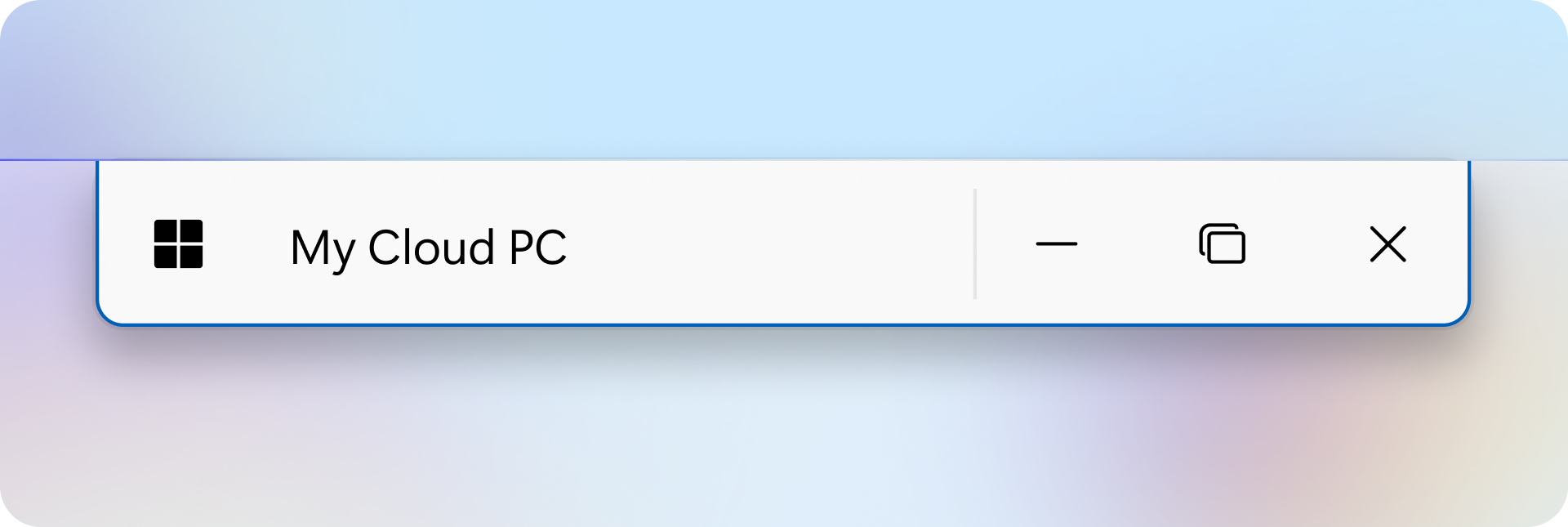
Bağlantı çubuğu yalnızca tam ekran modunda kullanılabilir. Pencereli modda, Menü ve Bağlantı değiştir seçeneklerine erişmek için başlık çubuğunu kullanın.
Bağlantı çubuğunu yerleştirme
Bağlantı çubuğunu uzak oturumunuz tarafından kullanılan herhangi bir monitörün üst, alt, sol veya sağ kenarına yerleştirebilirsiniz. Çubuk, en üste veya alta yerleştirildiğinde yatay olarak, sola veya sağa yerleştirildiğinde dikey olarak görünür.
Bağlantı çubuğunu taşımak için:
İşaretçinizi bağlantı çubuğunun üzerine getirin, ardından onu seçip basılı tutun.
Bağlantı çubuğunu, uzak oturumun kullandığı herhangi bir monitörün tercih ettiğiniz kenarına sürükleyin.
Bağlantı çubuğunu yerine sabitlemek için bırakın.
Menü
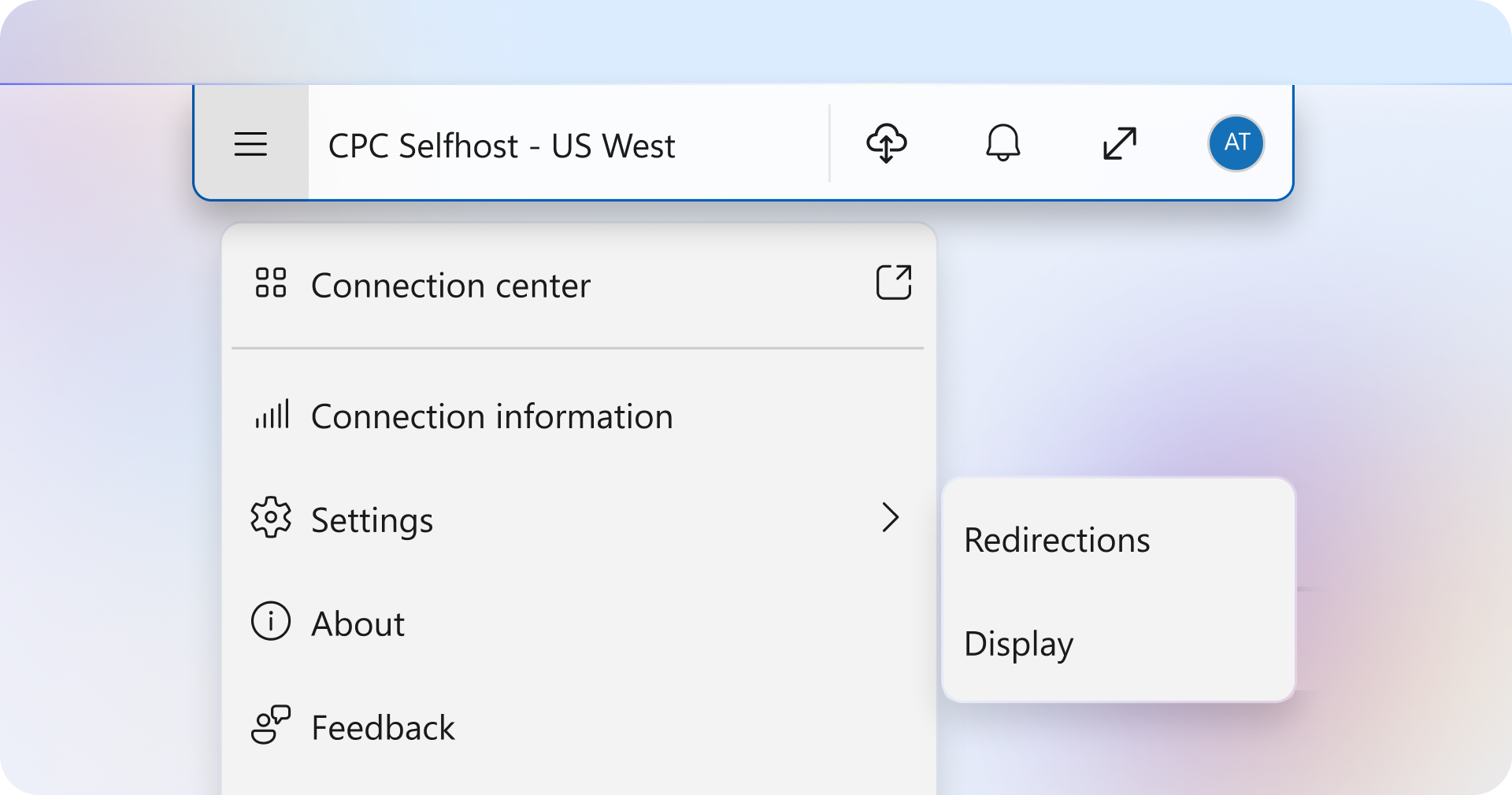
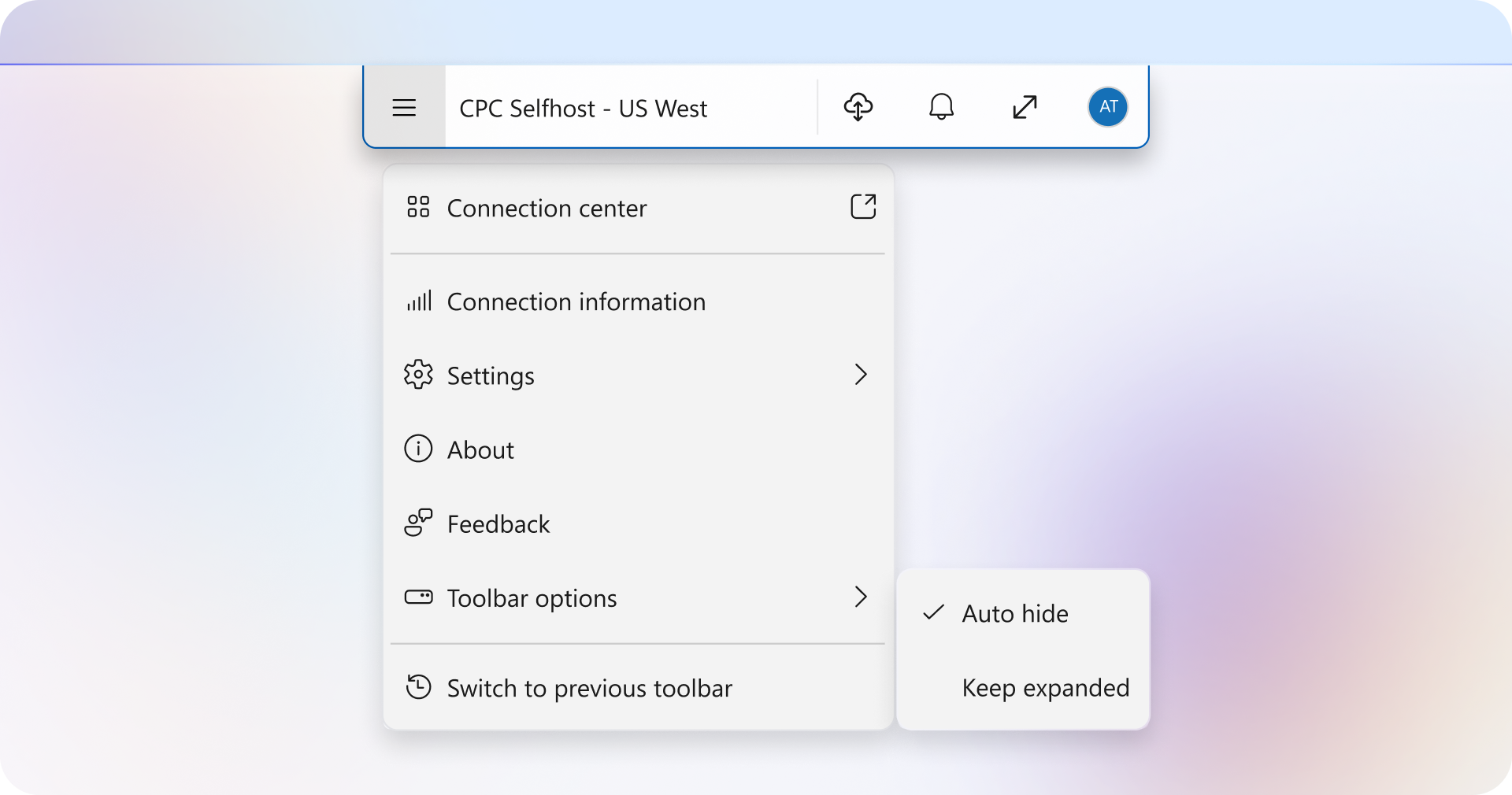
Bağlantı çubuğu menüsü, oturum denetimlerine erişmek ve bunları yönetmek için tek bir yer sağlar.
Note
Pencereli modda, başlık çubuğundaki üç noktadan (...) menüyü açın.
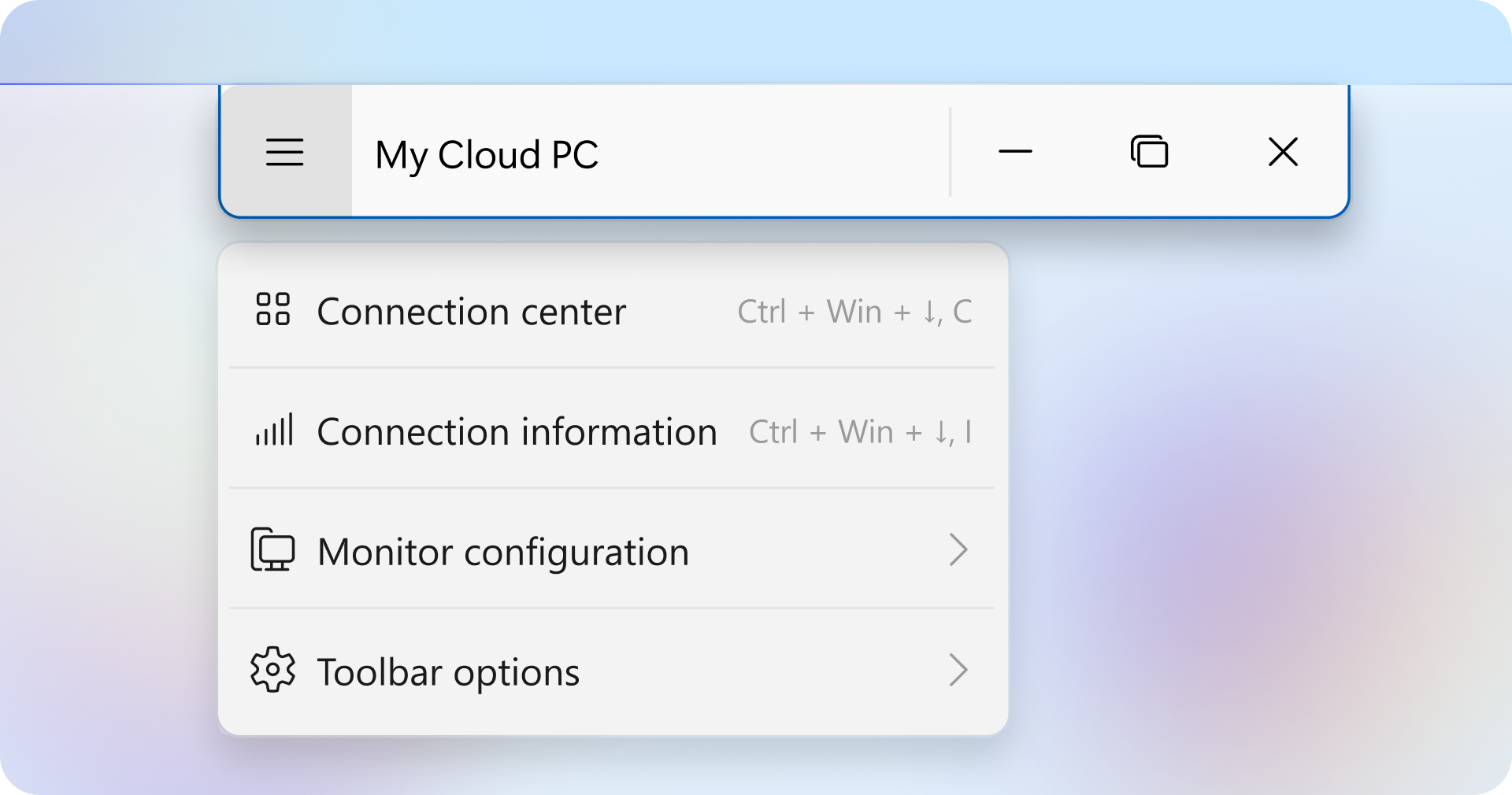
| Menü | Description | Klavye kısayolu |
|---|---|---|
| Bağlantı merkezi | Windows Uygulaması bağlantı merkezini açar. | CTRL+WINDOWS+↓, C |
| Bağlantı bilgileri | Bağlantı bilgileri penceresini açar. Not: Uzak oturumu kullanırken bağlantı bilgileri iletişim kutusu artık açık ve görünür durumda kalabilir. Bu, sorun gidermeye yardımcı olur. 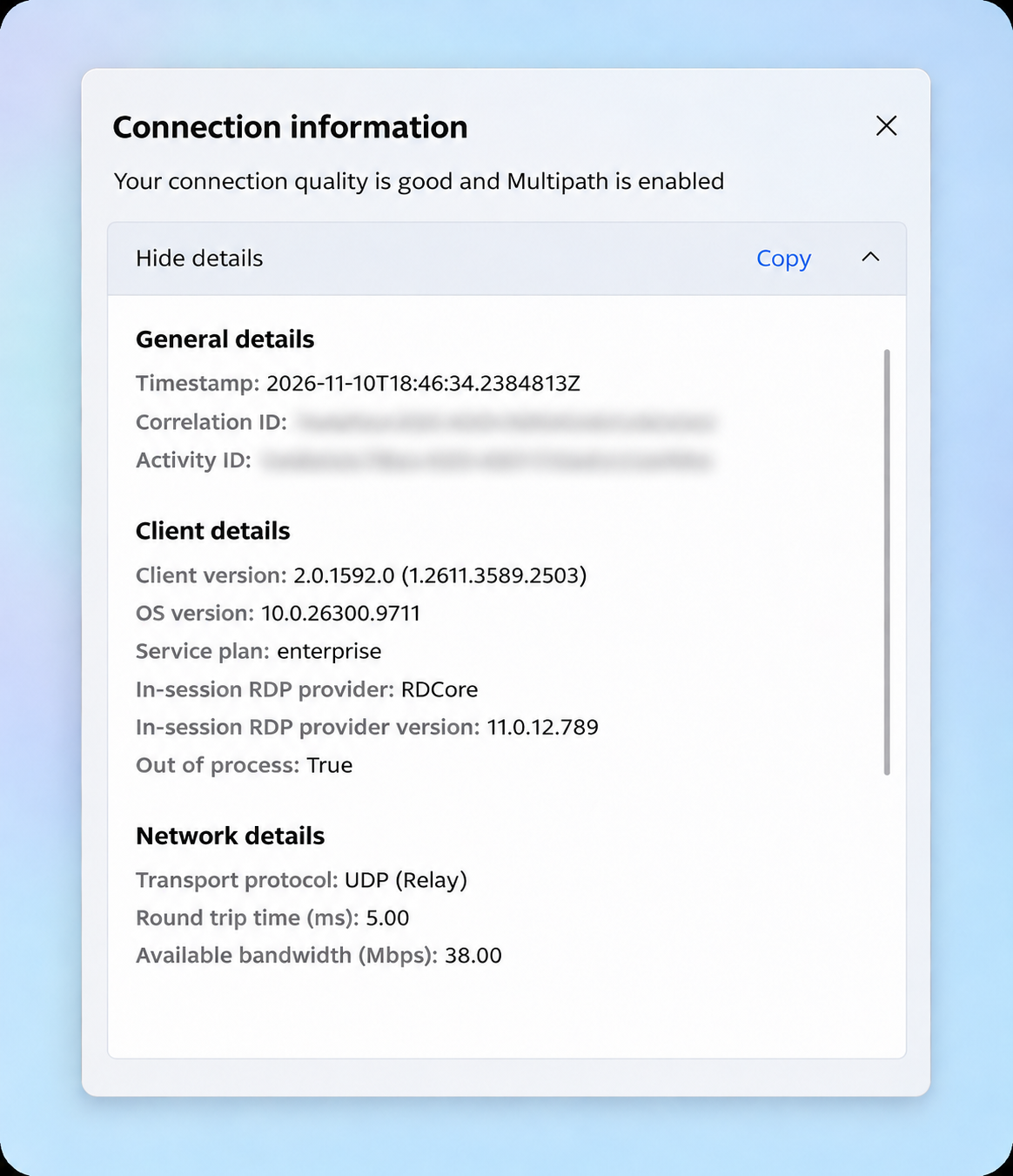
|
CTRL+WINDOWS+↓, I |
| Monitör yapılandırması | Geçerli oturum için görüntü ayarlarını ayarlamanıza olanak tanır. Daha fazla bilgi için bkz. Monitör yapılandırmasını ayarlama (önizleme). | Mevcut Değil |
| Pencere yapılandırması | Pencere modundayken geçerli oturum için pencere yapılandırma ayarlarını ayarlamanıza olanak tanır. Daha fazla bilgi için bkz. Pencere yapılandırmasını ayarlama (önizleme). Not: Bu ayar yalnızca pencereli modda görünür. |
Mevcut Değil |
| Cihaz yönlendirmeleri | Uzak oturumunuza yeniden yönlendirmek için USB cihazları seçmenize olanak tanır. Varsayılan olarak devre dışıdır. Daha fazla bilgi için bkz. USB yeniden yönlendirmesini yapılandırma.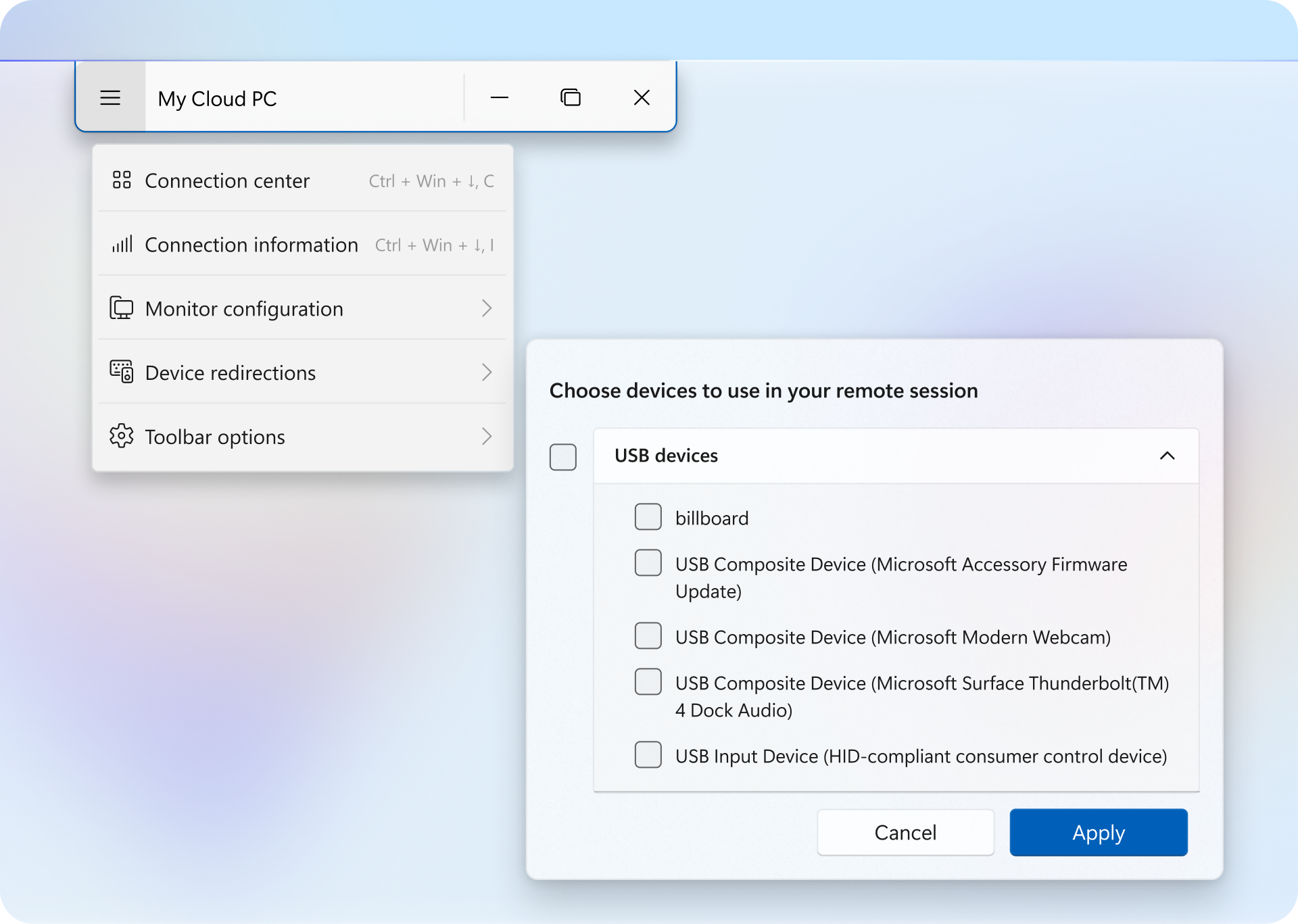
|
Mevcut Değil |
| Araç çubuğu seçenekleri | Bağlantı çubuğunun nasıl davranacağını özelleştirir. Kullanılabilir seçenekler şunlardır: - Etkin olmadığında gizle: Kullanılmadığında bağlantı çubuğunu otomatik olarak gizler. - Tıklandığında genişlet: Tıklandığında bağlantı çubuğunu genişletir. - Üzerine gelindiğinde genişlet (varsayılan): Üzerine geldiğinizde bağlantı çubuğunu genişletir. - Genişletilmiş tut: Bağlantı çubuğunun her zaman genişletilmiş kalmasını sağlar. |
Mevcut Değil |
Bağlantıyı değiştir
Bağlantı değiştirici, etkin uzak oturumlar arasında hızla hareket etmenizi sağlar. Tam ekran modunda, bağlantı çubuğundaki açılan listeyi açın ve geçiş yapmak istediğiniz oturumu seçin. Bağlantı değiştir menüsünü CTRL+WINDOWS+↑ile de açabilirsiniz. Klavye kısayolları hakkında daha fazla bilgi için bkz. Yeni bağlantı deneyimi (önizleme) için klavye kısayolları.
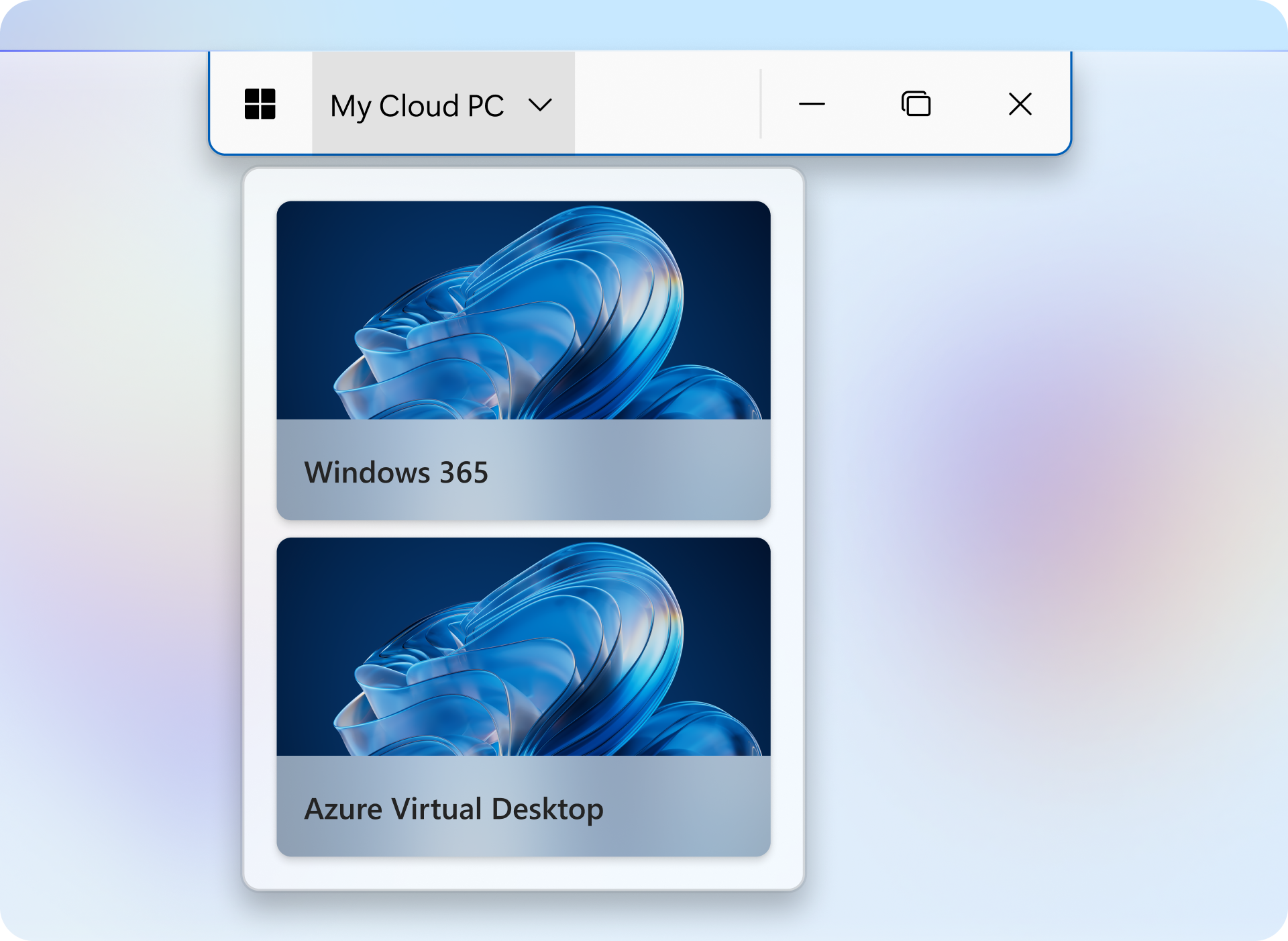
Note
- Pencereli modda, değiştirici başlık çubuğundan kullanılabilir.
- Açılan menü yalnızca birden çok cihaz bağlantısı etkin olduğunda görünür.
- Bağlantı geçişi yalnızca yeni bağlantı deneyimi kullanılarak oturumlar arasında desteklenir.