Not
Bu sayfaya erişim yetkilendirme gerektiriyor. Oturum açmayı veya dizinleri değiştirmeyi deneyebilirsiniz.
Bu sayfaya erişim yetkilendirme gerektiriyor. Dizinleri değiştirmeyi deneyebilirsiniz.
Kameralar, mikrofonlar, depolama alanı ve pano gibi yerel kaynakların Azure Sanal Masaüstü, Windows 365 ve Microsoft Dev Box'tan uzak oturuma yönlendirilip yönlendirilmeyeceğini yönetebilirsiniz. Bunu gerçekleştirmeden önce, yerel cihaz yeniden yönlendirme ayarlarını yönetmek için yerel cihaz güvenliği uyumluluğunu zorunlu hale getirmek önkoşuldur. Daha fazla bilgi için şuraya başvurun: Microsoft Intune ve Microsoft Entra Koşullu Erişim ile yerel istemci cihaz güvenliği uyumluluğunu gerektirme.
Üst düzeyde, Intune uygulama yapılandırma ilkelerini kullanarak bir istemci cihazında Windows Uygulaması için yeniden yönlendirme ayarlarını yönetirsiniz. Bu ilkeler, yerel istemci cihaz güvenliği uyumluluğu gerektiğinde zaten yapılandırılmış olan Intune uygulama korumailkeleri ve Koşullu Erişim ilkeleriyle birlikte çalışır. Belirli ölçütlere göre kullanıcıları ve cihazları hedeflemek için filtreleri kullanabilirsiniz.
Yerel cihaz güvenliği uyumluluğunu zorunlu kılarken aşağıdaki senaryolara ulaşabilirsiniz:
Yeniden yönlendirme ayarlarını belirttiğiniz ölçütlere göre daha ayrıntılı bir düzeyde uygulayın. Örneğin, bir kullanıcının hangi güvenlik grubunda olduğuna, kullandığı cihazın işletim sistemine veya kullanıcıların uzak oturuma erişmek için hem kurumsal hem de kişisel cihazları kullanmasına bağlı olarak farklı ayarlara sahip olmak isteyebilirsiniz.
Konak havuzunda veya oturum ana bilgisayarında yanlış yapılandırılmış yeniden yönlendirmeye karşı ek bir koruma katmanı sağlayın.
Windows Uygulaması'na ve Uzak Masaüstü uygulamasına PIN gerektirme, üçüncü taraf klavyeleri engelleme ve istemci cihazındaki diğer uygulamalar arasında kesme, kopyalama ve yapıştırma işlemlerini kısıtlama gibi ek güvenlik ayarları uygulayın.
bir istemci cihazındaki yeniden yönlendirme ayarları Azure Sanal Masaüstü için konak havuzu RDP özellikleri ve oturum konağı veya Windows 365 için Cloud PC ile çakışıyorsa, ikisi arasındaki daha kısıtlayıcı ayar geçerli olur. Örneğin, oturum ana bilgisayarı sürücü yeniden yönlendirmesine izin vermiyorsa ve istemci cihazı sürücü yeniden yönlendirmesine izin vermiyorsa, sürücü yeniden yönlendirmesine izin verilmez. Oturum ana bilgisayarı ve istemci cihazındaki yeniden yönlendirme ayarları aynıysa, yeniden yönlendirme davranışı tutarlıdır.
Önemli
İstemci cihazında yeniden yönlendirme ayarlarını yapılandırmak, konak havuzlarınızı ve oturum konaklarınızı gereksinimlerinize göre doğru yapılandırmanın yerini tutmaz. Windows Uygulamasını ve Uzak Masaüstü uygulamasını yapılandırmak için Microsoft Intune kullanmak, daha yüksek güvenlik düzeyi gerektiren iş yükleri için uygun olmayabilir.
Daha yüksek güvenlik gereksinimlerine sahip iş yükleri, konak havuzunun tüm kullanıcılarının aynı yeniden yönlendirme yapılandırmasına sahip olacağı konak havuzunda veya oturum ana bilgisayarında yeniden yönlendirmeyi ayarlamaya devam etmelidir. Veri Kaybı Koruması (DLP) çözümü önerilir ve veri kaybı fırsatlarını en aza indirmek için mümkün olduğunda oturum konaklarında yeniden yönlendirme devre dışı bırakılmalıdır.
Örnek senaryo
Aşağıda, bir gruptaki kullanıcıların Windows kurumsal cihazlarından bağlanırken sürücü yeniden yönlendirmesine izin verilen ancak iOS/iPadOS veya Android kurumsal cihazlarında sürücü yeniden yönlendirmesine izin verilmediği örnek bir senaryo verilmiştir.
Filtreler ve ilkelerde belirttiğiniz değerler gereksinimlerinize bağlıdır, bu nedenle kuruluşunuz için en iyi olanı belirlemeniz gerekir.
Bu senaryoya ulaşmak için:
Oturum konaklarınızın ve konak havuzlarınızın ayarlarının, Bulut bilgisayarlarınızın veya geliştirme kutularının sürücü yeniden yönlendirmesine izin verecek şekilde yapılandırıldığından emin olun.
İki filtre oluşturun:
- Yönetilen iOS/iPadOS cihazlar için bir tane yönetilen uygulama.
- Yönetilen Android cihazlar için bir yönetilen uygulama.
Biri iOS/iPadOS ve diğeri Android için olan iki uygulama koruma ilkesi oluşturun.
Üç uygulama yapılandırma ilkesi oluşturun:
- iOS/iPadOS:
- Kayıtlı kullanıcı hesabını ve cihaz kimliğini tanımlayan bir yönetilen cihaz ilkesi.
- Sürücü yönlendirmesi devre dışı bırakılmış bir yönetilen uygulama politikası. 2. adımda oluşturulan iOS/iPadOS için filtreyi atayın.
- Android: Sürücü yeniden yönlendirmesi devre dışı bırakılmış Android cihazlar için yönetilen uygulamalar için bir tane. 2. adımda oluşturulan Android için filtreyi atayın.
- iOS/iPadOS:
Önkoşullar
Intune ve Koşullu Erişim kullanarak yerel istemci cihazında yeniden yönlendirme ayarlarını yapılandırabilmeniz için önce şunları yapmanız gerekir:
Microsoft Intune ve Microsoft Entra Koşullu Erişim ile yerel istemci cihaz güvenliği uyumluluğunu gerektirme makalesindeki adımları tamamlamak için. Bu makaledeki tüm önkoşullar bu makale için de geçerlidir.
Uygulama koruma ilkelerini ve Koşullu Erişim ilkelerini yapılandırmak için daha fazla Intune önkoşulu vardır. Daha fazla bilgi için bkz:
iOS/iPadOS ile yönetilen cihazlar için uygulama yapılandırma ilkesi oluşturma
Yalnızca yönetilen iOS/iPadOS cihazları için, Windows Uygulaması için yönetilen cihazlar için bir uygulama yapılandırma ilkesi oluşturmanız gerekir. Bu adım Android için gerekli değildir.
Önemli
iOS/iPadOS için, Cihaz Yönetimi türünün Intune tarafından yönetilen cihazlara uygulanması için ek uygulama yapılandırma ayarları gerekir. Daha fazla bilgi için bkz . Cihaz Yönetimi türleri.
Intune'un Eylül (2409) hizmet sürümünden IntuneMAMUPNitibaren, , IntuneMAMOIDve IntuneMAMDeviceID uygulama yapılandırma değerleri, Windows Uygulaması dahil olmak üzere belirli uygulamalar için Intune'a kayıtlı iOS/iPadOS cihazlarında yönetilen uygulamalara otomatik olarak gönderilir.
Yönetilen cihazlar için uygulama yapılandırma ilkesi oluşturmak ve uygulamak için Yönetilen iOS/iPadOS cihazları için uygulama yapılandırma ilkeleri ekleme bölümündeki adımları izleyin ve aşağıdaki ayarları kullanın:
Temel Bilgiler sekmesinde, hedeflenen uygulama için listeden Windows App Mobile'ı seçin. Bu listede gösterilmesi için uygulamayı App Store'dan Intune'a eklemiş olmanız gerekir.
Ayarlar sekmesinde, Yapılandırma ayarları biçimi açılan listesi için Yapılandırma tasarımcısını kullan'ı seçin ve aşağıdaki ayarları tam olarak gösterildiği gibi girin:
Yapılandırma anahtarı Değer türü Yapılandırma değeri IntuneMAMUPNDize {{userprincipalname}}IntuneMAMOIDDize {{userid}}IntuneMAMDeviceIDDize {{deviceID}}Atamalar sekmesinde, ilkeyi, ilkenin uygulanacağı kullanıcıları içeren güvenlik grubuna atayın. İlkenin geçerli olması için ilkeyi bir kullanıcı grubuna uygulamanız gerekir. Her grup için, isteğe bağlı olarak uygulama yapılandırma ilkesi hedeflemesinde daha belirgin olacak bir filtre seçebilirsiniz.
Yönetilen uygulamalar için uygulama yapılandırma ilkesi oluşturma
Platformlar arasında uygulama yapılandırma ilkesi özellikleri zaman içinde değişebileceğinden iOS/iPadOS ve Android için yönetilen uygulamalar için ayrı bir uygulama yapılandırma ilkesi oluşturmanızı öneririz.
Cihaz yeniden yönlendirme gereksinimleriniz kullanıcı grupları arasında farklılık gösteriyorsa, gerektiğinde ek uygulama yapılandırma ilkeleri oluşturun. Örneğin, Finans kullanıcıları için sürücü yeniden yönlendirmesini engelleyin ve Pazarlama kullanıcıları için sürücü ve pano yeniden yönlendirmesini engelleyin.
Yönetilen uygulamalar için uygulama yapılandırma ilkesi oluşturmak ve uygulamak için Intune Uygulama SDK'sı yönetilen uygulamaları için uygulama yapılandırma ilkeleri bölümündeki adımları izleyin ve aşağıdaki ayarları kullanın:
Temel Bilgiler sekmesinde Genel uygulamaları seç'i seçin, Windows Uygulaması'nı arayın ve seçin, ardından Seç'i seçin. Yalnızca Android için, Windows Uygulaması henüz sizin için görünmüyorsa, bunun yerine Uzak Masaüstü yazın. Bunun nedeni Intune dağıtım zamanlamasıdır. Her iki uygulama da aynı paket kimliğini
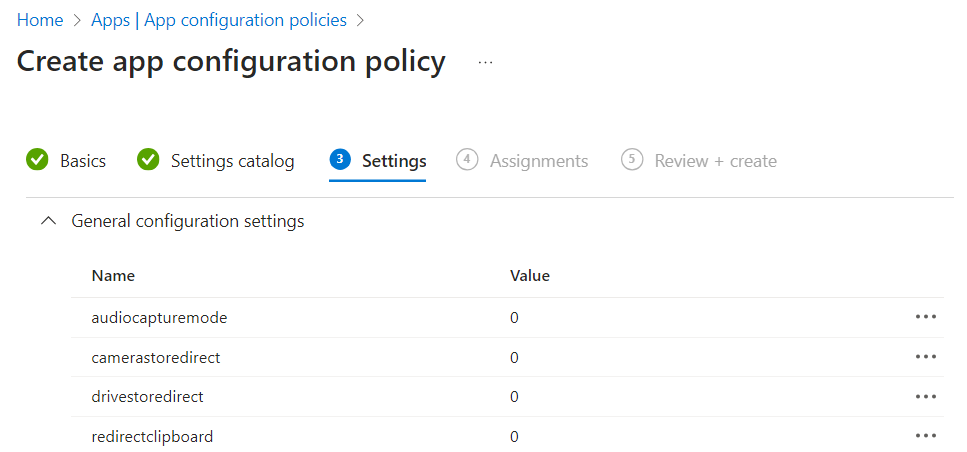
com.microsoft.rdc.androidxkullandığından, Intune konsolunda gördüğünüz uygulama adından bağımsız olarak her iki uygulamaya da uygulama yapılandırma ilkeleri uygulanır.Ayarlar sekmesinde Genel yapılandırma ayarları'nı genişletin, ardından tam olarak gösterildiği gibi yapılandırmak istediğiniz her yeniden yönlendirme ayarı için aşağıdaki ad ve değer çiftlerini girin. Bu değerler Desteklenen RDP özelliklerinde listelenen RDP özelliklerine karşılık gelir, ancak söz dizimi farklıdır:
İsim Açıklama Değer audiocapturemodeSes girişi yeniden yönlendirmenin etkinleştirilip etkinleştirilmediğini gösterir. 0: Yerel cihazdan ses yakalama devre dışı bırakıldı.
1: Yerel cihazdan ses yakalama ve uzak oturumdaki bir ses uygulamasına yeniden yönlendirme etkinleştirilir.camerastoredirectKamera yeniden yönlendirmenin etkinleştirilip etkinleştirilmediğini belirler. 0: Kamera yeniden yönlendirme devre dışı bırakıldı.
1: Kamera yeniden yönlendirmesi etkinleştirildidrivestoredirectDisk sürücüsü yeniden yönlendirmenin etkinleştirilip etkinleştirilmediğini belirler. 0: Disk sürücüsü yeniden yönlendirme devre dışı bırakıldı.
1: Disk sürücüsü yeniden yönlendirmesi etkinleştirildi.redirectclipboardPano yeniden yönlendirmenin etkinleştirilip etkinleştirilmediğini belirler. 0: Yerel cihazdaki pano yeniden yönlendirmesi uzak oturumda devre dışı bırakıldı.
1: Yerel cihazdaki pano yeniden yönlendirmesi uzak oturumda etkinleştirilir.Ayarların nasıl görüneceğine ilişkin bir örnek aşağıda verilmişti:
Atamalar sekmesinde, ilkeyi, ilkenin uygulanacağı kullanıcıları içeren güvenlik grubuna atayın. İlkenin geçerli olması için ilkeyi bir kullanıcı grubuna uygulamanız gerekir. Her grup için, isteğe bağlı olarak uygulama yapılandırma ilkesi hedeflemesinde daha belirgin olacak bir filtre seçebilirsiniz.
Yapılandırmayı doğrulama
Windows Uygulaması için cihaz yeniden yönlendirmesini yönetmek üzere Intune ve Koşullu Erişim'i yapılandırdığınıza göre, uzak bir oturuma bağlanarak yeniden yönlendirme yapılandırmanızın beklendiği gibi çalıştığını doğrulayın. Yapılandırdığınız ilkelere bağlı olarak, her platform için hem yönetilen hem de/veya yönetilmeyen bir cihazdan denetlemeniz gerekir.