Not
Bu sayfaya erişim yetkilendirme gerektiriyor. Oturum açmayı veya dizinleri değiştirmeyi deneyebilirsiniz.
Bu sayfaya erişim yetkilendirme gerektiriyor. Dizinleri değiştirmeyi deneyebilirsiniz.
HLK gereksinimleri, USB4 özellik kümesi için eksiksiz uçtan uca işlevsel test kapsamı sağlayacak şekilde tasarlanmamıştır. Önemli kullanım senaryoları için kapsamlı doğrulama gerçekleştirmenizi öneririz. Gereken bazı testler şunlardır:
Test ve getirme sırasında USB4 bağlantı yöneticisi sürücülerinde (Usb4HostRouter.sys ve Usb4DeviceRouter.sys) standart sürücü doğrulayıcıyı etkinleştirin. Sürücüler, belirli yazılım veya donanım gereksinimleri ihlallerini algıladığında ekli bir çekirdek hata ayıklayıcısını devreye sokmak üzere tasarlanmıştır.
> verifier.exe /standard /driver Usb4HostRouter.sys Usb4DeviceRouter.sys Wdf01000.sysÇeşitli USB4 ve Thunderbolt™ 3 cihazları ve hub'ları ile uyumluluk testi gerçekleştirin.
Usb4 etki alanı üzerinden tünel oluşturarak çeşitli monitörler, PCIe ve USB 3.x çevre birimleriyle uyumluluk testi gerçekleştirin.
USB4 veya Thunderbolt™ 3 hub'ını veya cihazını otomatikleştirmek ve stres testi bağlantısı kurmak ve bağlantısını kesmek için USB4 Anahtarı'nı kullanın. Ayrıntılar USB4 Anahtarı ile test etme bölümünde verilmiştir.
Tünele alınan cihazlar boşta olduğunda USB4 etki alanının kapandığını doğrulayın. USB4 için ACPI gereksinimlerinde açıklanan USB 3.x ve PCIe için _DSD bağlantı noktası eşlemelerine dayanarak, yalnızca USB 3.x ve PCIe cihazları boşta olduğunda (x < 0 iken Dx durumunda), etki alanı uyku moduna geçmelidir. Görüntü tüneliyle ilişkili monitör kapatıldıktan sonra görüntü grafikleri için USB4 etki alanı uyku moduna girmelidir.
Domain devre dışı bırakıldıktan sonra, tünelli bir protokol cihazı uyanışı başlattığında USB4 domain'in yeniden güçlendiğini ve protokol uyanışının tekrarlanacağını doğrulayın. Tünel üzerinden bağlanan cihazlar, PnP kapsamında görünür yeniden numaralandırmaya tabi tutulmamalıdır.
Sistem güç geçişlerini, örneğin hazırda bekletme modunu stres testine tabi tutun. Modern bekleme geçişleri için USB4 etki alanının güç kesildiğini ve sistemin DRIPS'e girmesini engellemediğini onaylayın. Daha fazla bilgi için bkz. Modern Bekleme stresi ve uzun süreli test.
Çeşitli test senaryolarında ve geçişlerde USB4 ana bilgisayarının ve cihaz yönlendiricilerinin başarısız PnP durumunda olmadığından emin olun. Cihaz Yöneticisi'nde sarı uyarı simgesi göstermemelidirler.
USB4 Etki alanları arası bağlantılarda açıklandığı gibi etki alanları arası test gerçekleştirin.
Kameralar gibi USB 3.x eş zamanlı cihazlarla yüksek bant genişliği monitörlerini eşzamanlı olarak test edin. Bu topoloji ile çevresel aygıtların bağlanmasını ve bağlantısının kesilmesini, sistem güç geçişini gerçekleştirin. Çevre birimlerinin işlevsel kaldığından emin olun.
USB4 özellikli bağlantı noktalarında DisplayPort™ alternatif modu alıştırması yapın. Birden çok USB4 özellikli bağlantı noktası varsa, tünelli monitörler de dahil olmak üzere USB4 cihaz topolojilerini diğer bağlantı noktalarında DisplayPort™ alternatif modunu eşzamanlı olarak test ederken bağlantı noktalarından birinde alıştırma yapın.
Temel Doğrulama Testleri
USB4 platformu, üretici yazılımı ve sürücü güncelleştirmelerinin temel işlevselliğini ve kullanılabilirliğini doğrulamak için aşağıdaki testler önerilir. Bu, kapsamlı bir test planının yerine geçemez, artımlı USB4 güncelleştirmelerinde regresyonları ve kullanılabilirlik hatalarını yakalamak için nispeten hızlı bir şekilde kullanılabilecek makul bir "duman testleri" kümesidir.
-
USB4 HLK Testleri: USB4 HLK gereksinimlerine bakın
- Tüm testleri System.Fundamentals.SystemUSB.USB4.* altında çalıştırın
- Tüm testleri Device.BusController.USB4 altında çalıştırın.*
-
Temel Numaralandırma: Numaralandırmayı ve temel işlevselliğini doğrulayın:
- USB4 takma birimi + ekran + USB3 depolama + USB2 girişi
- Thunderbolt 3 takma birimi + ekran + USB3 depolama + USB2 girişi
Tüm takma birimlerinin ve cihazların cihaz yöneticisinde ilgili USB4 ve USB3 ana bilgisayar denetleyicileri altında başarısız cihazlar olmadan başarıyla numaralandırıldığını doğrulayın. USB girişinin çalıştığını, dosyaların depolama cihazına ve depolama cihazından kopyalanıp kopyalanabildiğini ve masaüstünün dış tünelli ekrana genişletilebildiğini doğrulayın.
-
Görüntüleme: tam çözünürlüğü ve yenileme hızını doğrulayın:
- USB4 takma birimi + iki 4K ekran
- İki ekranı doğrudan host üzerindeki USB Type-C bağlayıcılarına (Alt-mode) takın
Sistem > Görüntüsü > Gelişmiş görüntü Ayarları sayfasında, ekranların aynı anda en az 4K 60HZ çalıştığını doğrulayın
-
Kamera (Isochronous) Streaming: Aşağıdakiler için kamera uygulamasında sürekli, hatasız akışı doğrulayın:
- USB4 takma birimi + USB3 kamera
- USB3 kamera doğrudan takılı
Yerleşik kamera uygulamasını açın ve harici kameradan akışa başlayın. En az 1 dakika boyunca sürekli akış yaparak temel video konferans işlevselliğini tehlikeye atacak görsel bir hata olmamasını sağlayın.
-
Sistem Bekleme Konumu
- USB4 takma birimi + ekran + USB3 depolama + USB2 girişi ekleme
- Beklemeye girin, 30 saniye ile 2 dakika arasında bekleyin, ardından sistemi uyandırın
- Tüm cihazların her döngüden önce ve sonra düzgün çalıştığını onaylayın
- Art arda 5 kez tekrarlayın
Temel Numaralandırma testinde olduğu gibi, sistem güç geçişi boyunca işlevselliğin kaybolmadığını doğrulamak için her yinelemedeki tüm cihazların başarılı numaralandırmasını ve temel işlevlerini doğrulayın.
- Sistem Yeniden Başlatma: Bekleme sınamasını yineleyin ancak bunun yerine sistemi yeniden başlatın
- Sistem Hazırda Bekletme: Bekleme testini yineleyin ancak bunun yerine sistemi hazırda bekletin
-
Minimum Uyumluluk ve Birlikte Çalışabilirlik
- Ekran: Farklı üreticilerin en az 3 farklı ekran modeliyle test edin. Hem tünelli hem de DisplayPort Alternatif Modu'nda test edin.
Sistem > Görüntüsü > Gelişmiş görüntü Ayarları sayfasında her bir ekranın beklenen çözünürlükte ve yenileme hızında çalıştığını doğrulayın.
-
USB4 Yönlendiricileri: en az 10 farklı USB4 takma birimi veya cihaz modeliyle test edin. Aşağıda listelenen her silikon türünden en az birini ekleyin, başarılı numaralandırmayı ve her birinin temel işlemini doğrulayın.
- Intel Thunderbolt 4
- Intel Thunderbolt 5
- USB4 aracılığıyla
- Asmedia USB4
- Realtek USB4
- Intel Thunderbolt 3 (Titan Ridge)
- Intel Thunderbolt 3 (Alpine Ridge)
Cihaz yöneticisinden her yönlendiricinin numaralandırıldığını doğrulayın. PCIe ve USB3 tünelli hub'ların veya anahtarların ve ekli cihazların numaralandırıldığını doğrulayın (uygun olduğunda). Aşağı akış Type-C, DisplayPort veya HDMI bağlantı noktalarına sahip takma birimleri için bir ekran takın ve DisplayPort tünelinin başarılı olduğunu doğrulayın.
-
USB4 Anahtarı ile Temel Fiş/Fişten Çıkarma: Gerçek dünya kullanıcı deneyimini simüle eder.
- USB4 Switch yapılandırması:
- Bağlantı noktası 1: USB4 takma birimi + ekran + USB3 depolama cihazı
- Bağlantı noktası 2: Thunderbolt 3 takma birimi + ekran + USB3 depolama
- ConnExUtil.exe /cxstress komutunu çalıştırın
- Bunun 15 dakika boyunca sürekli çalışmasına izin verin, ardından Ctrl-C ile durdurun.
- Anahtarı kaldırın ve USB4 takma birimini doğrudan aynı bağlantı noktasına bağlayın. Dock, görüntüleme ve depolama cihazının numaralandırmasını ve doğru işlevini doğrulayın.
- Uzun vadeli kararlılık hedefi 24 saatten fazladır. Test ve kendinden barındırma kalitesi için en az 15 dakika gereklidir.
Tak/çıkar işlemlerinin sistem kararlılığına zarar verip vermediğini; çökme, beklenmedik yeniden başlatmalar veya konak yönlendirici/denetleyici hataları, örneğin Cihaz Yöneticisi'nde başarısız ("yellow-bang") cihaz düğümleri gibi durumlara neden olup olmadığını doğrulayın. Testi sonlandırdikten sonra bağlantı noktasının yeni cihazları algılayıp numaralandırıp konak sistemini şarj edebildiğini doğrulayın.
- USB4 Switch yapılandırması:
USB4 Anahtarı ile nasıl test yapma
Varsayılan olarak USB4 Anahtarı, cihazları listelemediğinden devre dışı bırakılır. Etkinleştirmek için MUTT yazılım paketindeki Araçlar'ı indirin.
USB4 Anahtarını test altındaki sistemdeki bir USB4 bağlantı noktasına bağlayın.
Micro-B USB kablosunu Anahtara ve Micro-B USB kablosunun diğer ucunu test altındaki sistemdeki veya anahtarı denetlemek için kullanmak istediğiniz sistemdeki bir USB-A bağlantı noktasına bağlayın.
Yükseltilmiş bir komut penceresindeN, MUTT araçlarının bulunduğu yere gidin. USB4 Anahtarının algılandığını onaylamak için bunu çalıştırın:
> ConnExUtil.exe /list
1 Connection Exerciser Device Attached
\\?\usb#vid_045e&pid_0646&mi_00#6&1456cc2b&0&0000#{86e0d1e0-8089-11d0-9ce4-08003e301f73}
Bağlantı noktası 1'e geçmek için bunu çalıştırın:
> ConnExUtil.exe /setport 1
1 ConnectiCon Exerciser Device Attached
Switching to Port: 1
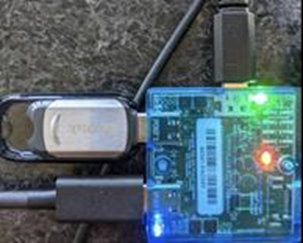
Bunu çalıştırdığınızda, bağlantı noktası 1'e bağlı olan her şeyi numaralandırır ve bu resimde gösterildiği gibi mavi bir LED ışığı görmeniz gerekir:
Uyarı
LED ışığı açılmazsa, anahtar hala düzgün çalışıyor olabilir. Aşağı akış cihazının cihaz yöneticisinde başarıyla numaralandırıldığını denetleyerek veya "connexutil /getPort" kullanarak bunu onaylayabilirsiniz.
Bağlantı noktası 2'ye geçmek için aşağıdaki komutu çalıştırın:
> ConnExUtil.exe /setport 2
1 Connection Exerciser Device Attached
Switching to Port: 2
Çok yüksek değere sahip bir diğer test de stres testi için /CxStress çalıştırmaktır.
> ConnExUtil.exe /cxstressYukarıdaki teste ek olarak, bağlanma ve bağlantı kesme arasındaki süre değişirken stres testleri de çalıştırılabilir. Bu, bağlanmadan veya bağlantıyı kesmeden önce USB4 etki alanının kapanması için yeterli süre vermek için yararlı olabilir.
> ConnExUtil.exe /cxstress /mintime 5000 /maxtimeconnected 10000 /maxtimedisconnected 10000
Ayrıca bakınız
- Evrensel Seri Veri Yolu 4
- Windows'da USB4 bağlantı yöneticisine giriş
- USB4 tasarım ayrıntıları ve genel gereksinimler
- USB4 ACPI gereksinimleri
- USB4 güç yönetimi gereksinimleri
- USB4 etki alanları arası bağlantılar
- USB4 hata ayıklama ve sorun giderme
Thunderbolt, Intel Corporation'ın veya yan kuruluşlarının ticari markasıdır.
"USB4™", USB Implementers Forumu'nun ticari markasıdır ve yalnızca USB4™ belirtimine dayalı ve uyumlu ürünlerle kullanılmak üzere tasarlanmıştır.