Not
Bu sayfaya erişim yetkilendirme gerektiriyor. Oturum açmayı veya dizinleri değiştirmeyi deneyebilirsiniz.
Bu sayfaya erişim yetkilendirme gerektiriyor. Dizinleri değiştirmeyi deneyebilirsiniz.
Bu makalede, gönderim için Microsoft imzasını nasıl doğruladığınız gösterilmektedir.
Gönderim için Microsoft imzasını doğrulamak isteyebileceğiniz birkaç durum vardır:
Bir sürücünün Microsoft imzalı olup olmadığından emin değilsiniz ve kontrol etmek istiyorsunuz.
İki sürücün var. Hangi belgenin onaylanmış imzayla imzalandığını belirlemeniz gerekir. Diğer sürücü, Windows Donanım Laboratuvar Seti (HLK) veya Windows Donanım Sertifika Seti (HCK) sonuçları panoya gönderildikten sonra imzalanır.
İmzalı sürücü dosyalarını indirme
İlk adım, Microsoft imzasını doğrulamak için ihtiyacınız olan imzalı dosyaları indirmektir.
Uyarı
Sürücü gönderim klasörü paket dosyalarında bulunur. Microsoft bu dosyaları imzalar. İş ortağının döndürülen yükü imzalaması gerekmez. Microsoft her zaman onaylı bir gönderime sahip bir .cat dosyası döndürür. Bir iş ortağı kendi .cat dosyasını içeriyorsa, Microsoft onu göz ardı eder ve kendi imzalı .cat dosyasını sağlar.
Sürücü imzalı dosyaları indirmek için:
İmzalı dosyaları indirmek istediğiniz sürücüleri içeren donanım gönderimini bulun.
Sürücü ayrıntılarını açmak için Özel Ürün Kimliği'ni seçin.
Sürücü ayrıntıları sayfasındaki Paketler ve imzalama özellikleri'nin altında Diğer'i seçin.
İmzalı dosyaları indir'i seçin.
Gelişmiş Anahtar Kullanımını (EKU) denetleme
İmzalı dosyaları indirdikten sonra Gelişmiş Anahtar Kullanımı (EKU) uzantısını denetleyerek Microsoft imzasını doğrularsınız. EKU, Microsoft gönderimi imzalamak için kullandığı sertifikaya aittir.
EKU'ları denetlemek için:
.cat dosyasına sağ tıklayın.
Özellikler'i ve ardından Dijital İmzalar sekmesini seçin.
Sertifikanın adını ve ardından Ayrıntılar'ı seçin.
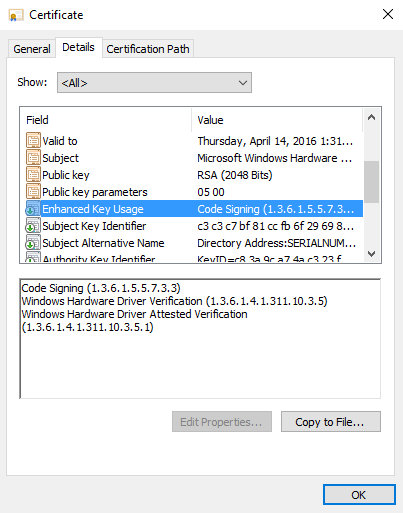
Ayrıntılar sekmesinde Gelişmiş Anahtar Kullanımı'nı seçin. Burada, sertifikanın EKU'larına ve karşılık gelen nesne tanımlayıcısı (OID) değerlerine bakın. Bu durumda, Windows Donanım Sürücüsü Doğrulama OID'si 5 ile sona erer ve bu da sürücünün imzalı olmadığı anlamına gelir.
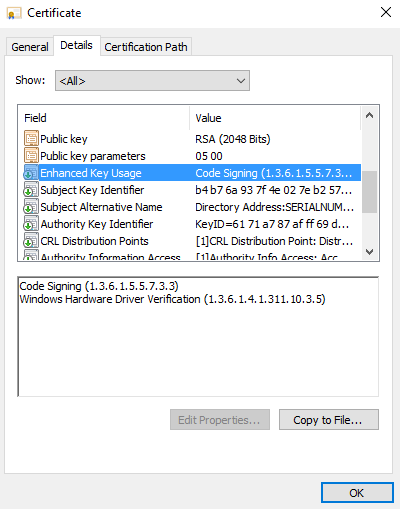
Sürücü doğrulama imzasına sahipse, OID 1 ile biter.