Not
Bu sayfaya erişim yetkilendirme gerektiriyor. Oturum açmayı veya dizinleri değiştirmeyi deneyebilirsiniz.
Bu sayfaya erişim yetkilendirme gerektiriyor. Dizinleri değiştirmeyi deneyebilirsiniz.
Bu makalede, Microsoft Windows Donanım Geliştirici Programı'na nasıl kaydolabileceğiniz gösterilmektedir. Donanım Geliştirici Programı'na kaydolduysanız aşağıdaki sözleşmeleri kabul etmek isteyip istemediğiniz sorulur
- Kod İmzalama Sözleşmesi
- Windows Donanım Uyumluluk Sözleşmesi
- Microsoft Marks Lisans Sözleşmesi (MMLA) (versiyon 2024)
- Windows Analytics Sözleşmesi (sürüm 2.0)
Önkoşullar
- Donanım programı için kullanmak istediğiniz bir kuruluş Geliştirme Merkezi hesabınız varsa kayıt işlemine başlamadan önce bu hesapla oturum açın.
- Genişletilmiş doğrulama (EV) kod imzalama sertifikanız olmalıdır. Kuruluşunuzun zaten bir kod imzalama sertifikası olup olmadığını denetleyin. Şirketinizin zaten bir sertifikası varsa, sertifikayı kullanılabilir duruma getirin. Kuruluşunuzun sertifikası yoksa bir EV sertifikası satın almalısınız. Yalnızca Donanım Geliştirici Programı'na kaydolmak için sertifikaya ihtiyacınız vardır. Sürücünüzü onunla imzalamanıza gerek yok.
- Kuruluşunuzun Microsoft Entra Id genel yönetici hesabıyla oturum açın. Kuruluşunuzun Microsoft Entra Id dizinine sahip olup olmadığını bilmiyorsanız BT bölümünüzle iletişime geçin. Kuruluşunuzun Microsoft Entra Id dizini yoksa kayıt işlemi sırasında ücretsiz olarak bir dizin oluşturabilirsiniz.
- Kuruluşunuz adına sözleşme imzalama yetkisi olan bir yasal kişiyi belirleyin. Kişinin Microsoft dış e-posta alabilen çalışan bir e-posta hesabı olmalıdır.
Donanım Geliştirici Programı'na kaydolma
Donanım Geliştirici Programı'na kaydolmak için:
Warning
Kayıt işlemine başlamadan önce, Microsoft Entra ID genel yöneticisi olarak oturum açabildiğinizi ve kuruluşunuzun yasal kişilerinin dış e-posta alabildiğini onaylayın. Her iki önkoşul da olmadan kaydı tamamlayamazsınız.
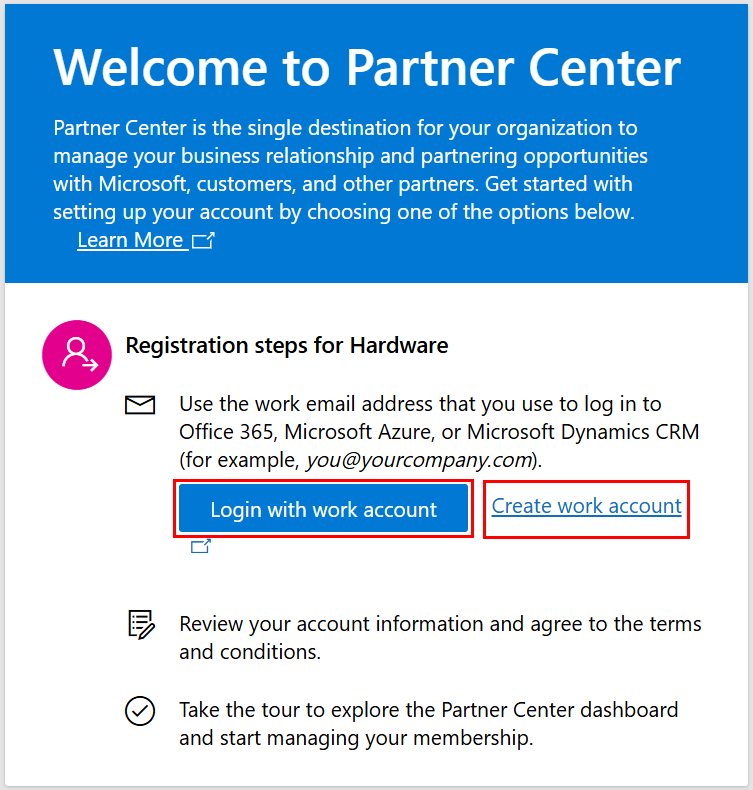
Kuruluşunuzun bir Microsoft Entra ID genel yönetici hesabı varsa iş hesabıyla oturum aç'ı seçin. Kuruluşunuzun Microsoft Entra ID dizini yoksa İş hesabı oluştur seçin. Hesap oluşturmak için yönergeleri izleyin ve yeni genel yönetici kullanıcı adı ve parolanızla oturum açın.
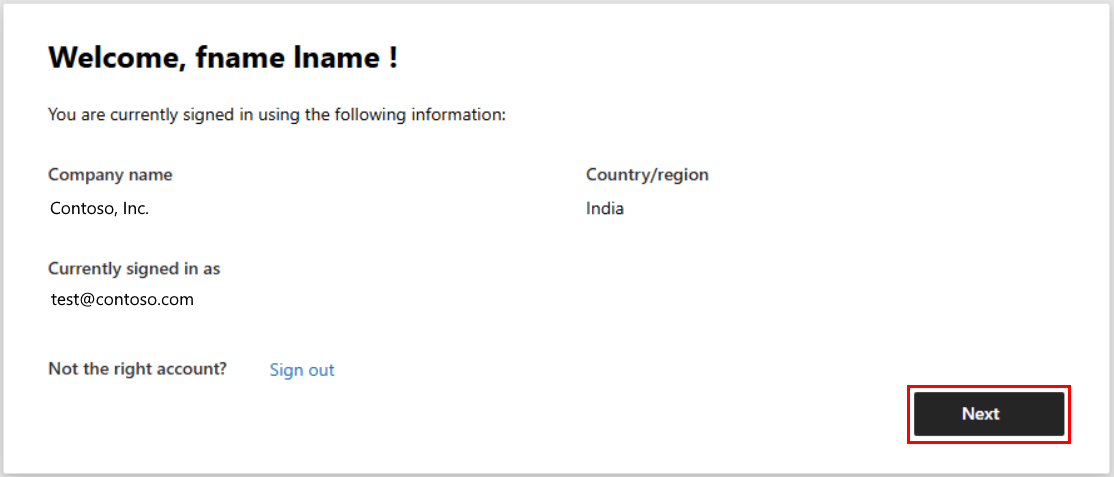
Genel yönetici kimlik bilgileriyle oturum açtığınızı onaylayın ve İleriseçin.
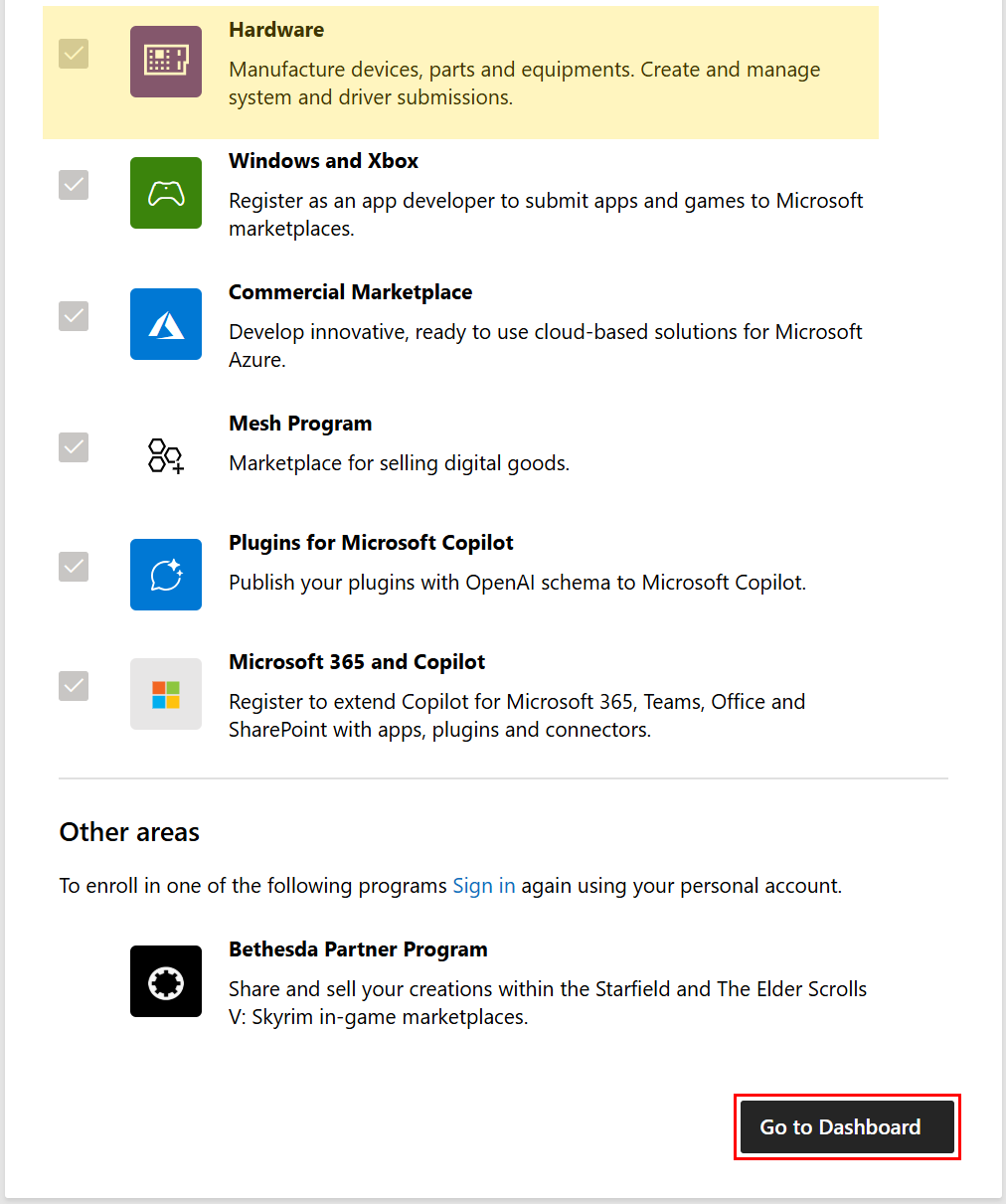
Sonraki ekranda, İş Ortağı Merkezi'nde kullanılabilir programların listesini görürsünüz. Donanım programı varsayılan olarak seçilidir. Gösterge Paneline Git seçeneğini seçin. Ekran sizi panoya götürmüyorsa doğrudan İş Ortağı Merkezi panosuna gidin.
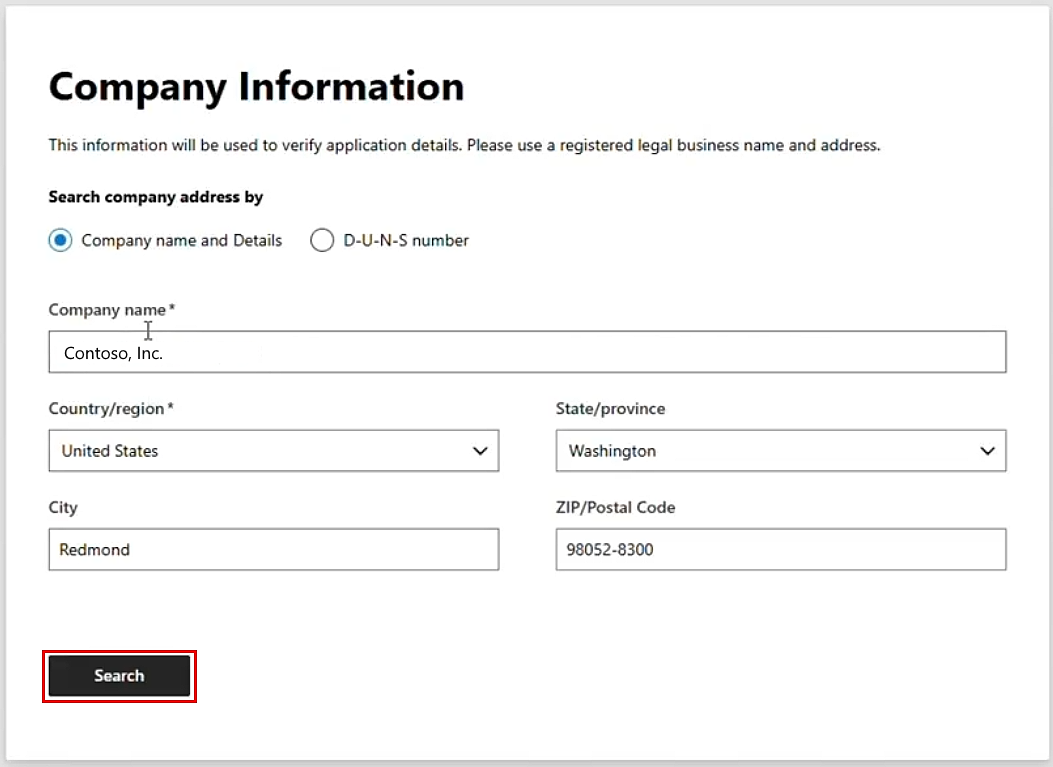
Şirket bilgilerinizi veya D-U-N-S numaranızı sağlayın ve şirket ayrıntılarınızı dış şirket veritabanlarında bulmak için Arama'ı seçin.
Arama sonuçlarından şirketinizi temsil eden bir kayıt seçin. Eğer bir kayıt eşleşmezse, ekranın sağ alt köşesindeki D-U-N-S numaram yok seçeneğini belirleyerek şirket detaylarını manuel olarak girmeyi tercih edebilirsiniz.
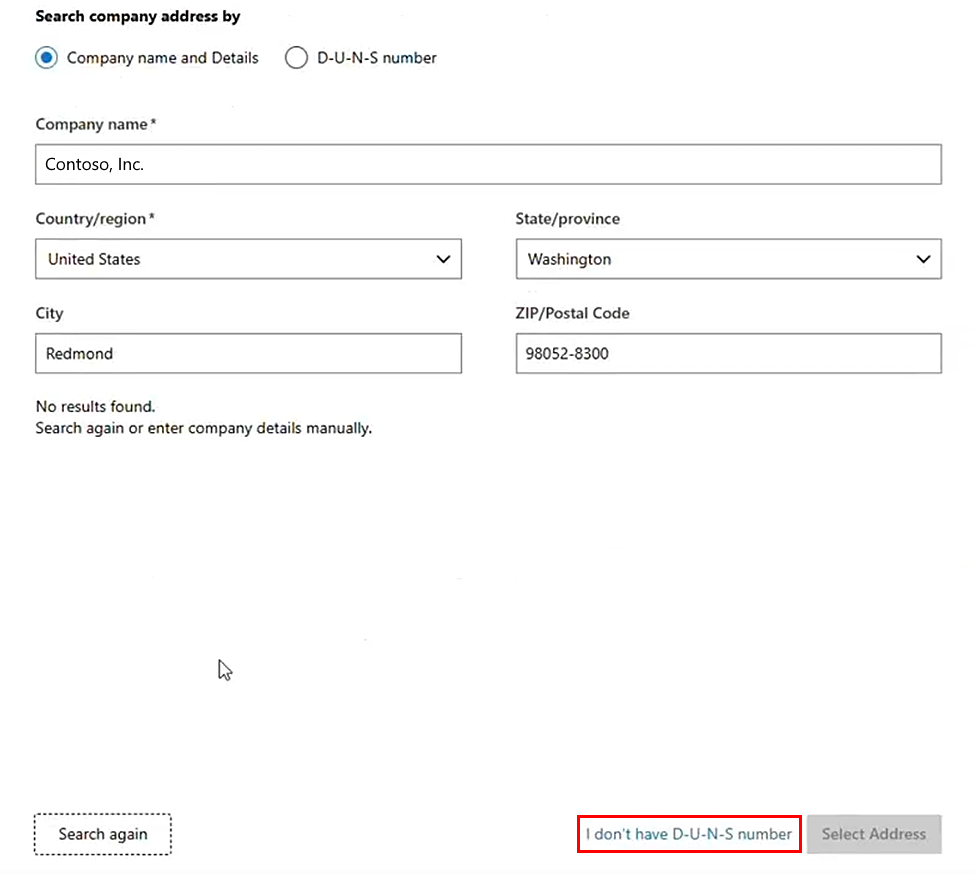
Şirket bilgilerini sağlayın ve ayrıntıların doğru olduğundan emin olun.
Şirketiniz adına sözleşme imzalama yetkisiyle yasal bir iletişim sağlayın.
Önemli
Microsoft, hesap doğrulama amacıyla yasal kişiye e-posta ile postalar. E-postaya yanıt vermek önemlidir.
Şirketiniz tarafından yasal sözleşmeleri kabul etme yetkisine sahipseniz, sözleşme koşullarını gözden geçirin ve Kabul Et ve Devam Etseçin. Sözleşmeleri kabul etme yetkiniz yoksa kaydı duraklatın ve gözden geçirme yetkisi olan birini bulun, ardından Kabul Et ve Devam Et seçeneğiniseçin.
Kayıt isteğiniz gönderildi. Şimdi, Sertifikaları Yönet sayfasından genişletilmiş doğrulama (EV) kod imzalama sertifikasını yükleyin. Yönergeleri inceleyin ve EV sertifikasını yükleyin. İsteğinizin onay için dikkate alınması için EV sertifikası gereklidir.
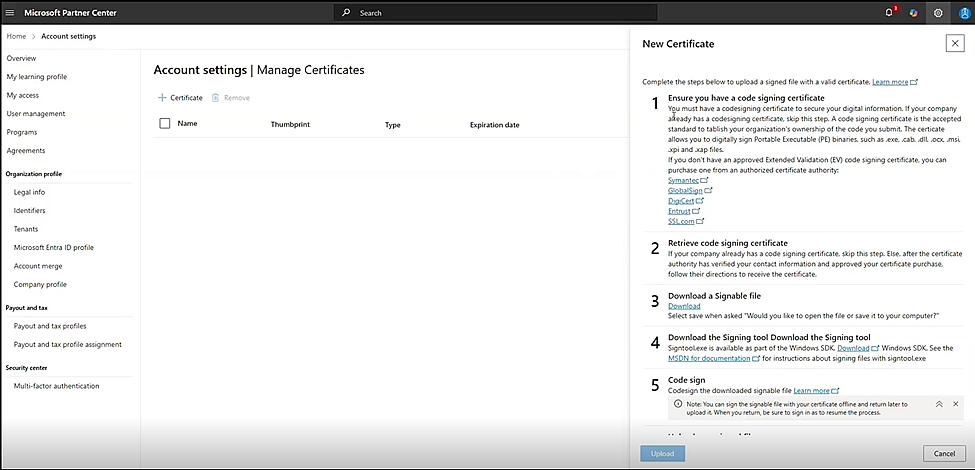
Sertifikayı karşıya yükledikten sonra, işletmeniz hakkında daha fazla bilgi gerektiren bir anket için genel yönetici posta kutusunu izleyin. Alındığında anketi doldurun.
Önemli
Genel yönetici posta kutusunun anketi almasını veya Tercihlerim altında tercih edilen bir e-posta adresi sağlamasını sağlayın. Anket tamamlanana kadar kayıt devam etmez.
Tüm onaylar tamamlandıktan sonra genel yöneticiniz onayları ve sonraki adımları onaylayan bir e-posta alır.
Sonraki Adımlar
İlk donanım gönderiminizi nasıl oluşturacağınızı öğrenmek için bkz:
Destek
Kayıt işlemi sırasında desteğe ihtiyacınız varsa bir destek bileti açabilirsiniz.