Not
Bu sayfaya erişim yetkilendirme gerektiriyor. Oturum açmayı veya dizinleri değiştirmeyi deneyebilirsiniz.
Bu sayfaya erişim yetkilendirme gerektiriyor. Dizinleri değiştirmeyi deneyebilirsiniz.
Hata ayıklayıcı komutları, düz metin veya Hata Ayıklayıcı İşaretlemeyi Dili (DML) kullanan gelişmiş bir biçimde çıkış sağlayabilir. DML ile geliştirilmiş çıkış, ilgili komutları yürütmek için tıklayabileceğiniz bağlantılar içerir.
DML, Windows 10 ve sonraki sürümlerde kullanılabilir.
DML Özellikli Komutlar
Aşağıdaki komutlar DML çıkışı oluşturabilen komutlardır:
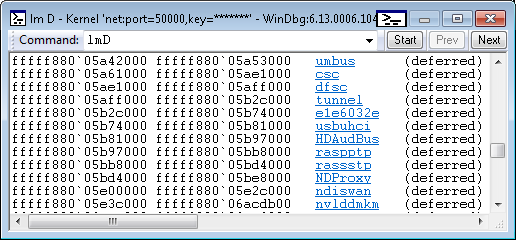
lmD komutu, DML çıkışı sağlayabilen bir komut örneğidir. lmD komutu, yüklenen modüllerin listesini görüntüler. Aşağıdaki görüntüde gösterildiği gibi her modül adı, modül hakkında daha ayrıntılı bilgi almak için tıklayabileceğiniz bir bağlantıdır.
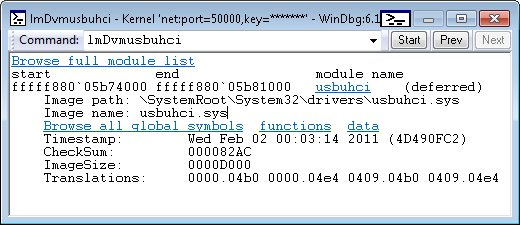
Aşağıdaki görüntüde usbuhci bağlantısına tıklamanın sonucu gösterilmektedir. Çıkış, usbuhci modülünün diğer ayrıntılarını keşfetmenizi sağlayan ek bağlantılar içerir.
DML'i Açma ve Kapatma
.prefer_dml komutu DML'yi açar veya kapatır. DML açıldığında (.prefer_dml 1), DML çıkışı oluşturabilen komutlar varsayılan olarak DML çıkışı oluşturur.
Konsol Geliştirmeleri
Tüm Windows hata ayıklayıcılarının artık DML ayrıştırma desteği olan komut çıktı alanları vardır. Windbg'de komut penceresi tüm DML davranışlarını destekler ve renkleri, yazı tipi stillerini ve bağlantıları gösterir. Ntsd, cdb ve kd konsol hata ayıklayıcıları yalnızca DML'nin renk özniteliklerini destekler ve yalnızca renk modu etkin gerçek bir konsolda çalışırken desteklenir. Yeniden yönlendirilen G/Ç, ntsd –d veya remote.exe oturumlarına sahip hata ayıklayıcılar herhangi bir renk görüntülemez.
Konsol Hata Ayıklayıcı Renk Modu
Ntsd, cdb ve kd konsol hata ayıklayıcıları artık gerçek bir konsolda çalışırken renkli çıkışı görüntüleme özelliğine sahiptir. Bu varsayılan değildir, renk modunun tools.iniaracılığıyla açıkça etkinleştirilmesini gerektirir. tools.ini'daki yeni col_mode <true|false> belirteci renk modu ayarını denetler. tools.ini dosyasıyla çalışma hakkında daha fazla bilgi için tools.ini'i yapılandırma bölümüne bakınız.
Renk modu etkinleştirildiğinde hata ayıklayıcı renkli çıkış üretebilir. Varsayılan olarak çoğu renk ayarlanmaz ve bunun yerine varsayılan olarak geçerli konsol renkleri kullanılır.
Windbg Komut Tarayıcısı Penceresi
Windows 10 ve sonraki sürümlerde Windbg komut tarayıcısı penceresi ayrıştırır ve DML görüntüler. Bağlantı>, <exec> ve görünüm değişiklikleri gibi <tüm etiketler tam olarak desteklenir.
WinDbg'deki menüyü kullanarak bir komut tarayıcısı oturumu başlatmak için Görünüm, Komut Tarayıcısı'nı seçin. Komut penceresindeki .browse <komutu> yeni bir komut tarayıcısı penceresi açar ve verilen komutu yürütür. Daha fazla bilgi için bkz. WinDbg'de Komut Tarayıcısı Penceresini Kullanma (Klasik). Ctrl+N tuşlarıyla yeni bir komut tarayıcısı penceresi de açılabilir.
Komut tarayıcısı penceresi, açılan liste geçmişi ve önceki/sonraki düğmelerle bir web tarayıcısının davranışını kasıtlı olarak taklit eder. Geçmiş açılır listesi yalnızca son yirmi komutu görüntüler. Ancak, tam geçmiş saklanır, bu yüzden komutların geçmişine geri giderek açılır listeyi eski komut geçmişini gösterecek şekilde ayarlayabilirsiniz.
Aynı anda istediğiniz kadar komut penceresi açabilirsiniz. Komut pencereleri çalışma alanlarında kalır, ancak yalnızca geçerli komutu kaydeder; tarih tutulmaz.
WinDbg Görünümü menüsünde, kullanıcının yeni tarayıcı pencerelerinin başlatılması için tercih edilen bir komut ayarlamasına olanak tanıyan tarayıcı başlat komutu ayarla seçeneği vardır, örneğin .dml_start. Bu komut çalışma alanlarına kaydedilir.
İlgilenen komutları tutmak için Görünüm menüsünde Son Kullanılan Komutlar alt penceresi bulunur. Son kullanılan bir komut seçildiğinde, verilen komutla yeni bir tarayıcı açılır. Tarayıcı penceresinin bağlam menüsünde pencerenin geçerli komutunu son kullanılan komutlar listesine ekleyen bir menü öğesi vardır. Son komutların listesi çalışma alanlarında kalıcıdır.
Komut tarayıcısı penceresi komutu zaman uyumlu olarak yürütür ve bu nedenle komut tamamlanana kadar çıktı görüntülenmez. Uzun süren komutlar tamamlanana kadar hiçbir şey göstermez.
Bağlantılar, web tarayıcısında sağ tıklama bağlam menüsüne benzer bir sağ tıklama bağlam menüsüne sahiptir. Bağlantılar yeni bir tarayıcı penceresinde açılabilir. Bir bağlantının komutu kullanılmak üzere panoya kopyalanabilir.
Komut tarayıcısı pencerelerini otomatik yenileme veya el ile yenileme olarak ayarlamak için başlık çubuğunun sağ üst köşesindeki simgeye tıklayın. Otomatik yenileme tarayıcıları hata ayıklayıcısı durum değişikliklerinde otomatik olarak komutlarını yeniden çalıştırır. Bu, çıkışı canlı tutar, ancak komutu tüm değişikliklerde yürütme maliyetine mal olur. Otomatik yenileme varsayılan olarak açıktır. Tarayıcının canlı olması gerekmiyorsa otomatik yenilemeyi devre dışı bırakmak için pencerenin bağlam menüsü kullanılabilir.
Komutlar kullanıcı arabirimi tarafından değil altyapı tarafından yürütülürken, .cls (Ekranı Temizle) gibi kullanıcı arabirimine özgü komutlar, komut tarayıcısı pencerelerinde kullanıldığında içinde söz dizimi hatası döndürür. Ayrıca, kullanıcı arabirimi uzak bir istemci olduğunda komutun istemci tarafından değil sunucu tarafından yürütüleceği ve komut çıkışının sunucu durumunu göstereceği anlamına gelir.
Komut tarayıcısı pencereleri herhangi bir hata ayıklayıcısı komutunu çalıştırabilir, DML üreten bir komut olması gerekmez. Tarayıcı pencerelerini, rastgele bir komut kümesinin kullanım için etkin olması için kullanabilirsiniz.
DML'yi Özelleştirme
DML, komut çıkışına dahil edilebilecek küçük bir etiket kümesi tanımlar. Örneklerden biri bağlantı> etiketidir<. .dml_start ve .browse komutlarını kullanarak bağlantı> etiketiyle (ve diğer DML etiketleriyle<) denemeler yapabilirsiniz. .browse .dml_startfilepath komutu, DML dosyasında depolanan komutları yürütür. Çıktı, normal komut penceresi yerine Command Browser penceresinde görüntülenir.
c:\DmlExperiment.txt dosyasının aşağıdaki satırları içerdiğini varsayalım.
My DML Experiment
<link cmd="lmD musb*">List modules that begin with usb.</link>
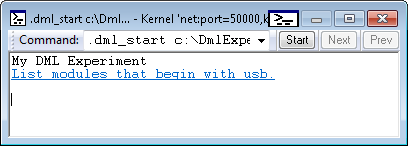
Aşağıdaki komut, Command Browser penceresinde metni ve bağlantıyı görüntüler.
.browse .dml_start c:\Dml_Experiment.txt
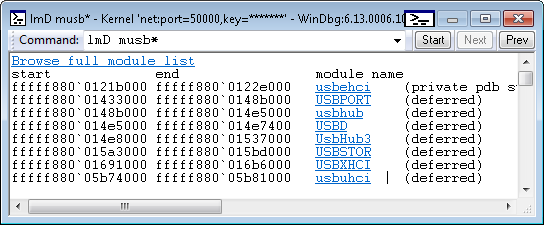
USB bağlantısıyla başlayan Liste modüllerine tıklarsanız aşağıdaki görüntüye benzer bir çıkış görürsünüz.
DML özelleştirmesi hakkında ayrıntılı bilgi edinmek ve DML etiketlerinin tam listesi için bkz. DML Kullanarak Hata Ayıklayıcı Çıkışını Özelleştirme.