Not
Bu sayfaya erişim yetkilendirme gerektiriyor. Oturum açmayı veya dizinleri değiştirmeyi deneyebilirsiniz.
Bu sayfaya erişim yetkilendirme gerektiriyor. Dizinleri değiştirmeyi deneyebilirsiniz.
Windows, çalışan her işleme işlem kimliği (PID) adı verilen benzersiz bir ondalık sayı atar. Bu sayıyı, hata ayıklayıcı eklerken işlemi belirtme gibi birçok şekilde kullanırsınız.
Bu makalede, aşağıdakileri kullanarak işlem kimliğini bulmayı öğreneceksiniz:
- Görev Yöneticisi - Hızlı görsel yöntemi
- tasklist komutu - Komut satırı seçeneği
- TList yardımcı programı - Gelişmiş hata ayıklama aracı
- PowerShell Get-Process - Otomasyon dostu
- Hata ayıklayıcısı .tlist komutu - Etkin hata ayıklama oturumları için
Görev Yöneticisi'ni kullanarak bir PID'i nasıl bulacağınız
- Ctrl+Alt+Delete tuşlarına basıp Görev Yöneticisi'ne tıklayarak Görev Yöneticisi'yi açın.
- Görüntülenen bilgileri genişletmek için Diğer ayrıntılar'ı seçin (yalnızca Windows).
- İşlemler sekmesinde Ayrıntılar'ı seçerek PID sütununda işlem kimliğini görüntüleyin.
Sıralamak için herhangi bir sütun adını seçebilir veya diğer seçenekler için bir işlem adına sağ tıklayabilirsiniz.
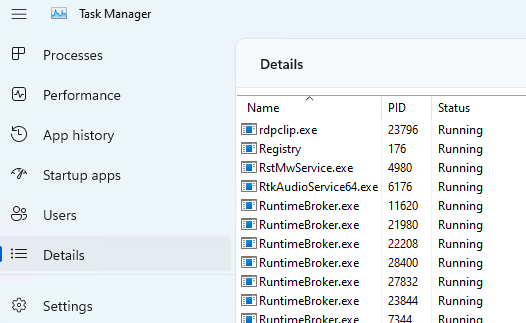
Bazı çekirdek hataları Görev Yöneticisi'nin grafik arabiriminde gecikmelere neden olabilir.
Görev listesi komutu
Tüm işlemleri, bunların PID'lerini ve diğer çeşitli ayrıntıları görüntülemek için komut istemindeki yerleşik Windows görev listesi komutunu kullanın.
C:\>tasklist

Image Name                     PID Session Name        Session#    Mem Usage
========================= ======== ================ =========== ============
System Idle Process              0 Services                   0          8 K
System                           4 Services                   0      7,428 K
Secure System                  104 Services                   0     40,344 K
Registry                       164 Services                   0    146,596 K
smss.exe                       592 Services                   0      1,176 K
csrss.exe                      896 Services                   0      6,224 K
wininit.exe                    980 Services                   0      6,572 K
...
Komut satırı yardımlarını görüntülemek için kullanın tasklist /? .
TList yardımcı programı
Görev Listesi Görüntüleyicisi (TList) veya tlist.exe, şu anda yerel bilgisayarda çalışan görev listesini veya kullanıcı modu işlemlerini görüntüleyen bir komut satırı yardımcı programıdır. TList, Windows için Hata Ayıklama Araçları'na eklenir. Hata ayıklama araçlarını indirme ve yükleme hakkında bilgi için bkz. Windows için Hata Ayıklama Araçları.
Windows Driver Kit'i 64 bit bilgisayara varsayılan dizine yüklediyseniz hata ayıklama araçlarını burada bulabilirsiniz:
C:\Program Files (x86)\Windows Kits\10\Debuggers\x64\
Komut isteminden TList'i çalıştırdığınızda, bellekteki tüm kullanıcı modu işlemlerinin listesini benzersiz bir PID numarasıyla görüntüler. Her işlem için PID, işlem adı ve işlemin bir penceresi varsa bu pencerenin başlığı gösterilir.
C:\Program Files (x86)\Windows Kits\10\Debuggers\x64>tlist -t
System Process (0)
System (4)
  smss.exe (592)
  Memory Compression (3376)
Secure System (104)
Registry (164)
csrss.exe (896)
wininit.exe (980)
  services.exe (660)
    svchost.exe (1232)
      WmiPrvSE.exe (6008)
      dllhost.exe (1748)
      WmiPrvSE.exe (1860)
...
Daha fazla bilgi için bkz. TList.
.tlist hata ayıklayıcısı komutu
Sistemde zaten çalışan bir kullanıcı modu hata ayıklayıcınız varsa, tüm PID'leri görüntülemek için .tlist (İşlem Kimliklerini Listele) komutunu kullanın.
Example:
0:000> .tlist
Bu yöntem, etkin bir şekilde hata ayıklarken ve hata ayıklayıcıdan çıkmadan diğer işlemleri tanımlamanız gerektiğinde kullanışlıdır.
PowerShell Get-Process komutu
Otomasyon betikleriyle çalışmak için Get-Process PowerShell komutunu kullanın. Bu işlemin işlem kimliğini görmek için belirli bir işlem adı belirtin.
C:\> Get-Process explorer

Handles  NPM(K)    PM(K)      WS(K)     CPU(s)     Id  SI ProcessName
-------  ------    -----      -----     ------     --  -- -----------
   2520     404   108948     179284   1,702.95   7656   1 explorer
Daha fazla bilgi için bkz. Get-Process.
İlgili konular
- Windows için Hata Ayıklama Araçları - Bu makalede kullanılan indirme araçları
- TList komut başvurusu - Ayrıntılı TList yardımcı programı belgeleri
- .tlist hata ayıklayıcısı komutu - Hata ayıklayıcısı komut başvurusu
- Get-Process PowerShell cmdlet - Tam PowerShell belgeleri
- Windows İç Özellikleri - Windows işlemlerine ve iş parçacıklarına derinlemesine bakış