Not
Bu sayfaya erişim yetkilendirme gerektiriyor. Oturum açmayı veya dizinleri değiştirmeyi deneyebilirsiniz.
Bu sayfaya erişim yetkilendirme gerektiriyor. Dizinleri değiştirmeyi deneyebilirsiniz.
WinDbg'de komutlar girerek, Yereller penceresini kullanarak veya Gözcü penceresini kullanarak yerel değişkenleri görüntüleyebilirsiniz.
Hata Ayıklayıcı Komut Penceresi
Hata Ayıklayıcı Komut penceresine dv komutunu veya dt komutunu girerek yerel değişkenleri ve parametreleri görüntüleyebilirsiniz.
Yerel Ayarlar Penceresini Açma
Yerel Ayarlar penceresinde geçerli kapsamdaki tüm yerel değişkenlerle ilgili bilgiler görüntülenir.
Yerel Ayarlar penceresini açmak veya bu pencereye geçmek için WinDbg penceresindeki Görünüm menüsünde Yereller'i seçin. (Ayrıca ALT+3 tuşlarına basabilir veya araç çubuğunda yerel ayarlar düğmesini seçebilirsiniz. ALT+SHIFT+3, Yerel Ayarlar penceresini kapatır.)
Aşağıdaki ekran görüntüsünde yerel ayarlar penceresinin bir örneği gösterilmektedir.
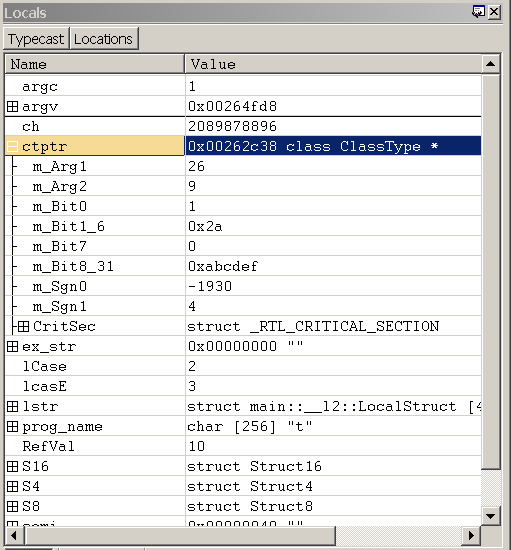
Yerel Ayarlar penceresi dört sütun içerebilir. Ad ve Değer sütunları her zaman görüntülenir ve Tür ve Konum sütunları isteğe bağlıdır. Tür ve Konum sütunlarını görüntülemek için araç çubuğunda sırasıyla Tür Yayını ve Konumlar düğmelerini seçin.
Yerel Ayarlar Penceresini Kullanma
Yerel Ayarlar penceresinde aşağıdakileri yapabilirsiniz:
Ad sütunu her yerel değişkenin adını görüntüler. Değişken bir veri yapısıysa adının yanında bir onay kutusu görüntülenir. Yapı üyelerinin görünümünü genişletmek veya daraltmak için onay kutusunu seçin veya temizleyin.
Değer sütunu her değişkenin geçerli değerini görüntüler.
- Değişken için yeni bir değer girmek için geçerli değere çift tıklayın ve yeni değeri yazın veya eski değeri düzenleyin. (Kesme, kopyalama ve yapıştırma komutları düzenleme için kullanılabilir.) Herhangi bir C++ ifadesi yazabilirsiniz.
- Yeni değeri kaydetmek için ENTER tuşuna basın.
- Yeni değeri atmak için ESC tuşuna basın.
- Geçersiz bir değer yazarsanız, ENTER tuşuna bastığınızda eski değer yeniden görünür.
int türündeki tamsayılar ondalık değerler olarak görüntülenir; UINT türünde tamsayılar geçerli sayı tabanında görüntülenir. Geçerli yarıçapı değiştirmek için Hata Ayıklayıcı Komut penceresinde n (Sayı Tabanını Ayarla) komutunu kullanın.
Tür sütunu (Yerel ayarlar penceresinde görüntüleniyorsa) her değişkenin geçerli veri türünü gösterir. Her değişken kendi veri türüne uygun biçimde görüntülenir. Veri yapılarının Tür sütununda kendi tür adları vardır. Diğer değişken türleri bu sütunda "Yeni tür girin" ifadesini görüntüler.
"Yeni tür girin" seçeneğine çift tıklarsanız, yeni bir veri türü girerek türü değiştirebilirsiniz. Bu atama, bu değişkenin geçerli görünümünü yalnızca Yereller penceresinde değiştirir; hata ayıklayıcıda veya hedef bilgisayarda hiçbir şeyi değiştirmez. Ayrıca, Değer sütununa yeni bir değer girerseniz, girdiğiniz metin Tür sütununa girmiş olabileceğiniz herhangi bir yeni tür yerine simgenin gerçek türüne göre ayrıştırılır. Yerel Ayarlar penceresini kapatıp yeniden açarsanız, veri türü değişikliklerini kaybedersiniz.
Tür sütununa bir uzantı komutu da girebilirsiniz. Hata ayıklama aracı, simgenin adresini bu uzantıya geçirir ve sonuçta elde edilen çıkışı mevcut satırın altındaki daraltılabilir satırlar serisinde görüntüler. Örneğin, bu satırdaki simge bir iş parçacığı ortam bloğu için geçerli bir adres ise, bu simgenin adresinde !teb uzantısını çalıştırmak için Tür sütununa !teb girebilirsiniz.
Konum sütunu (Yerel ayarlar penceresinde görüntüleniyorsa) bir veri yapısının her üyesinin uzaklığını gösterir.
Yerel değişken Vtable içeren bir sınıfın örneğiyse , Ad sütunu Vtable'ları görüntüler ve Vtable'ları işlev işaretçilerini gösterecek şekilde genişletebilirsiniz. Vtable, türetilmiş bir uygulamaya işaret eden bir temel sınıfta yer alıyorsa, türetilmiş sınıfın eklediği üyeleri göstermek üzere gösterim _vtcast_Class görüntülenir. Bu üyeler türetilmiş sınıf türü gibi genişler.
Yerel bağlam, YerelLer penceresinde hangi yerel değişken kümesinin görüntüleneceğini belirler. Herhangi bir nedenle yerel bağlam değiştiğinde, Yereller penceresi otomatik olarak güncelleştirilir. Varsayılan olarak, yerel bağlam program sayacının geçerli konumuyla eşleşir. Yerel bağlamı değiştirme hakkında daha fazla bilgi için bkz. Yerel Bağlam.
Yerel Ayarlar penceresinde iki düğme (Tür Yayını ve Konumlar) içeren bir araç çubuğu ve ek komutlar içeren bir kısayol menüsü bulunur. Menüye erişmek için, pencerenin başlık çubuğunu seçin ve basılı tutun (veya sağ tıklayın) veya pencerenin sağ üst köşesindeki simgeyi seçin. Araç çubuğu ve menü aşağıdaki düğmeleri ve komutları içerir.
(Araç çubuğu ve menü) Typecast , Tür sütununun görünümünü açar ve kapatır.
(Araç çubuğu ve menü) Konumlar, Konum sütununun görünümünü açar ve kapatır.
(Yalnızca menü) 16-bit değerleri Unicode olarak göster bu pencerede Unicode dizelerini görüntüler. Bu komut Yerel Ayarlar penceresini, İzleme penceresini ve hata ayıklayıcı komut çıkışını etkileyen genel bir ayarı açar ve kapatır. Bu komut, .enable_unicode (Unicode Görüntülemeyi Etkinleştir) komutunun kullanılmasıyla eşdeğerdir.
(Yalnızca menü) Sayıları her zaman varsayılan radix'te görüntüleme , tamsayıların ondalık biçimde görüntülemek yerine varsayılan radix'te görüntülenmesine neden olur. Bu komut Yerel Ayarlar penceresini, İzleme penceresini ve hata ayıklayıcı komut çıkışını etkileyen genel bir ayarı açar ve kapatır. Bu komut, .force_radix_output (Tamsayılar için Radix Kullan) komutunun kullanılmasıyla eşdeğerdir.
NotSayıları her zaman varsayılan radix'te görüntüle komutu uzun tamsayıları etkilemez. .enable_long_status (Uzun Tamsayı Görüntülemesini Etkinleştir) komutu ayarlanmadığı sürece uzun tamsayılar ondalık biçimde görüntülenir. .enable_long_status komutu Yereller penceresindeki, İzleme penceresindeki ve hata ayıklayıcısı komut çıkışındaki görüntüyü etkiler; Yerel Ayarlar penceresindeki menüde bu komutun eşdeğeri yoktur.
(Yalnızca menü) Seçili değerin bellek penceresini aç seçeneği, seçilen ifadenin adresinden başlayarak belleği görüntüleyen yeni bir yerleşik Bellek penceresi açar.
(Yalnızca menü) Seçili bellek değeri için dt çağır komutu, parametresi olarak seçili simgeyle dt (Görüntüleme Türü) komutunu çalıştırır. Sonuç Hata Ayıklayıcı Komut penceresinde görüntülenir. -n seçeneği, simgeyi onaltılık bir adresten ayırt etmek için otomatik olarak kullanılır. Başka seçenek kullanılmaz. Bu menü seçimi kullanılarak oluşturulan içeriğin, komut satırından dt komutu çalıştırılırken üretilen içerikle aynı olduğunu, ancak biçimin biraz farklı olduğunu unutmayın.
(Yalnızca menü) Araç çubuğu araç çubuğunu açar ve kapatır.
(Yalnızca menü) Dock veya Undock , pencerenin yerleşik duruma girmesine veya bırakmasına neden olur.
(Yalnızca menü) Yeni dock'a taşı seçeneği YerelLer penceresini kapatır ve yeni bir dock'ta açar.
(Yalnızca menü) Yerel Ayarlar penceresi için pencere türü için sekme-dock hedefi olarak ayarla kullanılamıyor. Bu seçenek yalnızca Kaynak veya Bellek pencereleri için kullanılabilir.
(Yalnızca menü) Her zaman kayan , bir yerleştirme konumuna sürüklense bile pencerenin çıkarılmış olarak kalmasına neden olur.
(Yalnızca menü) Çerçeveyle taşı WinDbg çerçevesi taşındığında, pencere çıkarılmış olsa bile pencerenin hareket etmesini sağlar.
(Yalnızca menü) Yardım bu konuyu Windows için Hata Ayıklama Araçları belgelerinde açar.
(Yalnızca menü) Kapat bu pencereyi kapatır.
Gözcü Penceresi
WinDbg'de, yerel değişkenleri görüntülemek ve değiştirmek için gözcü penceresini kullanabilirsiniz. İzleme penceresi, istediğiniz değişkenlerin listesini görüntüleyebilir. Bu değişkenler herhangi bir işlevden genel değişkenleri ve yerel değişkenleri içerebilir. İstediğiniz zaman İzleme penceresi, geçerli işlevin kapsamıyla eşleşen değişkenlerin değerlerini görüntüler. Bu değişkenlerin değerlerini İzleme penceresi aracılığıyla da değiştirebilirsiniz.
Yerel Ayarlar penceresinden farklı olarak, İzleme penceresi yerel bağlamda yapılan değişikliklerden etkilenmez. Yalnızca geçerli program sayacı kapsamında tanımlanan değişkenlerin değerleri görüntülenebilir veya değiştirilebilir.
Gözcü penceresini açmak için Görünümmenüsünden İzle'yi seçin. Ayrıca ALT+2 tuşlarına basabilir veya araç çubuğundaki İzle düğmesini seçebilirsiniz. ALT+SHIFT+2 tuşları Gözcü penceresini kapatır.
Aşağıdaki ekran görüntüsünde izleme penceresi örneği gösterilmektedir.
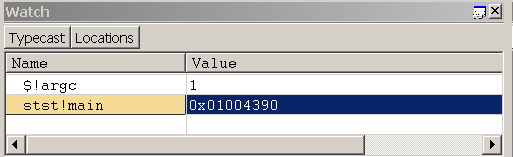
"The Watch" penceresinde dört sütun bulunabilir. Ad ve Değer sütunları her zaman görüntülenir ve Tür ve Konum sütunları isteğe bağlıdır. Tür ve Konum sütunlarını görüntülemek için araç çubuğunda sırasıyla Tür Yayını ve Konumlar düğmelerini seçin.
Ayrıca bkz.
Yerel değişkenleri denetleme, değişkenleri kullanma ve kapsamı değiştirme hakkında genel bakış ve bellekle ilgili diğer komutların açıklaması için bkz. Okuma ve Yazma Belleği.