Not
Bu sayfaya erişim yetkilendirme gerektiriyor. Oturum açmayı veya dizinleri değiştirmeyi deneyebilirsiniz.
Bu sayfaya erişim yetkilendirme gerektiriyor. Dizinleri değiştirmeyi deneyebilirsiniz.
WinDbg'de, komutları girerek veya Bellek penceresi kullanarak belleği görüntüleyebilir ve düzenleyebilirsiniz.
Hata Ayıklayıcısı Komut Penceresi
Hata Ayıklayıcı Komut penceresine Belleği Görüntüle komutlarından birini girerek belleği görüntüleyebilirsiniz. Hata Ayıklayıcı Komut penceresine Değer Girin komutlarından birini girerek belleği düzenleyebilirsiniz. Daha fazla bilgi için bkz. Sanal Adrese Göre Belleğe Erişme ve Fiziksel Adrese Göre Belleğe Erişme.
Bellek Penceresi Açma
Bellek penceresini açmak için Görünümmenüsünden Bellek'i seçin. (Ayrıca ALT+5 tuşlarına basabilir veya Bellek düğmesini seçebilirsiniz (
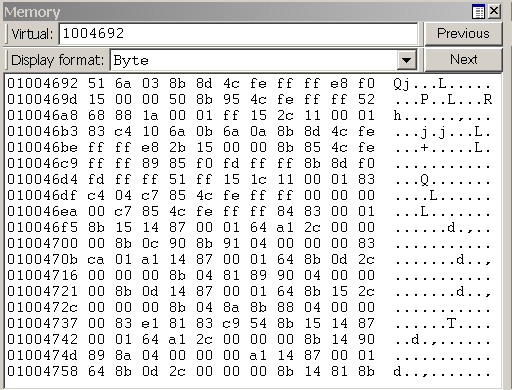
Aşağıdaki ekran görüntüsünde Bir Bellek penceresi örneği gösterilmektedir.
Bellek Penceresi Kullanma
Bellek penceresinde veriler birkaç sütunda görüntülenir. Pencerenin sol tarafındaki sütunda her satırın başlangıç adresi gösterilir. Kalan sütunlar, istenen bilgileri soldan sağa görüntüler. Görüntü biçimi menüsünde Bayt'ı seçerseniz, pencerenin sağ tarafında bu bayta karşılık gelen ASCII karakterleri görüntülenir.
Not Varsayılan olarak, Bellek penceresinde sanal bellek görüntülenir. Bu bellek türü, kullanıcı modunda kullanılabilen tek bellek türüdür. Çekirdek modunda, fiziksel belleği ve diğer veri alanlarını görüntülemek için Bellek Seçenekleri iletişim kutusunu kullanabilirsiniz. Bellek Seçenekleri iletişim kutusu bu konunun ilerleyen bölümlerinde açıklanmıştır.
Bellek penceresinde aşağıdakileri yapabilirsiniz:
Belleğe yazmak için Bellek penceresinin içini seçin ve yeni veriler yazın. Yalnızca onaltılık verileri düzenleyebilirsiniz; ASCII ve Unicode karakterlerini doğrudan düzenleyemezsiniz. Değişiklikler, yeni bilgiler yazdığınız anda geçerlilik kazanır.
Belleğin diğer bölümlerini görmek için Bellek penceresi araç çubuğundaki Önceki ve Sonraki düğmelerini kullanın veya PAGE UP veya PAGE DOWN tuşlarına basın. Bu düğmeler ve tuşlar, belleğin hemen önceki veya sonraki bölümlerini görüntüler. Geçersiz bir sayfa isterseniz bir hata iletisi görüntülenir.
Pencerenin içinde gezinmek için SAĞ OK, SOL OK, YUKARI OK ve AŞAĞI OK tuşlarını kullanın. Bu tuşları sayfa dışına taşımak için kullanırsanız, yeni bir sayfa görüntülenir. Bu anahtarları kullanmadan önce Bellek penceresini kaydırma çubukları olmayacak şekilde yeniden boyutlandırmanız gerekir. Bu boyutlandırma, gerçek sayfa kenarı ile pencere kesmesi arasında ayrım gerçekleştirmenizi sağlar.
Görüntülenen bellek konumunu değiştirmek için, Bellek penceresinin üst kısmındaki adres kutusuna yeni bir adres girin. Siz bir adres girerken Bellek penceresinin görünümünü yenilediğini, böylece adresi yazmayı tamamlamadan önce hata iletileri alabileceğinizi unutmayın.
Not Kutuya girdiğiniz adres geçerli sayı tabanında yorumlanır. Geçerli radiks 16 değilse, bir adresi 0x öneki ile belirtmelisiniz. Varsayılan yarıçapı değiştirmek için Hata Ayıklayıcı Komut penceresinde n (Sayı Tabanını Ayarla) komutunu kullanın. Bellek penceresinin içindeki görüntü geçerli radiksten etkilenmez.
Pencerenin belleği görüntülemek için kullandığı veri türünü değiştirmek için Bellek penceresi araç çubuğundaki Görüntü biçimi menüsünü kullanın. Desteklenen veri türleri kısa sözcükler, çift sözcükler ve dörtlü sözcüklerdir; kısa, uzun ve dörtlü tamsayılar ve işaretsiz tamsayılar; 10 bayt, 16 bayt, 32 bit ve 64 bit gerçek sayılar; ASCII karakterleri; Unicode karakterleri; ve onaltılık baytlar. Onaltılık baytların görüntülenmesi ASCII karakterleri de içerir.
Bellek penceresinde iki düğme, bir menü ve bir kutu içeren bir araç çubuğu ve ek komutlar içeren bir kısayol menüsü vardır. Menüye erişmek için başlık çubuğunu seçin ve basılı tutun (veya sağ tıklayın) veya araç çubuğunda pencerenin sağ üst köşesi yakınındaki simgeyi seçin. ALT+SHIFT+5 etkin Bellek penceresini kapatır.
(Yalnızca araç çubuğu) Adres kutusu yeni bir adres veya uzaklık belirtmenizi sağlar. Bu kutunun tam anlamı, görüntülediğiniz bellek türüne bağlıdır. Örneğin, sanal belleği görüntülüyorsanız, kutu yeni bir sanal adres veya uzaklık belirtmenizi sağlar.
(Yalnızca araç çubuğu) Görüntü biçimi , yeni bir görüntü biçimi seçmenizi sağlar.
(Araç çubuğu ve menü) Önceki (araç çubuğunda) ve Önceki sayfası (kısayol menüsünde), belleğin önceki bölümünün görüntülenmesine neden olur.
(Araç çubuğu ve menü) Sonraki (araç çubuğunda) ve Sonraki sayfa (kısayol menüsünde), belleğin sonraki bölümünün görüntülenmesine neden olur.
(Yalnızca menü) Araç çubuğu araç çubuğunu açar ve kapatır.
(Yalnızca menü) Sütunları otomatik sığdır, Bellek penceresinde görüntülenen sütun sayısının Bellek penceresinin genişliğine sığmasını sağlar.
(Yalnızca menü) Dock veya Undock , pencerenin yerleşik duruma girmesine veya bırakmasına neden olur.
(Yalnızca menü) Yeni dock'a taşı , Bellek penceresini kapatır ve yeni bir dock'ta açar.
(Yalnızca menü) Pencere türü için sekme yerleştirme hedefi olarak ayarla, seçili Bellek penceresini diğer Bellek pencereleri için sekme yerleştirme hedefi olarak ayarlar. Bir sekme yerleştirme hedefi olarak pencere seçildikten sonra açılan tüm Bellek pencereleri, otomatik olarak bu pencere ile sekmeli bir koleksiyonda gruplandırılır.
(Yalnızca menü) Her zaman kayan, bir yerleştirme konumuna sürüklense bile pencerenin sabitlenmemesine neden olur.
(Yalnızca menü) Çerçeveyle taşı , WinDbg çerçevesi taşındığında, pencere sabitlenmemiş olsa bile pencerenin taşınmasına neden olur.
(Yalnızca menü) Özellikler , bu konunun aşağıdaki bölümünde açıklanan Bellek Seçenekleri iletişim kutusunu açar.
(Yalnızca menü) Yardım bu konuyu Windows için Hata Ayıklama Araçları belgelerinde açar.
(Yalnızca menü) Kapat bu pencereyi kapatır.
Bellek Seçenekleri İletişim Kutusu
Kısayol menüsünde Özellikler'i seçtiğinizde , Bellek Seçenekleri iletişim kutusu görüntülenir.
Çekirdek modunda, bu iletişim kutusunda sekme olarak kullanılabilen altı bellek türü vardır: Sanal Bellek, Fiziksel Bellek, Veri Yolu Verileri, Denetim Verileri, G/Ç (G/Ç bağlantı noktası bilgileri) ve MSR (modele özgü kayıt bilgileri). Erişmek istediğiniz bilgilere karşılık gelen sekmeyi seçin.
Kullanıcı modunda yalnızca Sanal Bellek sekmesi kullanılabilir.
Her sekme, görüntülemek istediğiniz belleği belirtmenizi sağlar:
Sanal Bellek sekmesindeki Uzaklık kutusunda, görüntülemek istediğiniz bellek aralığının başlangıcının adresini veya uzaklığını belirtin.
Fiziksel Bellek sekmesindeki Uzaklık kutusunda, görüntülemek istediğiniz bellek aralığının başlangıcının fiziksel adresini belirtin. Bellek penceresi yalnızca açıklanmış, önbelleğe alınabilen fiziksel belleği görüntüleyebilir. Başka öznitelikleri olan fiziksel belleği görüntülemek istiyorsanız d* (Belleği Görüntüle) komutunu veya !d\* uzantısını kullanın.
Veri Yolu Verileri sekmesindeki Veri Yolu Veri Türü menüsünde veri yolu veri türünü belirtin. Ardından, görüntülemek istediğiniz otobüs verilerini belirtmek için Otobüs numarası, Yuva numarası ve Ofset kutularını kullanın.
Denetim Verileri sekmesinde, görüntülemek istediğiniz denetim verilerini belirtmek için İşlemci ve Uzaklık metin kutularını kullanın.
G/Ç sekmesindeki Arabirim Türü menüsünde G/Ç arabirim türünü belirtin. Görüntülemek istediğiniz verileri belirtmek için Veri Yolu numarası, Adres alanı ve Uzaklık kutularını kullanın.
MSR sekmesindeki MSR kutusunda, görüntülemek istediğiniz modele özgü kaydı belirtin.
Her sekmede bir Görüntü biçimi menüsü de bulunur. Bu menü, Bellek penceresindeki Görüntü biçimi menüsüyle aynı etkiye sahiptir.
Değişikliklerinizin etkili olması için Bellek Seçenekleri iletişim kutusunda Tamam'ı seçin.
Ek Bilgiler
Bellek işleme ve bellekle ilgili diğer komutların açıklaması hakkında daha fazla bilgi için bkz. Bellek Okuma ve Yazma.