Not
Bu sayfaya erişim yetkilendirme gerektiriyor. Oturum açmayı veya dizinleri değiştirmeyi deneyebilirsiniz.
Bu sayfaya erişim yetkilendirme gerektiriyor. Dizinleri değiştirmeyi deneyebilirsiniz.
Kaynak Yolu
Kaynak yol, C ve C++ kaynak dosyalarının bulunduğu dizinleri belirtir. Hata ayıklayıcıda kaynak kodu görüntüleme hakkında daha fazla bilgi için bkz. Kaynak yolu.
Not Bir şirket ağına bağlıysanız, kaynak dosyalara erişmenin en verimli yolu bir kaynak sunucu kullanmaktır. Kaynak yolunuz içindeki srv* dizesini kullanarak bir kaynak sunucu kullanabilirsiniz. Kaynak sunucular hakkında daha fazla bilgi için bkz. Kaynak Sunucu Kullanma.
WinDbg'de kaynak yolu denetlemek için aşağıdakilerden birini yapın:
Dosyamenüsünden Kaynak Dosya Yolu'nu seçin veya CTRL+P tuşlarına basın.
.srcpath (Kaynak Yolunu Ayarla) komutunu kullanın. Kaynak sunucu kullanıyorsanız , .srcfix (Kaynak Sunucu Kullan) biraz daha kolaydır.
.lsrcpath (Yerel Kaynak Yolunu Ayarla) komutunu kullanın. Kaynak sunucu kullanıyorsanız , .lsrcfix (Yerel Kaynak Sunucu Kullan) biraz daha kolaydır.
Hata ayıklayıcısını başlattığınızda -srcpath veya -lsrcpath komut satırı seçeneğini kullanın. Bkz. WinDbg Command-Line Seçenekleri.
Hata ayıklayıcıyı başlatmadan önce _NT_SOURCE_PATH ortam değişkenini ayarlayın.
Kaynak Dosyaları Açma ve Kapatma
Kaynak dosyayı doğrudan açmak veya kapatmak için aşağıdakilerden birini yapın:
Dosya menüsünden Kaynak Dosyayı Aç'ı seçin veya CTRL+O tuşlarına basın. Ayrıca , Açık kaynak dosya düğmesini de kullanabilirsiniz (

Not Kaynak dosyayı açmak için menüyü veya araç çubuğu düğmesini kullandığınızda, bu dosyanın yolu otomatik olarak kaynak yola eklenir.
Dosya menüsünde Geçerli Pencereyi Kapat'ı seçin.
Kaynak penceresinin köşesindeki Kapat düğmesini seçin.
WinDbg'de en son açtığınız dört kaynak dosyadan birini açmak için Dosya menüsünden Son Dosyalar'ı seçin.
.open (Açık Kaynak Dosyası) komutunu girin.
lsf (Kaynak Dosyayı Yükle veya Kaldır) komutunu girin.
WinDbg'de Kaynak penceresinde hata ayıklayıcıya yüklenmiş olan kaynak dosyalar görüntülenir.
Kaynak Pencereyi Açma
Hata ayıklayıcısı yeni bir kaynak dosya yüklediğinde bir kaynak pencere açar. Açık bir Kaynak penceresine geri yüklemek veya geçiş yapmak için Pencere menüsüne gidin ve menünün altındaki pencereler listesinden seçim yapın.
Aşağıdaki ekran görüntüsünde Kaynak penceresinin bir örneği gösterilmektedir.
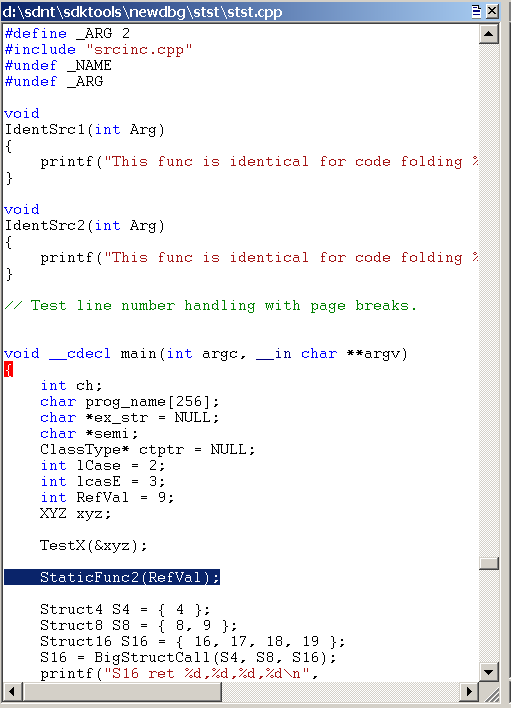
Her kaynak dosya kendi Kaynak penceresinde bulunur. Her Kaynak penceresinin başlığı, kaynak dosyanın tam yoludur.
Kaynak Pencereyi Kullanma
Her Kaynak penceresi bir kaynak dosyanın metnini görüntüler. Hata ayıklayıcıda bir kaynak dosyayı düzenleyemezsiniz. Yazı tipi ve sekme ayarlarını değiştirme hakkında daha fazla bilgi için bkz. Metin Özelliklerini Değiştirme.
Her Kaynak penceresinde ek komutların yer aldığı bir kısayol menüsü vardır. Menüye erişmek için başlık çubuğunu seçip basılı tutun (veya sağ tıklayın) veya pencerenin sağ üst köşesinde görünen simgeyi seçin. Aşağıdaki listede bazı menü komutları açıklanmaktadır:
Yönerge işaretçisini geçerli satıra ayarlama yönerge işaretçisinin değerini geçerli satıra karşılık gelen yönergeyle değiştirir. Bu komut, Düzenle | ile eşdeğerdir Geçerli Yönerge komutunu ayarlayın veya CTRL+SHIFT+I tuşlarına basın.
Bu dosyayı düzenle seçeneği, kaynak dosyayı bir metin düzenleyicisinde açar. Düzenleyici, WinDiff düzenleyicisi kayıt defteri bilgileri veya WINDBG_INVOKE_EDITOR ortam değişkeninin değeri tarafından belirlenir. Örneğin, WINDBG_INVOKE_EDITOR değerinin aşağıdaki gibi olduğu durumu göz önünde bulundurun.
c:\my\path\myeditor.exe -file %f -line %lBu durumda, Myeditor.exe geçerli kaynak dosyanın tek tabanlı satır numarasına açılır. %l seçeneği satır numaralarının tek tabanlı olarak okunması gerektiğini belirtirken, %f geçerli kaynak dosyanın kullanılması gerektiğini belirtir. Diğer değiştirme olasılıkları arasında satır numaralarının sıfır tabanlı olduğunu gösteren %Lve geçerli kaynak dosyanın kullanılması gerektiğini gösteren %pyer alır.
Seçimi değerlendirme , C++ ifade değerlendiricisini kullanarak seçili durumdaki metni değerlendirir. Sonuç Hata Ayıklayıcı Komut penceresinde görüntülenir. Seçili metin birden fazla satır içeriyorsa, söz dizimi hatası oluşur. Bu komut, Düzenle | Seçimi Değerlendir komutunu kullanmak, CTRL+SHIFT+V tuşlarına basmak veya ?? (C++ İfadeyi Değerlendir) komutunu, seçili metni argüman olarak kullanarak çalıştırmakla aynıdır.
Seçili türü görüntüle seçeneği, seçili nesnenin veri türünü görüntüler. Bu görüntü Hata Ayıklayıcı Komut penceresinde görüntülenir. Seçili metin tek bir nesneden fazlasını içeriyorsa, söz dizimi hatası veya diğer düzensiz sonuçlar görüntülenebilir. Bu komut, Düzenle | ile eşdeğerdir Seçili Tür komutunu görüntüleyin veya CTRL+SHIFT+Y tuşlarına basın.
Seçim için bellek penceresini aç seçeneği, seçilen ifadenin adresinden başlayarak belleği görüntüleyen yeni bir yerleşik Bellek penceresi açar.
İzleme penceresine seçim ekle seçeneği, seçilen kaynak belirteci gözcü penceresine ekler.
Geçerli satırda ayrıştırma, geçerli satıra karşılık gelen yönergenin Ayrıştırma penceresinde görünmesine neden olur. Seçili satır Kaynak penceresinde ve Ayrıştırma penceresinde vurgulanır, ancak bu komut yalnızca görüntüyü etkiler; yönerge işaretçisi değiştirilmez. Bu komut seçildiğinde Ayrıştırma penceresi kapalıysa açılır.
Kaynak dili seçin , programlama dillerinin listesini görüntüler. Kaynak dosyayı oluşturmak için kullandığınız programlama dilini seçin ve ardından geçerli Kaynak penceresi için temel söz dizimi vurgulama özelliğini etkinleştirmek için Tamam'ı seçin. Geçerli Kaynak penceresi için söz dizimi vurgulama özelliğini devre dışı bırakmak için Yok'a> tıklayın<.
Kaynak Pencere Renkleri ve Vurgulama Değerlendirmesi
Hata ayıklayıcı kaynak dosya adı uzantısını tanırsa, Kaynak penceresinde belirli söz dizimi öğeleri renkli olarak görüntülenir. Renkleri kapatmak veya değiştirmek için aşağıdakileri yapın:
Söz dizimi renklerini tek bir pencerede kapatmak için Kaynak penceresinin kısayol menüsünü açın, Kaynak dili seç'i ve ardından Yok'u> seçin<.
Tüm Kaynak pencerelerde söz dizimi renklerini kapatmak için Görünüm menüsünde Seçenekler'i seçin. Ardından Kaynak Dilleri Ayrıştır onay kutusunu temizleyin.
Söz dizimi renklerini değiştirmek için Görünüm menüsünde Seçenekler'i seçin. Ardından Renkler alanında bir söz dizimi öğesi seçin ve rengi değiştirmek için Değiştir düğmesini seçin.
Vurgulama için kullanılan ayrıştırma yöntemi, kaynak dosyanın dosya uzantısıyla ilişkili programlama dili tarafından belirlenir. Belirli bir dosya uzantısıyla ilişkili programlama dilini değiştirmek için Kaynak Diller için Dosya Uzantıları iletişim kutusunu kullanın. Bu iletişim kutusunu açmak için Görünümmenüsünden Kaynak dil dosyası uzantıları'nı seçin.
Geçerli program sayacını temsil eden satır vurgulanır. Kesme noktalarının ayarlandığı satırlar da vurgulanır.
Bir Kaynak penceresi seçip fareyi kullanarak bu penceredeki bir simgenin üzerine geldiğinizde, simge değerlendirilir. Değerlendirme, dt (Görüntü Türü) komutu tarafından oluşturulanla aynıdır. Bu değerlendirmeyi devre dışı bırakmak için Görünüm menüsünde Seçenekler'i seçin. Ardından Üzerine gelindiğinde değerlendir onay kutusunun işaretini kaldırın.
Ayrıca bakınız
Kaynak hata ayıklama ve ilgili komutlar hakkında daha fazla bilgi için bkz. Kaynak Modunda Hata Ayıklama.