Not
Bu sayfaya erişim yetkilendirme gerektiriyor. Oturum açmayı veya dizinleri değiştirmeyi deneyebilirsiniz.
Bu sayfaya erişim yetkilendirme gerektiriyor. Dizinleri değiştirmeyi deneyebilirsiniz.
!ndiskd.netreport uzantısı tüm ağ yığınının görsel raporunu oluşturur. !ndiskd.netreport tarafından oluşturulan rapor bir HTML dosyasıdır ve size konumunun bağlantısını verir. HTML dosyası ağ yığını hakkında ayrıntılı bilgiler içerir, bu nedenle analiz için paylaşmanız gerekiyorsa büyük bir kilitlenme bilgi dökümü dosyası göndermek yerine e-postayla gönderebilirsiniz.
!ndiskd.netreport [-outputpath <str>] [-jsononly]
Parametreler
-outputpath
Rapor dosyasının yazacağı yeri belirtir.
-jsononly
Yalnızca ham verileri yazar, HTML yazmaz.
DLL
Ndiskd.dll
Örnekler
Ağ yığınınızın kutu diyagramını çizmek için !ndiskd.netreport uzantısını çalıştırın.
1: kd> !ndiskd.netreport


NETWORK STACK REPORT


    Want more stuff?  Rerun with the -verbose flag


    Report was saved to C:\Users\******\AppData\Local\Temp\NKDFE9F.html
    View the report                        Send in email
Oluşturulan raporu görmek için alttaki "Raporu görüntüle" bağlantısına tıklayın. Aşağıdaki görüntüde kilitlenme bilgi dökümü dosyasından oluşturulan bir net rapor gösterilmektedir. Her dikey yığın, yığının bileşenlerini gösteren katmanlara ayrılmış bir ağ bağdaştırıcısıdır. Her kutunun rengi, bileşenin adı karma olarak oluşturulur ve bu da raporu her çalıştırdığınızda aynı bileşenlerin aynı renkle işlendiği anlamına gelir. Bu, belirli bir sürücü veya bağdaştırıcıyla ilgili bir sorunda hata ayıklarken kolayca seçebileceğiniz anlamına gelir.
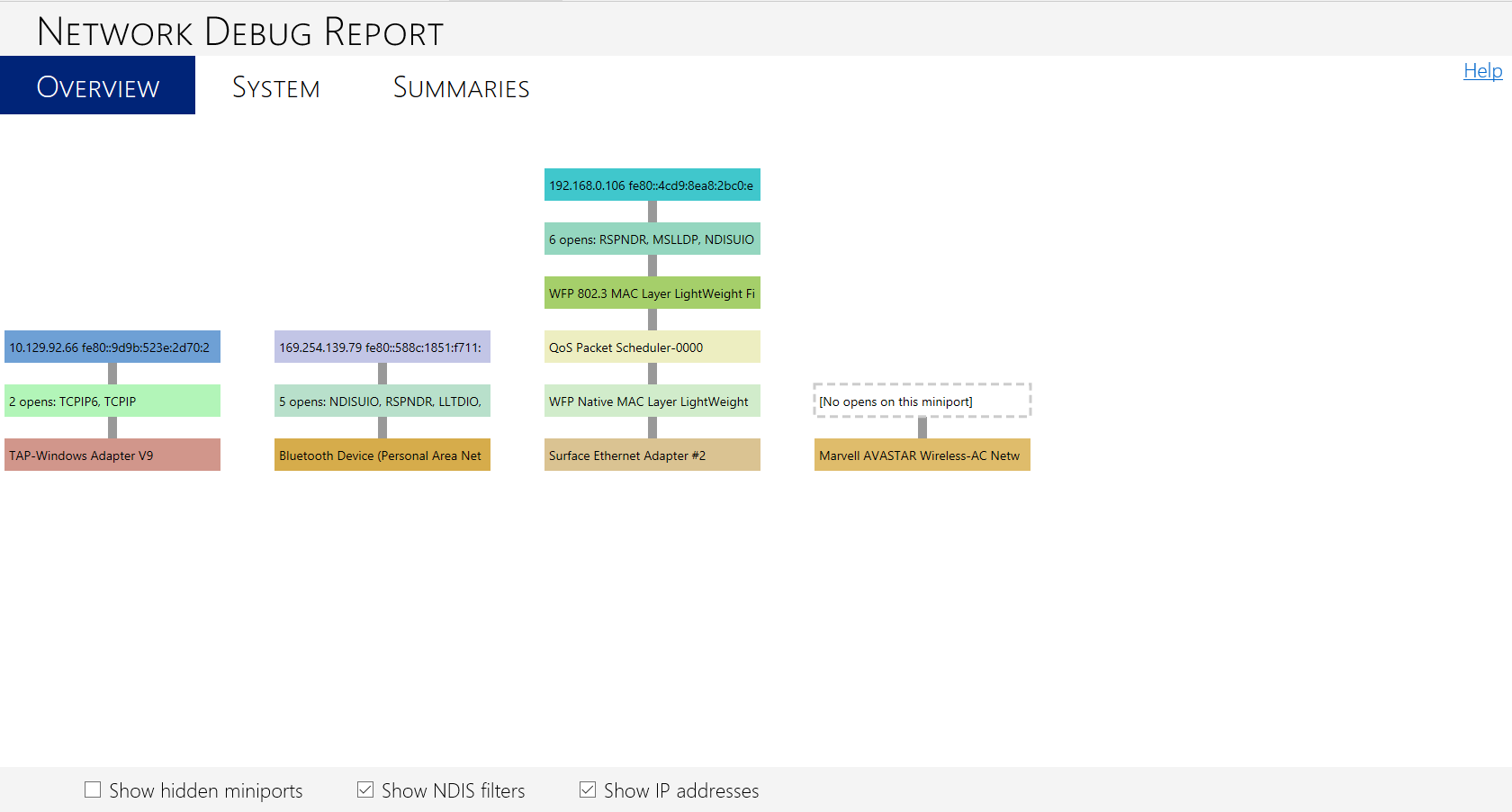
Karşılaştırma olarak aşağıdaki görüntüde kilitlenme bilgi dökümü dosyası yerine etkin bir sistemden oluşturulan bir net rapor gösterilmektedir. HTML sayfasının en altında "Veri akışlarını göster" ve "Paketleri benzet" için iki seçenek daha olduğunu ve raporun üst kısmında "Veri akışları" için dördüncü bir sekme bulunduğunu unutmayın. Hata ayıklayan makinede NBL izlemesi etkinleştirildiğinden bu seçenekler ortaya çıktı ve bu da !ndiskd.netreport dosyasının NBL izleme günlüğünü ayrıştırarak bilgileri görsel olarak görüntülemesini sağlar. NBL izleme açık değilse, bu seçenekler görünmez. NBL izleme ve NBL günlüğü hakkında daha fazla bilgi için bkz. !ndiskd.nbllog.
"Veri akışlarını göster" kutusunu işaretleyerek, verilerin aktığı yolları görebilirsiniz. "Paketleri simüle edin" kutusunu işaretleyerek, animasyonlu dairelerin veri akışı yollarında yukarı ve aşağı hareket ettiğini görebilirsiniz. Her daire bir ağ paketini temsil eder.
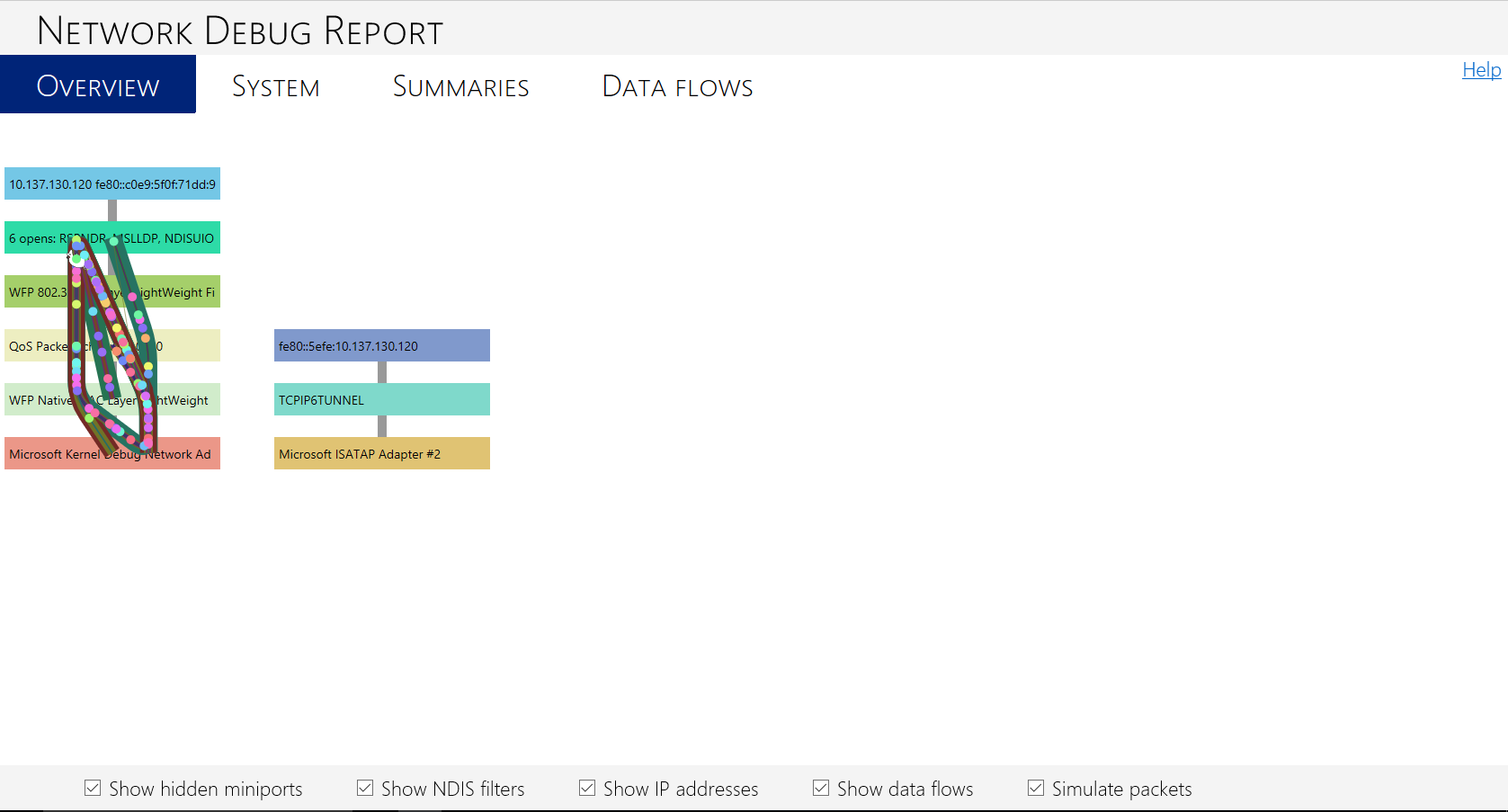
Etkin bir sistemdeki bu ikinci örnek, kilitlenme bilgi dökümü dosyası kullanan ilk örnekten başka bir fark da gösterir. İkinci örnekteki hedef hata ayıklama makinesi bir ağ üzerinden çekirdek hata ayıklaması için sağlanmıştır, böylece veri akışlarıyla yığındaki ağ bağdaştırıcısının Microsoft Çekirdek Hata Ayıklama Ağ Bağdaştırıcısı olduğunu görebilirsiniz. Bu bağdaştırıcı genellikle, hata ayıklayıcı makinesinde çekirdek hata ayıklaması etkinleştirilmediği sürece gizlenir. Gerçekte, Çekirdek Hata Ayıklama Ağ Bağdaştırıcısı makinenin Ethernet bağdaştırıcısını hata ayıklama oturumu için ayırdığından trafik Ethernet üzerinden akıyor.
Ağ yığınını görselleştirme ve trafiğin nereye aktığını görme özelliği, sorunun nerede olabileceğini hızla belirlemenize olanak sağlayabilir. Bu, önceki örneklerden daha karmaşık ağ diyagramlarına sahip sanal anahtarlar veya sunucular için özellikle yararlı olabilir. Örneğin, NIC Grubu Oluşturma kullanan bir Windows Server'da, trafik yükünü dengelemek için birden çok ağ yığınının birbiriyle kesişip kesişmediğini görebilir ve bir yığının alt kısmında başka bir yığını etkileyen bir sorun olup olmadığını belirleyebilirsiniz. Bunu gösteren bir ağ hata ayıklama raporu örneği görmek için bkz. Ağ Yığınında Hata Ayıklama. NIC Grubu Oluşturma hakkında daha fazla bilgi için bkz. Ağ Alt Sistemi Performansı için NIC Grubu Oluşturma kullanma.
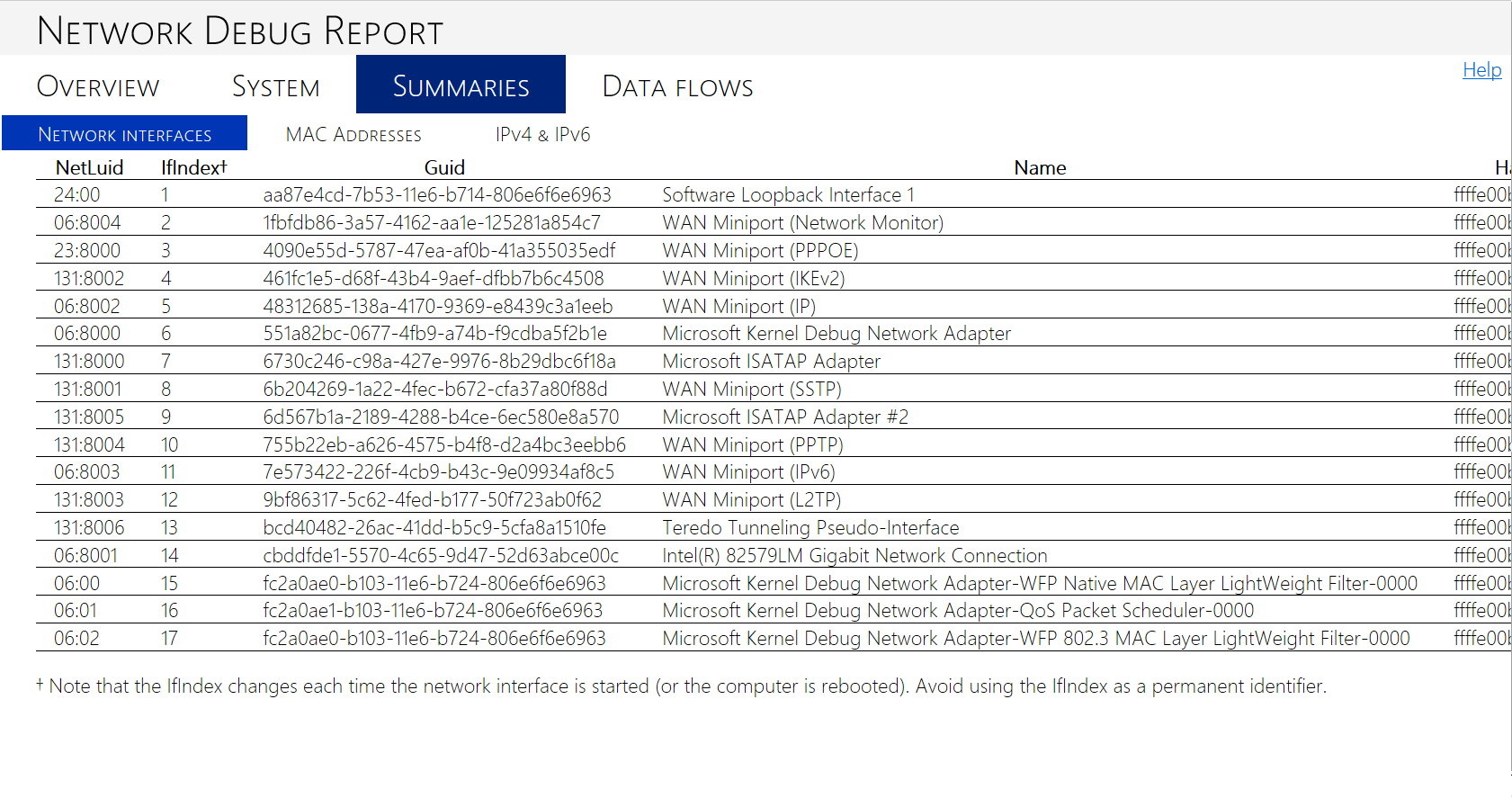
!ndiskd.netreport'ta sistem, özetler ve veri akışları (varsa) için sayfanın üst kısmında başka sekmeler de bulunur. Bu sekmeler, ağ yığınının durumu hakkında daha yararlı bilgiler içerir. Aşağıdaki görüntüde, Özetler sekmesinin altındaki Ağ Arabirimleri sekmesi gösterilmektedir. Bu sekmedeki tablo, sistemdeki ağ arabirimlerinin adları ve tanımlayıcıları hakkında daha fazla bilgi görmenizi sağlar.
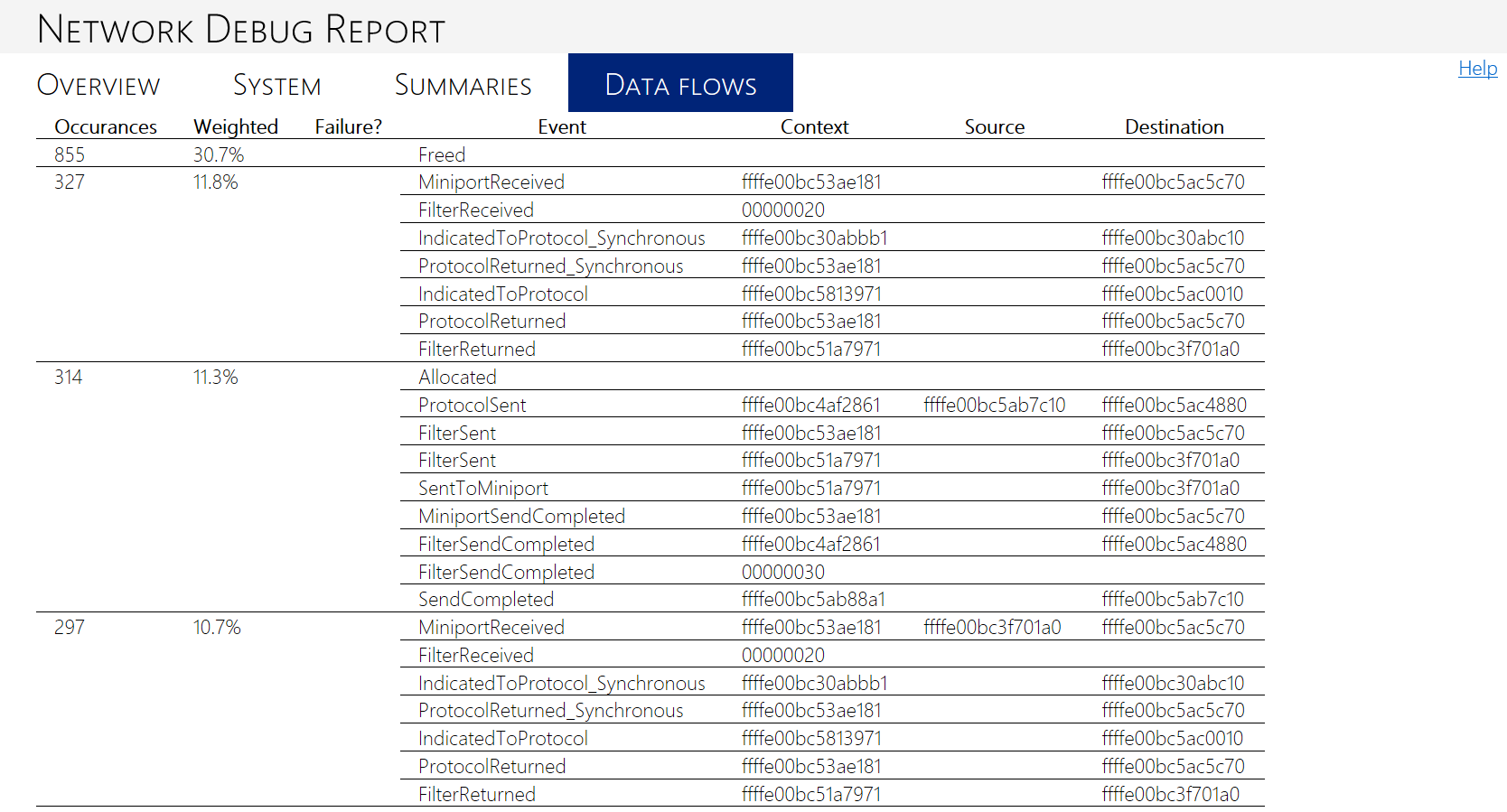
Hedef sistemde NBL izleme etkinleştirildiyse görüntülenen Veri akışları sekmesi, trafik olaylarının bir tablosunu ve her biri hakkındaki ayrıntıları gösterir. Aşağıdaki görüntüde, daha önce açıklanan ikinci örnek hata ayıklama raporunda etkin sistemdeki Veri akışları sekmesi gösterilmektedir.
Ayrıca bakınız
Windows Vista ve Sonraki Ağ Başvurusu
Ağ Alt Sistemi Performansı için NIC Grubu Oluşturma Kullanma