Not
Bu sayfaya erişim yetkilendirme gerektiriyor. Oturum açmayı veya dizinleri değiştirmeyi deneyebilirsiniz.
Bu sayfaya erişim yetkilendirme gerektiriyor. Dizinleri değiştirmeyi deneyebilirsiniz.
Bu makalede, WinDbg'de Veri Modeli menüsüyle nasıl çalışıldığı açıklanır.
Yeni model sorgusu
Yeni bir model sorgusu oluşturmak için Model Sorgusu Belirt iletişim kutusunu kullanın. Normal bir dx komuta koyduğunuz her şeyi buraya koyabilirsiniz.
Örneğin, hata ayıklayıcı oturumu nesnelerini incelemek için Debugger.Sessions belirtin.
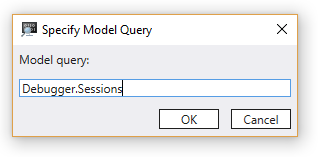
Hata ayıklayıcı nesneleri hakkında genel bilgi için dx (Görüntü hata ayıklayıcısı nesne modeli ifadesi) bölümüne bakın.
Oturumu daha ayrıntılı incelemek için LINQ sorgularını kullanın. Bu sorgu, en fazla iş parçacığı çalıştıran ilk beş işlemi gösterir.
Debugger.Sessions.First().Processes.Select(p => new { Name = p.Name, ThreadCount = p.Threads.Count() }).OrderByDescending(p => p.ThreadCount),5
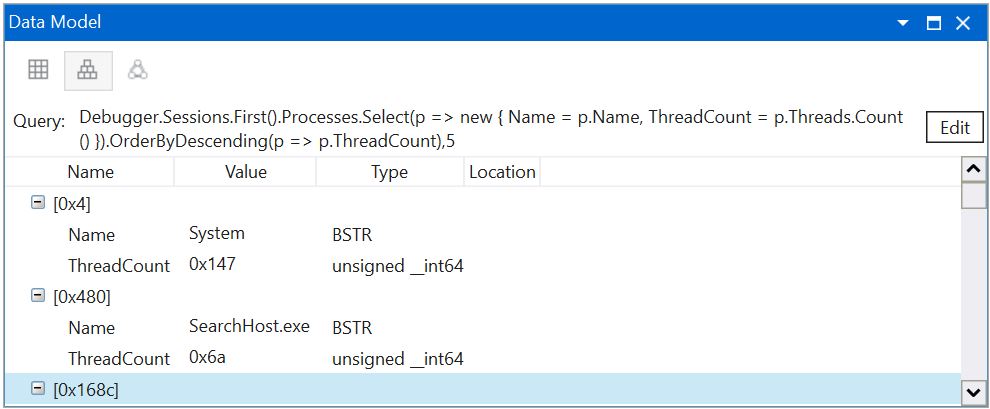
Veri Modeli Keşfi
Ad alanı içindeki her veri modeli nesnesine hızla göz atmak için Veri Modeli gezginini Debugger kullanın.
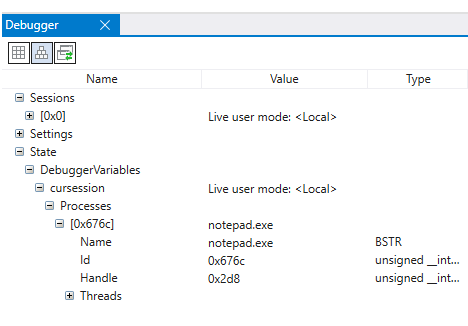
Görüntüleme modu
Kılavuz, hiyerarşi ve grafik görüntüleme modları arasında geçiş yapmak için görüntüleme modunu kullanın. Daha fazla sütunu gizlemek veya göstermek için sütun üst bilgilerine sağ tıklayabilirsiniz.
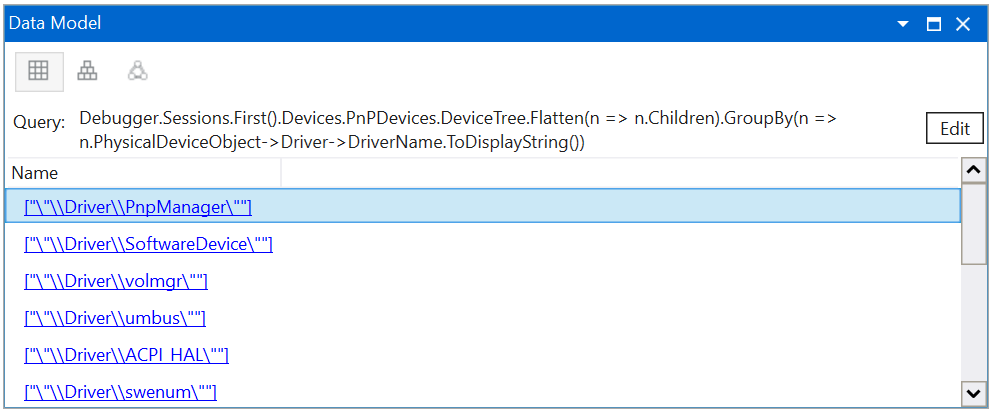
Kılavuz modu, nesneleri incelemek istediğinizde kullanışlıdır. Örneğin, kılavuz görünümünde önceki popüler konuların sorgusu burada gösterilmektedir.
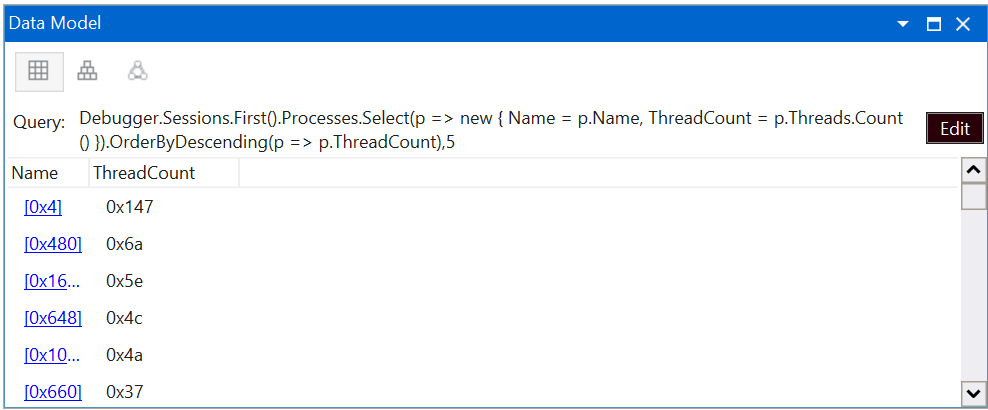
Altı çizili herhangi bir öğe seçildiğinde yeni bir sekme açılır ve bu bilgileri görüntülemek için bir sorgu çalıştırılır.
Bu sorgu, tak çalıştır cihaz ağacındaki cihazları çekirdek oturumu için fiziksel cihaz nesnesinin sürücüsünün adına göre gruplandırılmış olarak gösterir.
Debugger.Sessions.First().Devices.DeviceTree.Flatten(n => n.Children).GroupBy(n => n.PhysicalDeviceObject->Driver->DriverName.ToDisplayString())
Sorguyu değiştirme
Etkin Veri Modeli penceresinde kullanılan sorguyu değiştirmek için sorgu metin kutusunu düzenleyin.
Pencere veya sekme başlığını değiştirme
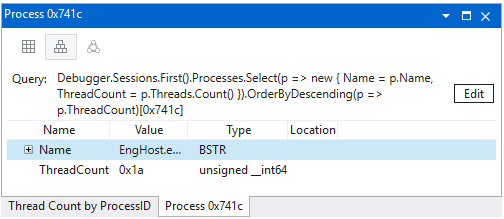
Yeni genel veri modeli pencerelerine Veri Modeli başlığı verilir. Sekme veya pencere başlığı bölmesinden Başlığı Değiştir bağlam menüsü öğesini çağırarak başlıkları özelleştirebilirsiniz.
Uyarı
Başlık boş olamaz veya noktalı virgül içeremez.