Not
Bu sayfaya erişim yetkilendirme gerektiriyor. Oturum açmayı veya dizinleri değiştirmeyi deneyebilirsiniz.
Bu sayfaya erişim yetkilendirme gerektiriyor. Dizinleri değiştirmeyi deneyebilirsiniz.
Bu makalede WinDbg'de betik desteğinin nasıl kullanılacağı açıklanmaktadır.
WinDbg Betik oluşturma penceresinde temel söz dizimi vurgulama, IntelliSense ve hata tanıma özellikleri bulunur.
Şerit düğmelerini kullanarak:
- Yeni bir betik oluşturun.
- Mevcut bir betiği açın.
- Bir betik çalıştır.
- Betiği kaydedin.
- Bir betiğin bağlantısını kaldırın.
Betik oluşturma penceresine sağ tıklayıp Kaydet'te Betiği Yürüt'e tıklayarak da betikleri otomatik olarak yürütebilirsiniz. Bir betiği başarıyla yüklediğinizde, betik başlık çubuğunda yeşil bir onay kutusu görüntülenir. Betikte hatalar varsa kırmızı bir X görünür.
JavaScript betik yazma
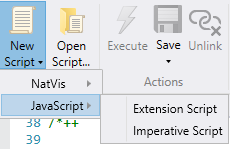
JavaScript kullanmaya başlamak için öncelikle bir hedefte hata ayıklamanız gerekir. JavaScript'iniz üzerinde çalışmaya başlamaya hazır olduğunuzda öğesini seçin Load JavaScript Provider. Bundan sonra, aşağıdaki iki tür betik şablonu arasından seçim yaparak yeni bir JavaScript oluşturabilirsiniz:
- Uzantı betiği: Bu betik, hata ayıklayıcının uzantısı olarak görev yapar. Hata ayıklayıcının nesne modelini işler ve sürekli işlevsellik sağlar. Şeritte Yürüt'i seçtiğinizde hiçbir eylem gerçekleşmez.
- Kesinlik temelli betik: Bu betik, şeritte Yürüt'i her seçtiğinizde bir eylem gerçekleştirir. Böyle bir betik genellikle hata ayıklayıcının nesne modelini değiştirmez.
JavaScript ile çalışma hakkında daha fazla bilgi için bkz:
- JavaScript hata ayıklayıcı betiklemesi
- JavaScript uzantılarında yerel hata ayıklayıcı nesneleri
- JavaScript hata ayıklayıcısı örnek betikleri
NatVis betikleme
Aşağıdaki boş NatVis şablonunu açmak için Yeni Betik>NatVis'i kullanın:
<AutoVisualizer xmlns="https://schemas.microsoft.com/vstudio/debugger/natvis/2010">
  <Type Name="">
  </Type>
</AutoVisualizer>
NatVis ile çalışma hakkında daha fazla bilgi için bkz. NatVis'de hata ayıklayıcı nesneleri.