Not
Bu sayfaya erişim yetkilendirme gerektiriyor. Oturum açmayı veya dizinleri değiştirmeyi deneyebilirsiniz.
Bu sayfaya erişim yetkilendirme gerektiriyor. Dizinleri değiştirmeyi deneyebilirsiniz.
 .
.
Bu makalede WinDbg ile kullanıcı modu oturumunun nasıl başlatıldığı açıklanır.
Dosya>Hata ayıklamayı başlat'ı seçin ve şu dört seçenek arasından birini belirleyin:
- Yürütülebilir dosyayı başlatma: Yürütülebilir dosyayı başlatır ve hedefe göz atarak dosyaya ekler.
- Yürütülebilir dosyayı başlatma (gelişmiş): Bir yürütülebilir dosyayı başlatır ve gelişmiş seçenekler içeren bir iletişim kutusu kümesi kullanarak dosyaya ekler.
- İşleme ekle: Var olan bir işleme iliştirir.
- Uygulama paketini başlatma: Bir uygulama paketini başlatır ve ekler.
Yürütülebilir dosyayı başlatma
Yürütülebilir dosyayı başlatmak ve dosyaya eklemek için bu seçeneği kullanın.
Dosya iletişim kutusunda istediğiniz yürütülebilir dosyaya göz atın ve dosyayı açın.
Yürütülebilir dosyayı başlatma (gelişmiş)
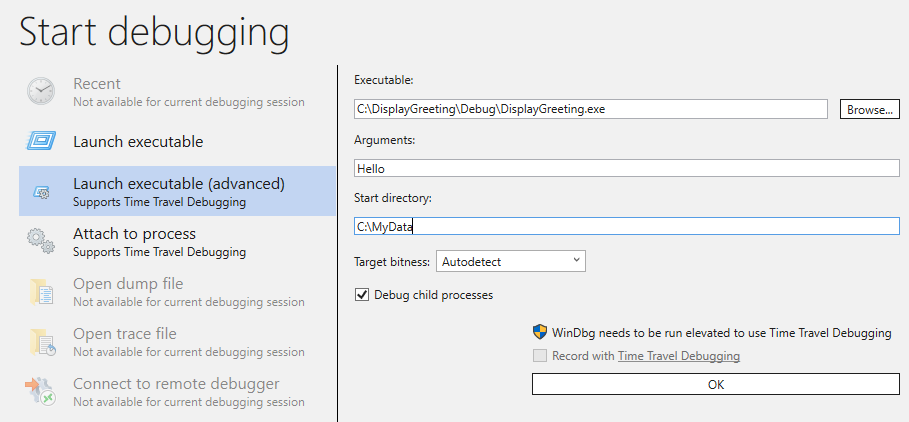
Bir yürütülebilir dosyayı başlatmak ve gelişmiş seçenekler içeren bir metin kutusu kümesi kullanarak dosyaya eklemek için bu seçeneği kullanın.
Aşağıdaki seçenekleri belirtin:
- Yürütülebilir dosya: C:\Windows\notepad.exegibi yürütülebilir dosyanın yolu.
- Bağımsız değişkenler: Başlatıldığında yürütülebilir dosyaya sağlayabilecek isteğe bağlı bağımsız değişkenler.
- Başlangıç dizini: İsteğe bağlı başlangıç dizini konumu.
- Hedef bitlik: Seçenekler Otomatik Algıla, 32 bit veya 64 bittir.
- Alt işlemlerde hata ayıklama: Alt işlemde hata ayıklamayı etkinleştirme seçeneği.
- Zaman Yolculuğu Hata Ayıklama ile Kayıt: Zaman Yolculuğu Hata Ayıklamayı etkinleştirme seçeneği.
İşleme bağla
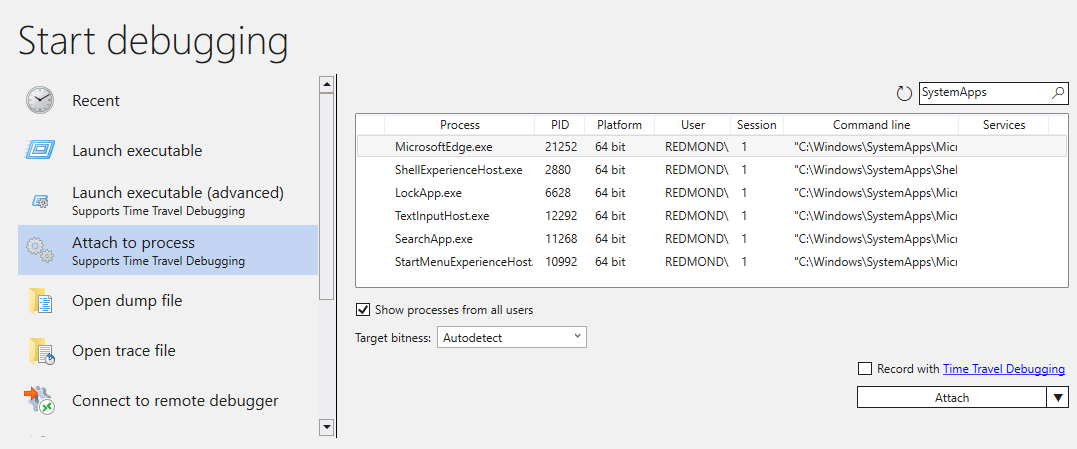
Mevcut bir işleme eklemek için bu seçeneği kullanın.
Daha fazla işlem göstermek için Tüm kullanıcılardan işlemi göster'i seçin.
İşlem listesini filtrelemek için arama kutusunu kullanın( örneğin, için SystemAppsarama yaparak).
Uyarı
Kullanıcı Hesabı Denetimi kalkanı olan öğelere bağlanmak için hata ayıklayıcının yüksek yetkili hale getirilmesi gerekir.
Ekleme özelliğini kullanarak Invaziv olmayan ekleme'yi seçin.
Uygulama paketini başlatma
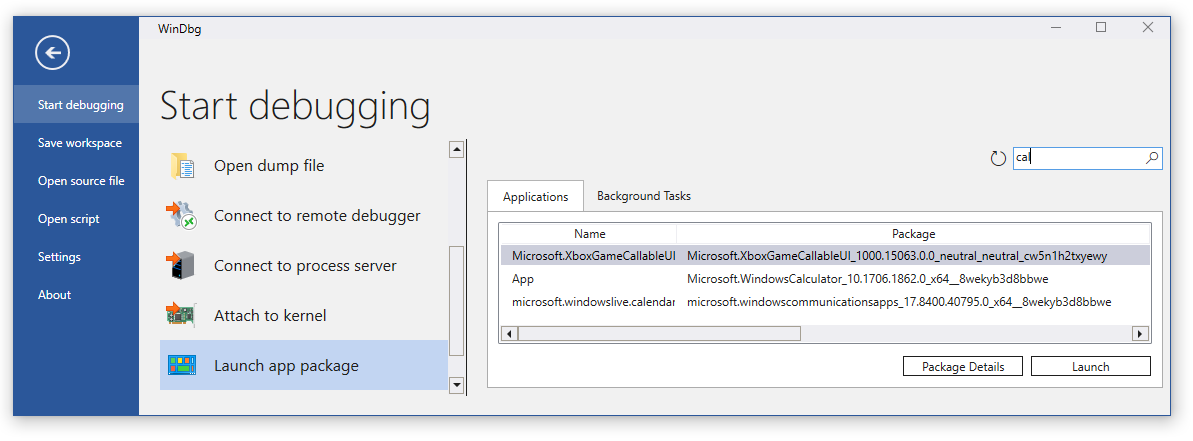
Uygulamalar veya Arka Plan Görevi sekmelerini kullanarak bir uygulama paketini başlatmak ve bu pakete eklemek için bu seçeneği kullanın. Belirli bir uygulamayı veya arka plan görevini bulmak için arama kutusunu kullanın. Paketle ilgili bilgileri görüntülemek için Paket Ayrıntıları'nı seçin.