Not
Bu sayfaya erişim yetkilendirme gerektiriyor. Oturum açmayı veya dizinleri değiştirmeyi deneyebilirsiniz.
Bu sayfaya erişim yetkilendirme gerektiriyor. Dizinleri değiştirmeyi deneyebilirsiniz.
Yazdırma desteği uygulamasını ayarlamak ve yazıcıyla ilişkilendirmek için bu makaledeki yönergeleri izleyin.
Windows 11 SDK'sının (22000.1) piyasaya sürülmesiyle başlayarak Yazdırma Desteği Uygulamaları (PSA), yazıcılar için UWP uygulamaları geliştirmenin önerilen yöntemidir. Yazdırma cihazınız için bir Yazdırma Desteği Uygulaması geliştirmek için
Bu makalede aşağıdaki görevler ele alınmaktadır:
- Yazıcınız için Donanım Kimliği veya Uyumlu Kimlik bulma
- psa.inf uzantısı INF dosyası hazırlama
- Windows 11 bilgisayarına psa.inf uzantısı INF dosyasını yükleme
- Kurumsal müşteriler ve iş müşterileri için PSA ilişkilendirmesini geçersiz kılma
- PSA'yı Evrensel Yazdırma ile kullanma
Yazıcıları ayarlama ve Donanım Kimliği'ni veya Uyumlu Kimliği bulma
Yazdırma desteği uygulaması (PSA), Donanım Kimliği veya Uyumlu Kimlik kullanılarak bir yazıcı kuyruğuyla ilişkilendirilir.
Yazıcınızın Donanım Kimliği ve Uyumlu Kimliği'ni bulmak için şu adımları izleyin:
- IPP yazıcısını Windows 11 bilgisayarına bağlayın.
- Windows 11 Ayarlar uygulamasında Bluetooth & cihazlarıseçin.
- Bluetooth & cihazları sayfasında, Yazıcılar ve tarayıcılar &seçin.
- IPP yazıcısını seçin.
- IPP yazıcı sayfasında Donanım özelliklerini seçin.
- Yazıcı donanım özellikleri iletişim kutusunda Ayarlar sekmesini seçin.
Cihazlar ve Yazıcılar Klasörü'ne tıklayın. - IPP yazıcıya sağ tıklayın ve bağlam menüsünden Özellikler seçin.
Donanım sekmesinde,Cihaz İşlevleri listesinde Microsoft IPP Sınıf Sürücüsüseçin ve ardından Özellikler düğmesini seçin.- Microsoft IPP Sınıf Sürücüsü Özellikleri iletişim kutusunda Ayrıntılar sekmesini seçin.
- Özelliği açılır listesinden Donanım Kimlikleri (veya Uyumlu Kimlik) seçin.
- Değer listesindeki Donanım Kimliği dizesini ("PSA_" ile başlar) kopyalayın. INF uzantısı veya alternatif olarak ("PSA_" ile başlamayan) Uyumlu Kimlik için buna ihtiyacınız var.
PSA uzantısı INF dosyasını hazırlama
PSA, uzantısı INF dosyası kullanılarak yazıcıyla ilişkilendirilir.
Aşağıdaki adımlar bir uzantı INF dosyası oluşturur ve test eder:
- INF dosyanız için başlangıç noktası olarak aşağıda gösterilen psa.inf örnek uzantısı INF dosyasını kopyalayın.
- psa.inf dosyasındaki PrinterHardwareId Donanım Kimliğiniz veya Uyumlu Kimliğiniz ile güncelleştirin.
- PSA uygulamanız için PackageFamilyName ve AUMID (AppUserModeId) güncelleştirin.
- katalog dosyasıoluşturun.
- psa.cat dosya örnek uzantısı INF'sini imzalayın.
psa.inf örnek uzantı INF dosyası
[Version]
Signature = "$WINDOWS NT$"
Class = Extension
ClassGuid = {e2f84ce7-8efa-411c-aa69-97454ca4cb57}
Provider = %ManufacturerName%
ExtensionId = {D4D9196A-105B-4B76-B693-84BD33A7A703}
CatalogFile = psa.cat
DriverVer = 05/19/2020,16.35.13.542
PnpLockdown = 1

[Manufacturer]
%ManufacturerName% = Microsoft, NTamd64.6.3

[Microsoft.NTamd64.6.3]
%Device.ExtensionDesc% = PSA-Install, %PrinterHardwareId%
%Device.ExtensionDesc% = PSA-Install, %PrinterHardwareId2%
%Device.ExtensionDesc% = PSA-Install, %PrinterHardwareId3%

[PSA-Install.NT]
AddProperty = Add-PSA-Property

[PSA-Install.NT.Software]
AddSoftware = %SoftwareName%,, Microsoft-PSA-SoftwareInstall

[Microsoft-PSA-SoftwareInstall]
SoftwareType = %MicrosoftStoreType%
SoftwareID = pfn://%PackageFamilyName%

[Add-PSA-Property]
{A925764B-88E0-426D-AFC5-B39768BE59EB}, 1, 0x12,, %AUMID%

[Strings]
ManufacturerName = "Microsoft"
SoftwareName = "Microsoft Print Support App"
Device.ExtensionDesc = "Print Support App Extension"
MicrosoftStoreType = 2
PackageFamilyName = "dd5de805-d9bb-4785-88e9-399cbff2130e_ph1m9x8skttmg"
AUMID = "dd5de805-d9bb-4785-88e9-399cbff2130e_ph1m9x8skttmg!App"
PrinterHardwareId = "PSA_CanoniP110_seriesD84F"
PrinterHardwareId2 = "PSA_XeroxAltaLink_B8055C036"
PrinterHardwareId3 = "PSA_BrotherMFC-J775DWF678"
Not
{A925764B-88E0-426D-AFC5-B39768BE59EB}, 1, INF kullanan bir yazıcı için PSA ilişkilendirme işleminde kullanılan önceden tanımlanmış bir özelliktir.
Windows 11'de yükleme uzantısı INF'yi test edin
.cat dosyasını imzalamak için otomatik olarak imzalanan bir sertifika kullandıysanız kök sertifikanızı güvenilen depoya aktarın.
Yükseltilmiş bir komut istemi açın ve aşağıdaki komutu çalıştırın:
pnputil.exe /add-driver psa.inf
Kurumsal müşteriler ve iş müşterileri için PSA ilişkilendirmesini geçersiz kılma
Tüketici ve ev kullanıcıları için PSA, Microsoft Store'dan indirilir ve yazıcının donanım kimliğine veya uyumlu kimliğine göre yüklenir. Bu özellik, yazıcı üreticilerinden PSA'yı kullanmayı tercih eden kurumsal müşteriler ve iş müşterileri için de desteklenir. İlişkilendirme, yazıcı üreticileri tarafından Windows Update'te yayımlanan INF uzantısı tarafından denetlenir.
Not
Windows Server, Microsoft Store'u desteklemez. Bu nedenle, Yazdırma Desteği Uygulamaları (PSA'lar) Windows Server'da Mağaza'dan otomatik olarak indirilemez veya yüklenemez. Yöneticilerin dışarıdan yükleme (MSIX/APPX) veya kurumsal uygulama yönetimi araçları aracılığıyla PSA'lar sağlaması ve yüklemesi gerekir.
Not
Tipik senaryolarda, Yazdırma Desteği Uygulamaları (PSA'lar) genel Microsoft Store'da ücretsiz uygulamalar olarak yayımlanır. Bir yazıcı bir istemci bilgisayara bağlandığında, kullanıcının etkileşimli olarak oturum açmasına gerek kalmadan ilişkili PSA otomatik olarak Microsoft Store'dan indirilir ve yüklenir.
Kurumsal müşterilerin bir iş mantığı PSA'sı (örneğin, iş kolu uygulaması) kullanmayı tercih ettikleri durumlarda uzantı INF ilişkilendirmesini devre dışı bırakmaları gerekebilir. Yerleşik iş mantığına sahip özel bir PSA'yı dağıtmaları ve ilişkilendirmeleri gerekir. yazdırma kotasını ve maliyetini yönetme veya yazdırma ilkesi (renksiz veya tek taraflı yazdırma olmadan) iş mantığına örnek olarak verilebilir.
Bir kayıt defteri anahtarı, bir uzantı INF dosyasından gelen bir PSA ilişkisini geçersiz kılmak için kullanılabilir. Bu kayıt defteri anahtarı yöntemi, Windows Print Server (Point and Print) ve Universal Print kullanan kurumsal müşteriler için kullanılabilir.
PSA'nın nasıl ilişkilendirildiğinden oluşan bir derecelendirme aşağıdadır:
- Yazıcı üreticilerinin özel v3/v4 sürücüsü Windows Update'ten indirilir (PSA kullanılmaz)
- Kayıt defteri anahtarı PSA'yı ilişkilendirmek için kullanılır
- Uzantı INF,PSA'yı ilişkilendirmek için kullanılır
- PSA olmadan IPP yazdırma
Kurumsal müşterilerin kayıt defteri anahtarını dağıtmak için Microsoft Endpoint Manager'ı kullanmalarını öneririz. Özel bir PSA dağıtmak için Endpoint Manager'ı da kullanabilirler.
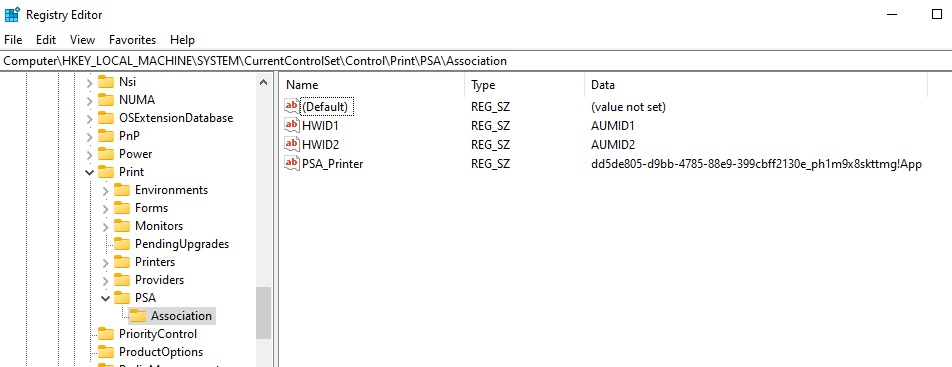
Kayıt defteri anahtarı aşağıdaki gibi tanımlanır:
| Anahtar öğesi | Değer |
|---|---|
| Kayıt defteri anahtar yolu | HKEY_LOCAL_MACHINE\SYSTEM\CurrentControlSet\Control\Print\PSA\Association |
| İsim | Donanım Kimliği veya Uyumlu Kimlik |
| Tür | REG_SZ |
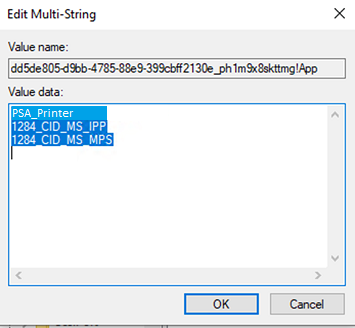
| Değer | PSA AUMID, örneğin, "dd5de805-d9bb-4785-88e9-399cbff2130e_ph1m9x8skttmg!Uygulama" |
Kayıt Defteri Düzenleyicisi'ndeki PSA anahtarı:
Değeri adı ve Değer verisi, Çoklu Dize Düzenleme iletişim kutusunda:
Evrensel Yazdırma ile PSA Kullanma
PSA'yı Evrensel Yazdırma'yı yerel olarak destekleyen yazıcılarla ilişkilendirebilirsiniz.
Önemli
Evrensel Yazdırma Bağlayıcısı kullanan yazıcılar, Microsoft tarafından PSA ile kullanılmak üzere desteklenmez. Ancak bazı durumlarda, Evrensel Yazdırma Bağlayıcısı kullanan yazıcılar, PSA ve yazıcı donanımı sağlayan özgün donanım üreticisi ("OEM") tarafından desteklenebilir. Lütfen OEM'inize danışın. Bu OEM etkinleştirme ve desteğiyle ilgili sorunlara Microsoft değil OEM sorumludur.
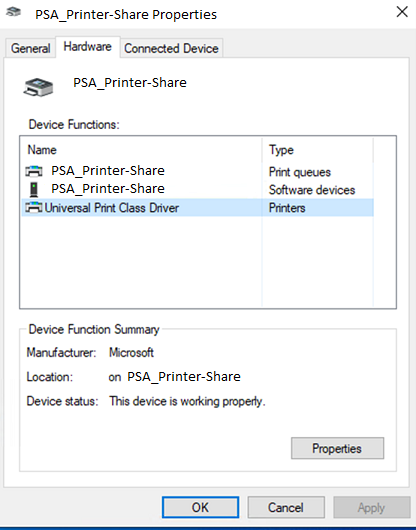
Evrensel Yazdırma yazıcısının Donanım Kimliğini, yerel IPP yazıcısına benzer şekilde Windows 11 Ayarlar uygulamasında bulabilirsiniz:
- Windows 11 Ayarlar uygulamasında Bluetooth & cihazlarıseçin.
- Bluetooth & cihazları sayfasında, Yazıcılar ve tarayıcılar &seçin.
- Evrensel Yazdırma yazıcısını seçin.
- Evrensel Yazdırma yazıcısı sayfasında Donanım özellikleriseçin.
- Yazıcı donanım özellikleri iletişim kutusunda Ayarlar sekmesini seçin.
Cihazlar ve Yazıcılar Klasörü'ne tıklayın. - Yazıcınıza sağ tıklayın ve bağlam menüsünden Özellikler seçin.
Donanım sekmesinde,Cihaz İşlevleri listesinde Evrensel Yazdırma Sınıfı Sürücüsüseçin ve ardından Özellikler düğmesini seçin.- Özellikler iletişim kutusunda Ayrıntılar sekmesini seçin.
- Özelliği açılan listesinde Donanım Kimlikleri'ü seçin.
Donanım Kimliği, yazıcıdan alınan *printer-device-id* IPP özniteliğidir.
İlgili makaleler
- Windows'da üçüncü taraf yazıcı sürücüleri için hizmet sonu planı
- İnternet Yazdırma Protokolü (IPP) belirtimi
- Yazdırma desteği uygulaması tasarım kılavuzu
- Windows.Devices.Printers
- Windows.Graphics.Printing.PrintSupport
- Windows.Graphics.Printing.Workflow