Not
Bu sayfaya erişim yetkilendirme gerektiriyor. Oturum açmayı veya dizinleri değiştirmeyi deneyebilirsiniz.
Bu sayfaya erişim yetkilendirme gerektiriyor. Dizinleri değiştirmeyi deneyebilirsiniz.
Bu makalede, sürücü paketini bir test bilgisayarına el ile yüklemek ve yüklemesini ve işlemini doğrulamak için sürücü yükleme INF dosyasının nasıl kullanılacağı açıklanmaktadır.
Önkoşullar
- Yüklenmeye hazır bir sürücü paketi. Önce sürücünüzü oluşturup oluşturmanız ve ardından yükleme için bir sürücü paketi oluşturmanız gerekir. Daha fazla bilgi için bkz. Sürücü Oluşturma ve Sürücü Paketi Oluşturma.
- Test imzalı sürücüyü kabul etmek için yapılandırılmış bir hedef bilgisayar.
- İsteğe bağlı olarak, yeni yüklenen sürücüyü incelemek için yüklü bir hata ayıklayıcısı.
Genel Bakış
Sürücüyü yüklediğiniz bilgisayara hedef bilgisayar veya sınama bilgisayarıdenir. Bu bilgisayar genellikle sürücü paketini geliştirip oluşturduğunuz bilgisayardan ayrıdır. Sürücüyü geliştirip oluşturduğunuz bilgisayara
Sürücü paketini hedef bilgisayara taşıma ve sürücüyü yükleme işlemine, sürücü dağıtma
Sürücü için derleme çıkışını bulma
Dosya Gezgini'nde, örneğin ayıklanan dosyalarını içeren klasöre gidin. Örneğin, yankı örneği sürücüsü için
C:\DriverSamples\general\echo\kmdfadresine gidin. Bu klasör içinde, derlenen sürücü dosyalarının konumu Configuration Manager'da seçtiğiniz yapılandırma ve platform ayarlarına bağlı olarak değişir. Varsayılan ayarları değiştirmeden bıraktıysanız, derlenen sürücü dosyaları 64 bit hata ayıklama derlemesi için adlı\x64\Debugbir klasöre kaydedilir.Klasör şu dosyaları içermelidir:
Dosya Açıklama Echo.sys Sürücü binar dosyası. Echo.inf Sürücüyü yüklemek için gereken bilgileri içeren bir bilgi (INF) dosyası. Echo.cer Sürücü imzalandığında oluşturulan bir .cer sertifika dosyası. Echo.pdb Windows hata ayıklayıcısı ile kullanılacak sürücü için isteğe bağlı hata ayıklama simgeleri. Bir USB başparmak sürücüsü bulun veya yerleşik sürücü dosyalarını konaktan hedef test sistemine kopyalamak için bir ağ paylaşımı ayarlayın.
Sürücüyü yüklemek ve test etmek için dosyaları hedef sisteme kopyalayın.
Sürücü örneğini hedef sisteme yükleme
Sürücüyü hedef sisteme yüklemek için aşağıdaki adımları uygulayın.
Önemli
Önyükleme ayarlarını değiştirmeden önce, test bilgisayarında BitLocker ve Güvenli Önyükleme gibi Windows güvenlik özelliklerini geçici olarak askıya almanız gerekebilir. Test tamamlandığında bu güvenlik özelliklerini yeniden etkinleştirin ve güvenlik özellikleri devre dışı bırakıldığında test bilgisayarını uygun şekilde yönetin.
Hedef sistemde sürücü imzası zorlamasını devre dışı bırak
Test imzalı bir sürücü dağıtmadan önce, test imzalamayı etkinleştirerek hedef bilgisayarı hazırlayın.
Hedef sistemde, test imzalı sürücüleri etkinleştirin:
Windows Ayarlarıaçın.
Sistem'deKurtarma'yı seçin.
Gelişmiş Başlangıç altında, Şimdi Yeniden Başlat'ı seçin.
Bilgisayar yeniden başlatıldığında başlangıç seçenekleri
seçin. Windows 10'da, önce Sorun Giderme>Gelişmiş seçenekler>Başlangıç Ayarları'yi seçin, ardından Yeniden Başlatöğesini seçin. Başlangıç Ayarları ekranında F7 tuşuna basarak sürücü imzası zorlamasını devre dışı bırak'ı seçin.
Hedef bilgisayarı yeniden başlatın.
Test sertifikasını yükleme
Hedef bilgisayarda sertifika dosyasını seçip basılı tutun veya sağ tıklayın ve yükle'yi seçin ve ardından sınama sertifikasını yüklemek için istemleri izleyin.
Hedef bilgisayarı ayarlamak için daha ayrıntılı yönergelere ihtiyacınız varsa bkz. Bilgisayarı el ile sürücü dağıtımı için hazırlama.
Yükleme Seçeneği #1 - INF dosyasına sağ tıklayın
Aşağıdaki yönergelerde örnek sürücüyü yükleme ve test etme adımları gösterilmektedir.
Hedef bilgisayarda, Yönetici olarak bir Komut İstemi penceresi açın. Sürücü paketi klasörünüze gidin, INF dosyasına (örneğin echo.inf dosyası) sağ tıklayın ve yükle'yi seçin.
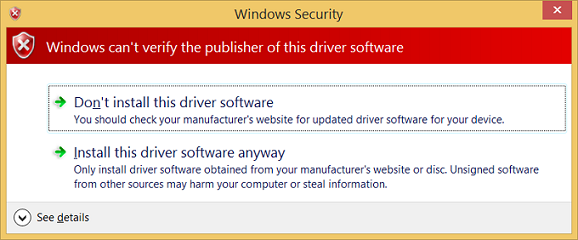
Test sürücüsünün imzasız bir sürücü olduğunu belirten bir iletişim kutusu görüntülenir. Devam etmek için Bu sürücüyü yine de yükle'yi seçin.
Yükleme Seçeneği #2 - Devcon aracı
PnPUtil veya Devcon gibi bir komut satırı aracını kullanmanın sürücü geliştirme iş akışı için kullanışlı olabileceği durumlar olabilir. Bu bölümde, sürücüyü yüklemek için DevCon aracının nasıl kullanılacağı açıklanmaktadır.
Konak sisteminde, WDK yüklemenizde Araçları klasörüne gidin ve DevCon aracını bulun. Örneğin, şu klasöre bakın: C:\Program Files (x86)\Windows Kits\10\Tools\x64\devcon.exe.
Oluşturulan sürücü paketinin hedefinde bir klasör oluşturun; örneğin, C:\EchoDriver
Aşağıdaki yönergelerde devcon kullanarak örnek sürücüyü yükleme ve test etme adımları gösterilmektedir. Sürücüyü yüklemek için kullandığınız devcon aracının genel söz dizimi aşağıdadır:
devcon install <INF file> <hardware ID>
Bu örnekte, yankı sürücüsü yüklüdür. Bu sürücüyü yüklemek için gereken INF dosyası echo.inf. Inf dosyası, echo.sysyüklemek için donanım kimliğini içerir. Yankı örneği için donanım kimliği root\ECHO.
Hedef bilgisayarda, Yönetici olarak bir Komut İstemi penceresi açın. Sürücü paketi klasörünüze gidin ve aşağıdaki komutu girin:
devcon install echo.inf root\ECHO
devcon tanınmadığı hakkında bir hata mesajı alırsanız, devcon aracına yolu eklemeyi deneyin. Örneğin, adlı C:\Toolsbir klasöre kopyaladıysanız aşağıdaki komutu kullanmayı deneyin:
c:\tools\devcon install echo.inf root\ECHO
Test sürücüsünün imzasız bir sürücü olduğunu belirten bir iletişim kutusu görüntülenir. Devam etmek için yine de bu sürücüyü yükle seçeneğini belirleyin .
Tavsiye
Yüklemeyle ilgili herhangi bir sorun yaşıyorsanız daha fazla bilgi için aşağıdaki dosyaya bakın. %windir%\inf\setupapi.dev.log
Yüklü sürücüyü denetleme
Cihaz Yöneticisi
Sürücünüzü başarıyla yüklediğinizi ve yüklenip çalıştırıldığını onaylamak için Cihaz Yöneticisi'ni kullanın.
Hedef bilgisayardaki Komut İstemi penceresinde devmgmt komutunu girerek Cihaz Yöneticisi'ni açın.
Cihaz Yöneticisi'ndeki Görünüm menüsünde Türe göre cihazlar'ı seçin.
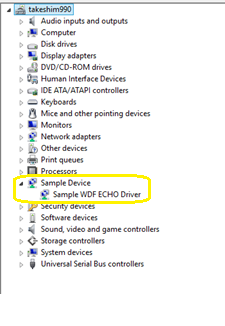
Cihaz ağacında sürücünüzü bulun, örneğin Örnek Cihaz düğümündeki Örnek WDF Yankı Sürücüsü.
PnPUtil
Yüklü sürücünüz hakkında ek bilgi toplamak için PnPUtil kullanın.
Bir Komut İstemi penceresi açın (Yönetici olarak çalıştır).
pnputil /? yazın Komut seçeneklerini görüntülemek için. Daha fazla bilgi için bkz. PnPUtil Komut Sözdizimi .
Tüm OEM sürücü dosyalarını görmek için
pnputil /enum-drivers /filesöğesini kullanın.Tüm sorunlu cihazların cihaz kimliklerini görüntülemek için
pnputil /enum-devices /problem /deviceidsöğesini kullanın. Bu örnekte, OSR FX2 panosunun sürücüsünün aktif bir sorun kodu vardırCM_PROB_UNSIGNED_DRIVER.
PS C:\WINDOWS\system32> pnputil /enum-devices /problem /deviceids
Microsoft PnP Utility

Instance ID:                USB\VID_0547&PID_1002\5&353525f&0&3
Device Description:         WDF Sample Driver (DMF Sample 1) for OSR USB-FX2 Learning Kit
Class Name:                 Sample
Class GUID:                 {78a1c341-4539-11d3-b88d-00c04fad5171}
Manufacturer Name:          OSR
Status:                     Problem
Problem Code:               52 (0x34) [CM_PROB_UNSIGNED_DRIVER]
Problem Status:             0xC0000428
Driver Name:                oem40.inf
Hardware IDs:               USB\VID_0547&PID_1002&REV_0000
                            USB\VID_0547&PID_1002
Compatible IDs:             USB\COMPAT_VID_0547&Class_FF&SubClass_00&Prot_00
                            USB\COMPAT_VID_0547&Class_FF&SubClass_00
                            USB\COMPAT_VID_0547&Class_FF
                            USB\Class_FF&SubClass_00&Prot_00
                            USB\Class_FF&SubClass_00
                            USB\Class_FF
Ek komut örnekleri için bkz. PnPUtil Örnekleri.
İsteğe bağlı olarak, yeni yüklenen sürücüyü incelemek için bir hata ayıklayıcısı ekleyin
Sürücüye eklemek ve işlemini denetlemek için Windows çekirdek hata ayıklayıcısı WinDbg'yi kullanın. Daha fazla bilgi için bkz. Windows Hata Ayıklama ile Çalışmaya Başlama. Hedef bilgisayarı yapılandırma ve ağ bağlantısı kullanarak hata ayıklama kablosu ayarlama hakkında bilgi için bkz. KDNET Ağ Çekirdeği Hata Ayıklamayı Otomatik Olarak Ayarlama
Tavsiye
Sürücüyü kaldırın ve daha fazla test için sürücünün daha yeni sürümlerini kopyalamak için .kdfiles (Sürücü Değiştirme Eşlemesini Ayarla) çekirdek hata ayıklayıcısı komutunu kullanın.
İlgili konular
- Sürücü Yazmak
- Sürücü Paketi Oluşturma.
- Bir Sürücü Test Etme
- Otomatik olarak KDNET Ağ Çekirdeği Hata Ayıklamasını Ayarlama