Not
Bu sayfaya erişim yetkilendirme gerektiriyor. Oturum açmayı veya dizinleri değiştirmeyi deneyebilirsiniz.
Bu sayfaya erişim yetkilendirme gerektiriyor. Dizinleri değiştirmeyi deneyebilirsiniz.
Erişilebilirlik Özellikleri
Microsoft, ürünlerini ve hizmetlerini herkesin kullanabileceği kolaylıkta yapmayı amaçlamaktadır. Uygulama Doğrulayıcı'da klavye kısayolları, metin okuyucu ve yazı tiplerini ve temaları değiştirme özelliği gibi daha erişilebilir hale getiren özellikler.
Klavye kısayollarını kullanma
Uygulama Doğrulayıcı'daki klavye kısayollarını kullanarak aşağıdaki yaygın görevleri hızla gerçekleştirebilirsiniz.
| Bunu yapmak için | Bu klavye kısayolu kullan |
|---|---|
| Test etmek için uygulama ekleme | Ctrl + A |
| Uygulamayı kaldırma | Ctrl + D |
| Tüm testleri etkinleştir | Ctrl + E |
| Tüm testleri devre dışı bırakma | Ctrl + I |
| Test varsayılanlarını geri yükleme | Ctrl + R |
| Değişiklikleri kaydet | Ctrl + S |
| Uygulama Doğrulayıcı'dan çıkma | Atl + E |
| Özellik penceresini açma | Ctrl + P |
| Günlük ekranını açma | Ctrl + L |
Kayıtlar
Bir uygulamanın doğrulanması sırasında bir doğrulayıcı durdurulduğunda günlük oluşturulur.
Günlüklere Erişme
Uygulama Doğrulayıcı, daha önce çalıştırılmış olan uygulamaları ve bunlarla ilişkilendirilmiş günlükleri içeren bir Günlükler penceresi görüntüler. Günlük penceresine erişmek için Görünüm menüsünde Günlükler'i seçin. Günlüğün ayrıntılarını görüntülemek için uygulamanın adını seçin.
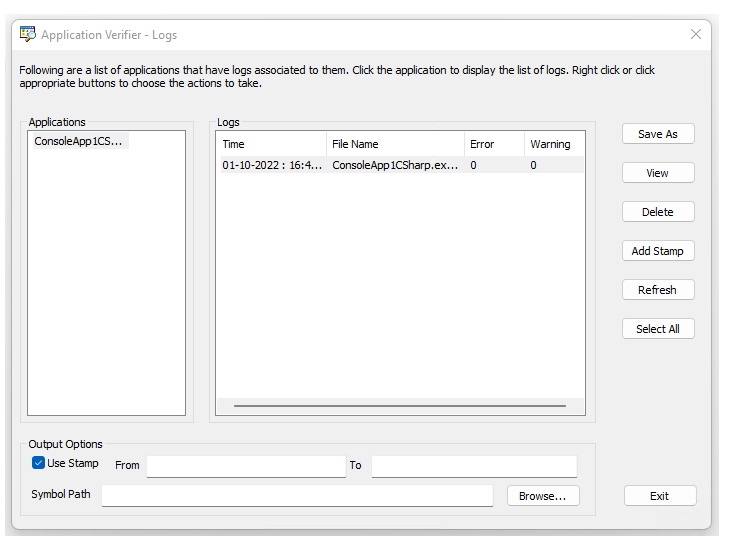
Günlükleri XML'ye Kaydetme/Dışarı Aktarma
Günlüğü XML'ye aktarırsanız, günlük dosyasını Microsoft Excel gibi dış araçlarda açabilirsiniz. Bir günlüğü XML'ye aktarmak için uygulamayı ve ardından dışarı aktarmak istediğiniz günlüğü seçin. Farklı Kaydet'e tıklayın, dosyaya ve konumuna vermek istediğiniz adı girin ve ardından Kaydet'e tıklayın.
Günlükleri Filtreleme
Önem derecesi gibi öğelerdeki günlük bilgilerini filtreleyip yalnızca uyarıları görmek veya yalnızca uygulamanızı içeren öğeleri görüntülemek için özel bir filtre tanımlayabileceğiniz yeri izlemek isteyebilirsiniz. Bir log dosyasını filtrelemek için, Excel gibi bir Elektronik Tablo kullanmak iyi bir yaklaşımdır.
- Günlüğü XML'ye kaydedin ve Excel'de açın.
- Excel'de ilk satırı vurgulayın (sütun başlıklarını içeren).
- Veri menüsünde Filtre'ye ve ardından Otomatik Filtre'ye tıklayın.
Günlükleri Silme
Uygulama Doğrulayıcı, bir günlüğü tek tek silmeyi veya bir uygulamayı kaldırmayı ve onunla ilişkili tüm günlükleri silmeyi sağlar.
Günlüğü tek tek silmek için günlüğü seçin ve Sil'e tıklayın veya günlüğe sağ tıklayın ve Sil'i seçin.
Bir uygulamayı kaldırmak ve ilişkili tüm günlükleri silmek için uygulama adına sağ tıklayın ve sil'i seçin.
Tüm günlükleri silmek için:
Ana Uygulama Doğrulayıcı penceresini açın.
Dosya menüsünde Tüm Günlükleri Temizle'yi seçin.
Damga Ekleme
Bir işlem çalışırken, ilişkili günlük dosyasına bir damga ekleyebilirsiniz. Damga bilgisi, geçerli saat gibi rastgele bir dize olabilir. Daha sonra ilgilendiğiniz günlüğü almak için bu bilgileri bir filtre olarak kullanabilirsiniz.
Günlük dosyasına damga eklemek için:
Günlük dosyasını seçin ve ardından Damga Ekle'ye tıklayın.
Damga bilgisi olarak bir metin dizesi girin.
Çıkış Seçenekleri
Varsayılan olarak, kullanıcı hesapları altında çalışan hizmetler/uygulamalar için günlükler şu konumda depolanır: %USERPROFILE%\serviceprofiles\AppVerifierLogs.
Yerel hizmet hesapları altında çalışan hizmetler/uygulamalar için günlük dosyaları aşağıdakiler altında yazılır: %windir%\serviceprofiles\LocalService\AppVerifierLogs
Bir sistem hesabı altında çalışan hizmetler/uygulamalar için günlük dosyaları şunlar altında depolanır: %windir%\system32\config\systemprofile\AppVerifierLogs yerel hizmetler için ve %windir%\syswow64\config\systemprofile\AppVerifierLogs wow64 hizmetleri/uygulamaları için.
Bir ağ hizmeti hesabı altında çalışan hizmetler/uygulamalar için günlük dosyaları şu konumda depolanır: %windir%\serviceprofiles\NetworkService\AppVerifierLogs.
Uygulamanın varsayılan günlük dosyası yolunda günlük dosyasını yazma/oluşturma izinleri yoksa, 0xC0000022 hatasıyla başarısız olur.
ortam değişkeninin VERIFIER_LOG_PATH ayarlanması, varsayılan günlük dosyası oluşturma işlemini geçersiz kılar. Tüm günlük dosyalarınızın tek bir konumda depolanmasını istiyorsanız bu yararlı olabilir.
Korumalı işlemlerin ortam değişkenlerine erişimi yoktur ve bu nedenle günlük dosyaları oluşturulamaz. Bu sorunu geçici olarak çözmek için korumalı işlem günlüğü yolu, korumalı günlük yolunu ayarlamak için AppVerif.EXE komut satırı kullanılarak appverif.exe –sppath <drive:>\<path> ayarlanabilir.
Komut satırı; appverif.exe –cppath korumalı günlük yolunu temizler.
Sembol yolu – simge yolu, günlük dosyasındaki yığın izlemesini çözümlemek için kullanılır. Sembol yolunu belirtmezseniz, Uygulama Doğrulayıcı, _NT_SYMBOL_PATH'e otomatik olarak bakarak orada herhangi bir sembol yolu belirtilip belirtilmediğini kontrol eder.
From, to – Başlangıç damgasını ve bitiş damgasını belirtebilirsiniz. Yalnızca Kimden damgası eklendikten sonra ve bitiş damgası eklenmeden önce kaydedilen günlük içeriğini görürsünüz. Başlangıç veya Bitiş damgası belirtmezseniz, Application Verifier (Uygulama Doğrulayıcı) dosyanın en başından sonuna kadar olan günlüğü görüntüler.
Korumalı İşlem Günlüğü
Uygulama Doğrulayıcı günlük dosyası oluşturma, VERIFIER_LOG_PATH ve %USERPROFILE%gibi ortam değişkenlerine bağlıdır. Korumalı (güvenli) işlem gibi bir işlem bu ortam değişkenlerine erişemezse, günlük dosyalarını oluşturamaz. Korumalı işlem günlüğü yolunu ayarlamak/temizlemek için aşağıdaki komut satırı seçenekleri kullanılabilir. Bu günlük yolu yalnızca işlem VERIFIER_LOG_PATH veya %USERPROFILE%altında günlük dosyaları oluşturamadığında kullanılır.
Korumalı işlem günlüğü yolunu ayarlamak için:
appverif –sppath [PROTECTED_PROCESS_LOG_PATH]
Örneğin: Aşağıdaki komut satırı korumalı işlem günlüğü yolunu "c:\Günlüklerim\Doğrulayıcı Günlükleri" olarak ayarlar.
appverif –sppath c:\My Logs\Verifier Logs
Not: "c:\Günlüklerim" var olduğundan ve korumalı işlemin bu yolda dosya oluşturma izni olduğundan emin olun.
Aşağıdaki komut satırı, mevcut korumalı işlem günlüğü yolunu gösterir.
appverif –sppath
Mevcut korumalı işlem günlüğü yolunu göstermek ve temizlemek için aşağıdaki komut satırını kullanın:
appverif -cppath
"Uygulama Doğrulayıcı –Günlükler" penceresinde oturum açmış kullanıcının %USERPROFILE% günlük dosyalarının gösterildiğini unutmayın. Korumalı işlem günlüklerinin bu kullanıcı arabiriminde görünmesini istiyorsanız, bunları \AppVerifierLogs %USERPROFILE%el ile kopyalamanız gerekir.
Özellik Penceresi
Özellik penceresi, doğrulama katmanlarının ve denetimlerinin her biri için çeşitli ayarlara erişim sağlar.
Özellik Penceresine Erişme - Özellik penceresi, bilgilerini ekranın alt yarısında görüntüler.
Özellik penceresini görüntülemek için - Görünüm menüsünde Özellik Penceresi'ni seçin. Özellik Penceresi seçiminin yanında bir onay işareti görünür.
Özellik Penceresini Kapatma - İsterseniz, özellik penceresini görünümünüzden kaldırabilirsiniz.
Özellik penceresini kapatmak için - Görünüm menüsünde Özellik Penceresi 'ni seçin. Özellik Penceresi seçiminin yanındaki onay işareti temizlenir.
Özellikleri Ayarlama
Her doğrulama katmanının ayarlayıp değiştireceği kendi özellik kümesi vardır. Doğrulama katmanının özelliğini ayarlamak için test alanının içindeki katmanı seçin (örneğin, Temel bilgiler). Bu adım, seçilen testin özelliklerini görüntüler.

Özellikleri Ayarlama
Uygulama Doğrulayıcı içinde iki özellik kümesi vardır. Biri belirli bir doğrulama katmanındaki denetimleri, diğeri ise görüntüyü (çözüm veya proje) temel alır. Bu özelliklere "Özellik Penceresi"nden erişilir.
Uygulama Doğrulayıcı, düzenlenmesine izin verilen özelliklerin her biri için aşağıdaki bilgileri görüntüler:
Ad - Özelliklerin her biri için benzersiz ad
Tür - Boolean, DWORD, Dize, Çoklu Dize
Değer - Değiştirilebilen ve türe göre değişen öğe
Açıklama - Açıklama özelliğin ne olduğunu açıklar.
Görüntüler için Özellikleri Düzenleme
Uygulama Doğrulayıcı'da test edilen her görüntü için aşağıdakileri düzenleyebilirsiniz.
Yay - Doğrulayıcı ayarlarını üst işlemden alt işleme yayma. Tüm testler yayılamaz. Bu özellik etkinse (kutu işaretliyse), ayarlar yayılır. Aksi takdirde, ayarlar yayılmaz.
AutoClr - Belirtilen görüntü çalışmaya başladıktan sonra, doğrulanmış görüntü kendi ayarlarını temizler. Bu özellik etkinleştirilirse (kutu işaretliyse), doğrulanmış görüntü ayarları temizler. Aksi takdirde ayarlar temizlenmez.
AutoDisableStop - Doğrulayıcı, bulunan aynı sorun için yalnızca bir kez şikayet eder. Doğrulayıcı aynı sorunu yeniden bulursa hata oluşturmaz. Bu özellik etkinleştirilirse (kutu işaretliyse), Doğrulayıcı belirli bir sorun için yalnızca bir hata oluşturur. Aksi takdirde Doğrulayıcı, sorun her oluştuğunda bir hata oluşturur.
LoggingOnLocksHeld - Dll yükleme/kaldırma olayı günlüğe kaydedilir. Yükleyici kilidi tutulduğunda Doğrulayıcı G/Ç yapıyor. Bu, uygulamanın askıda kalmalarına neden olabilir. Bu özellik etkinse (kutu işaretliyse), olay günlüğe kaydedilir. Aksi takdirde olay günlüğe kaydedilmez.
ExceptionOnStop – Her doğrulayıcı durağında hata ayıklama kesmesi yerine istisna oluşturulur. Bu özellik etkinse (kutu işaretliyse), Doğrulayıcı tarafından bildirilen her durak bir özel durum oluşturur. Aksi takdirde, Doğrulayıcı tarafından bildirilen her durak hata ayıklayıcıya girer.
MinimumMemoryOverhead – Yalnızca hata ayıklama için kullanılan bazı özellikleri devre dışı bırakarak bellek yükünü azaltın. Bu özellik etkinleştirilirse (kutu işaretliyse), bellek yükünü azaltmak için bazı özellikler devre dışı bırakılır. Aksi takdirde, özellikler devre dışı bırakılmaz.
Uyarı
Bellek yükünü azaltmak için kesinlikle gerekli olmadıkça MinimumMemoryOverhead özelliğini etkinleştirmeyin. Bu özellik etkinleştirildiğinde hata ayıklama bilgileri eksiktir ve hataları tanılamak daha zordur.
Denetimler için Özellikleri Ayarlama/Düzenleme
Özellikler denetimlerle ilişkilendirildiğinden, ayrıntılı alan bilgileri için lütfen bu konulara bakın. Özellikleri düzenlemek için iki yaklaşımdan birini kullanabilirsiniz:
Tek tek - Özellik penceresinde, düzenlemek istediğiniz özelliğe çift tıklayın. Bu, öğeyi düzenlemenize ve varsayılana geri ayarlamanıza olanak sağlayan bir iletişim kutusu görüntüler. Girdiyi değiştirin ve Tamam'a tıklayın.
Grup - Test alanında, düzenlemeniz gereken test veya doğrulama katmanına tıklayın. Tüm özelliklerin ekranını görüntülemek için sağ tıklama seçeneklerinizi kullanın. Özellikleri değiştirin veya varsayılana geri sıfırlayın ve Tamam'a tıklayın.
Ayrıca Bkz.
Uygulama Doğrulayıcı - Genel Bakış
Uygulama Doğrulayıcı - Test Uygulamaları
Uygulama Doğrulayıcı - Uygulama Doğrulayıcı içindeki testler
Uygulama Doğrulayıcı - Durdurma Kodları ve Tanımları
Uygulama Doğrulayıcı - Hata Ayıklama Uygulama Doğrulayıcı durduruluyor