Not
Bu sayfaya erişim yetkilendirme gerektiriyor. Oturum açmayı veya dizinleri değiştirmeyi deneyebilirsiniz.
Bu sayfaya erişim yetkilendirme gerektiriyor. Dizinleri değiştirmeyi deneyebilirsiniz.
Bu konuda WDF Doğrulayıcı'nın Tercihlerim sayfası açıklanmaktadır . Bu sayfada, denetim masasının bazı özellikleri için tercihleri ayarlayabilirsiniz.
Tercihlerim sekmesinin üst kısmında Kullanıcı Modu Hata Ayıklayıcısı Tercihleri kutusunu bulabilirsiniz.
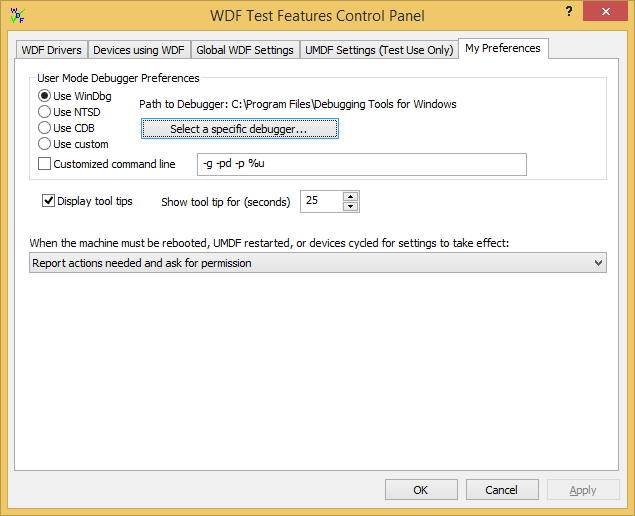
Bu sayfada listelenen hata ayıklayıcılar , Windows için Hata Ayıklama Araçları'nın bir parçasıdır. Bu paketi indirmek için, Windows 8.1 için Windows SDK'sını yüklerken Windows için Hata Ayıklama Araçları kutusunu seçin. Alternatif olarak, Özel kullan'ı seçerek Microsoft dışı (özel) bir hata ayıklayıcı seçin.
Belirli bir hata ayıklayıcısı seçin düğmesine tıklayıp kullanmak istediğiniz kullanıcı modu hata ayıklayıcısına göz atarak başlayın. Windows için Hata Ayıklama Araçları varsayılan olarak C:\Program Files (x86)\Windows Kits\8.1\Debuggers\<x86 | x64> olarak yüklenir. Hata Ayıklayıcı Yolu geçerli bir yol belirtmiyorsa hata ayıklayıcı listesi gri görünür.
Hata ayıklayıcı tercihiniz iki durumda kullanılır:
- Genel WDF Ayarları sayfasında Kullanıcı modu hata ayıklayıcısını istendiğinde otomatik olarak başlat kutusunu seçtiyseniz, WDF Doğrulayıcı yeni bir sürücü ana bilgisayar işlemi başladığında kullanıcı modu hata ayıklayıcısını otomatik olarak bağlamayı dener.
- Bu işleme kullanıcı modu hata ayıklayıcısı ekle düğmesine tıkladığınızda (Genel WDF Ayarları sekmesinde de), WDF Doğrulayıcı kullanıcı modu hata ayıklayıcısını belirtilen konak işlemine bağlamayı dener.
Özelleştirilmiş komut satırı kutusunu seçerseniz, WDF Doğrulayıcı belirtilen dizeyi seçtiğiniz hata ayıklayıcıya geçirir.
Windows hata ayıklayıcıları için Hata Ayıklama Araçları'nın varsayılan komut satırı, ilk kesmeyi atlar, belirli bir PID'ye bağlanır ve hata ayıklayıcıyı kapattığınızda işlemi çalışır durumda bırakarak süreçten ayrılmasını sağlar. Microsoft tarafından sağlanan hata ayıklayıcıları için komut satırı seçeneklerinin tam listesi için bkz. Command-Line Seçenekleri.
Varsayılan ayarları da değiştirebilirsiniz. Örneğin:
-g -pd -server npipe:pipe=wudf_%u -p %u
Yukarıdaki komut satırı, konak işleminin PID'sini temel alarak her konak örneği için benzersiz bir sunucu adı oluşturur. Daha sonra uzak kullanıcı modu hata ayıklaması için sunucu adını kullanabilirsiniz.
Özel bir hata ayıklayıcı belirtirseniz (Windows için Hata Ayıklama Araçları paketinde olmayan bir hata ayıklayıcı), bunun için özel bir komut satırı sağlamanız gerekir.
Bu ekranda, araç ipuçlarının görüntülenmesini isteyip istemediğinizi ve görüntüleniyorsa ne kadar süreyle görüntüleneceğini de seçebilirsiniz.
Son olarak, makinenin yeniden başlatılması gerektiğinde, UMDF konak işlemlerinin yeniden başlatılması veya ayarların etkili olması için cihazların döngüye alınması gerektiğinde WDF Doğrulayıcı'nın ne yapacağını seçebilirsiniz.
Müdahale gerekiyorsa ve Gerekli Rapor eylemleri'ni seçtiyseniz ve izin istiyorsanız, aşağıdaki iletişim kutusu görüntülenir:
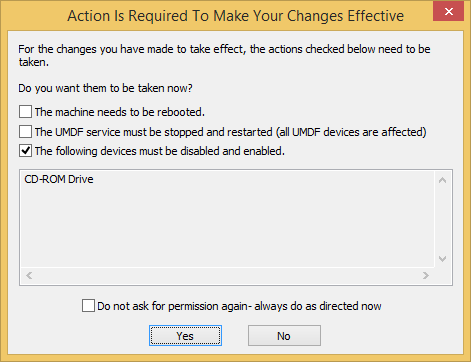
Seçilen öğeler, tüm değişiklikleri etkili hale getirmek için gereken eylemlerdir. Seçimleri değiştiremezsiniz.
Hayır'a tıklayıp adımları el ile gerçekleştirmek istemeniz durumunda, seçimler kılavuz olarak gösterilir. Eylemlerin görüntülenme sırası, bunları gerçekleştirmeniz gereken sıradır.
Bir daha izin isteme... kutusunu seçerseniz Tercihlerim sekmesinde yeniden başlatma ayarını değiştirmediğiniz sürece seçiminiz devam eder.