Not
Bu sayfaya erişim yetkilendirme gerektiriyor. Oturum açmayı veya dizinleri değiştirmeyi deneyebilirsiniz.
Bu sayfaya erişim yetkilendirme gerektiriyor. Dizinleri değiştirmeyi deneyebilirsiniz.
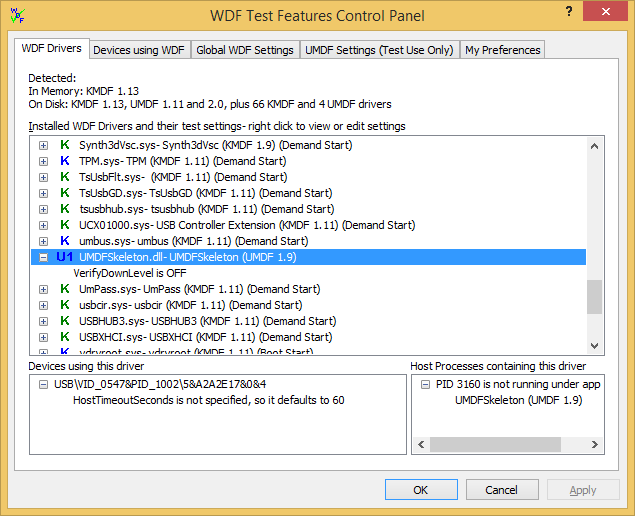
Bu konu, WDF Doğrulayıcı'nın WDF Sürücüleri sayfası hakkında ayrıntılı bilgi sağlar. Bu sayfada bilgisayardaki tüm WDF sürücüleri listelenir ve doğrulama ayarlarını ve bunları kullanan cihazların ayarlarını değiştirebilirsiniz. Belirli bir sürücüyle ilgileniyorsanız buradan başlayın.
Uygulamayı başlattığınızda, şu anda sistemde bulunan WDF sürücülerinin ve çalışma zamanı sürümlerinin listesini görürsünüz. Her satır sürücü ikili dosyasının adını, hizmet görünen adını, çerçeve sürümünü ve KMDF sürücüleri için başlangıç türünü içerir.
Bir sürücüyü vurguladığınızda, ilgili UMDF ana bilgisayar işlemlerinin yanı sıra o sürücüyü kullanan tüm cihazları görürsünüz. Konak işlemi denetimi yalnızca çalışan bir UMDF sürücüsü seçildiğinde görünür.
Renk Düzeni
Her sürücü için, renk kodlu bir simge KMDF, UMDF 1 veya UMDF 2 kullanıp kullanmadiğini gösterir.
Renk kodu, sürücünün durumunu ve sürücünün doğrulama ayarlarında yapılan değişikliklerin etkili olması için yapmanız gerekenleri gösterir.
- Mavi, sürücünün kullanımda olduğunu ve bir veya daha fazla PnP cihazıyla ilişkili olduğunu gösterir. Değişikliklerin etkili olması için bu cihazları devre dışı bırakmanız ve yeniden etkinleştirmeniz gerekir. WDF Doğrulayıcı'nın bunu sizin için mi yaptığını Tercihlerim sekmesinden seçebilirsiniz. Bu sürücüler için ilişkili cihazların listesini alırsınız.
- Kırmızı, bir sürücünün kullanımda olduğunu ancak bir PnP cihazıyla ilişkilendirilmediğini gösterir. Değişikliklerin etkili olması için:
- KMDF için yeniden başlatmanız gerekir.
- UMDF için tüm UMDF konak işlemlerini durdurmanız ve yeniden başlatmanız gerekir.
- Yeşil, sürücünün şu anda kullanımda olmadığını gösterir. Ayarları değiştirirseniz, sürücü bir sonraki yüklendiğinde değişiklikler geçerli olur.
Önceden Ayarlanmış Seçenekler
Sürücüye özgü ayarlara (KMDF ve UMDF 2) sahip sürücüler için, aşağıdaki hızlı seçenek menüsünün sürücü adına sağ tıklayın:
- Varsayılan ayarlara ayarlayın.
- Sürücü kodunda WDF kesme noktalarını ve VERIFY makrolarını etkinleştirin.
- Önerilen tüm test ayarlarını etkinleştirin (doğrulama aracı açık, ayrıntılı ve daha büyük IFR arabelleği, alt seviye doğrulama).
Sürücünün ayarlarını değiştirirseniz ancak değişiklikleri işlemediyseniz, (*) sürücü adından sonra görünür ve menü değişiklikleri geri almak için ek bir seçenek içerir.
Sürücü için Tek Tek Doğrulama Ayarlarını Değiştirme
Bir sürücünün geçerli doğrulama ayarlarını görmek için renk simgesinin sol kısmındaki + işaretine tıklayın. Tek tek seçeneklere sağ tıklayarak bunları değiştirebilirsiniz.
Boole ayarına sağ tıklanması ayarı değiştirir. Bazı ayarlar geçerli seçeneklerin listesini sunarken, diğerleri değer yazabileceğiniz bir düzenleme denetimi sunar. Geçersiz bir değer girerseniz uygulama bip sesi verir. Yeni değerinizi kullanmak için Enter tuşuna basın veya değişikliği iptal etmek için denetimin dışına tıklayın.
AllocateFailCount alanına onaltılık bir değer ve HostTimeoutSeconds için ondalık değer girmelisiniz.
KMDF Doğrulayıcı'nın açık olmasını gerektiren bir özelliği etkinleştirirseniz ve VerifierOn seçeneği şu anda kapalıysa uygulama özelliği açar. Yine de el ile devre dışı bırakabilirsiniz. Bu durumda, özelliği açıklayan metin Doğrulayıcı açıksa ne yapacağını gösterir. Bir ayarın durumunu açıklayan metindeki benzer değişiklikler, bir ayar diğer ayarlara veya Uygulama Doğrulayıcı veya Sürücü Doğrulayıcı kullanımına bağlı olduğunda görülebilir.
Cihazları başlatır ve durdurursanız veya yeni sürücüler yüklerseniz envanteri güncelleştirmek için WDF Doğrulayıcı'yı yeniden başlatmanız gerekir.
WDF Sürücüleri sayfasında değişiklik yaparsanız, bu değişikliklerin WDF kullanan cihazlar sayfasında yansıtılmış olduğunu görürsünüz.