Not
Bu sayfaya erişim yetkilendirme gerektiriyor. Oturum açmayı veya dizinleri değiştirmeyi deneyebilirsiniz.
Bu sayfaya erişim yetkilendirme gerektiriyor. Dizinleri değiştirmeyi deneyebilirsiniz.
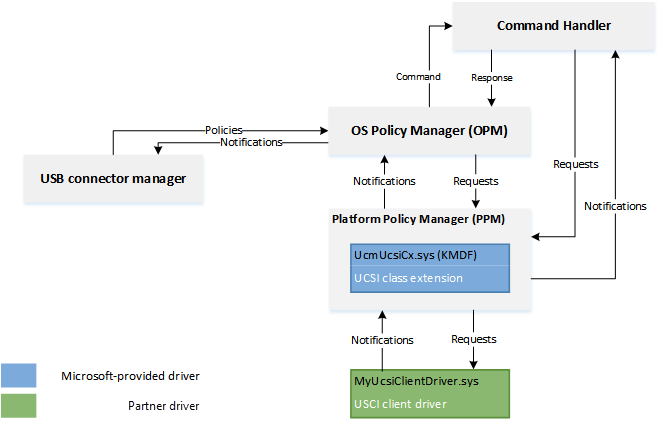
Microsoft, Gelişmiş Yapılandırma ve Güç Arabirimi (ACPI) aktarımı için USB Type-C® Bağlayıcı Sistemi Yazılım Arabirimi (UCSI) belirtim uyumlu bir sürücü sağlar. Tasarımınız ACPI taşımalı bir katıştırılmış denetleyici içeriyorsa, sisteminizin BIOS/EC'sine UCSI uygulayın ve yerleşik UCSI sürücüsünü (UcmUcsiCx.sys ve UcmUcsiAcpiClient.sys) yükleyin.
UCSI uyumlu donanımınız ACPI dışında bir aktarım kullanıyorsa,bir UCSI istemci sürücüsü yazmanız
Ekli denetleyicileri olan sistemler için USB Type-C bileşenlerini destekleyen sürücüler
Ekli denetleyiciye sahip bir sistem örneği aşağıda verilmiştır.
USB rol değiştirme, sistemin üretici yazılımında işlenir. USB Rol Değiştirici sürücü yığını yüklenmedi. Başka bir sistemde çift rol desteklenmediğinden sürücü yığını yüklenmeyebilir.
USB cihaz tarafı sürücüleri
USB cihaz-ağırlıklı sürücüler, işlev/cihaz/çevre birimi için hizmeti sağlar. USB işlev denetleyicisi sınıf uzantısı, BC 1.2 şarj cihazları kullanılarak Medya Aktarım Protokolü (MTP) ve şarj etme desteği sunar. Microsoft, Synopsys USB 3.0 ve ChipIdea USB 2.0 denetleyicileri için yerleşik istemci sürücüleri sağlar.
USB işlev denetleyicisi istemci sürücüsü programlama arabirimlerini kullanarak işlev denetleyiciniz için özel bir istemci sürücüsü yazabilirsiniz. Daha fazla bilgi için bkz. USB işlev denetleyicileri için Windows sürücüleri geliştirme. SoC satıcısı, şarj cihazı algılama için USB işlevi alt filtre sürücüsünü sağlayabilir. Yerleşik Synopsys USB 3.0 veya ChipIdea USB 2.0 istemci sürücüsünü kullanıyorsanız, kendi filtre sürücünüzü uygulayabilirsiniz.
USB ana bilgisayar tarafı sürücüleri
USB ana bilgisayar tarafı sürücüleri, EHCI veya XHCI uyumlu USB ana bilgisayar denetleyicileriyle çalışan bir sürücü kümesidir. Rol değiştirme sürücüsü ana bilgisayar rolünü algılarsa, sürücüler yüklenir. Konak denetleyiciniz spesifikasyona uygun değilse, USB ana denetleyici uzantısı programlama arabirimini kullanarak özel bir sürücü yazabilirsiniz. Daha fazla bilgi için bkz. USB ana bilgisayar denetleyicileri için Windows sürücüleri geliştirme.
USB bağlayıcı yöneticisi
Microsoft, USB Type-C Bağlayıcı Sistemi Yazılım Arabirimi Belirtimiiçinde tanımlanan özellikleri uygulayan Windows (UcmUcsiCx.sys) ile birlikte bir UCSI yerleşik sürücüsü sağlar. Belirtim, UCSI'nin özelliklerini açıklar. Donanım bileşeni tasarımcıları, sistem oluşturucuları ve cihaz sürücüsü geliştiricileri için yazmaçları ve veri yapılarını açıklar.
Bu sürücü, katıştırılmış denetleyicilere sahip sistemlere yöneliktir. Bu sürücü, Microsoft tarafından sağlanan USB bağlayıcı yöneticisi sınıf uzantısı sürücüsüne (Ucmcx.sys) bir istemcidir. Sürücü, verileri veya güç rollerini değiştirmek için üretici yazılımına istek başlatma ve kullanıcıya sorun giderme iletileri sağlamak için gereken bilgileri alma gibi görevleri işler.
Windows için gereken UCSI komutları
Tüm UCSI uygulamalarında gerekli olan komutlar için UCSI belirtimine bakın.
Gerekliolarak işaretlenen komutlara ek olarak, Windows şu komutları gerektirir:
- ALTERNATİF_MODLARİ_AL
- KAMERA_DESTEKLENİYOR
- GET_PDOS
- SET_NOTIFICATION_ENABLE: Sistem veya denetleyici SET_NOTIFICATION_ENABLE aşağıdaki bildirimleri desteklemelidir:
- Desteklenen Sağlayıcı Kapasiteleri Değişikliği
- Anlaşmalı Güç Düzeyi Değişikliği
- GET_CONNECTOR_STATUS: Sistem veya denetleyici, GET_CONNECTOR_STATUS şu bağlayıcı durumu değişikliklerini desteklemelidir:
- Desteklenen Sağlayıcı Kapasiteleri Değişikliği
- Anlaşmalı Güç Düzeyi Değişikliği
Daha fazla bilgi için bkz. UCSI'nin Intel BIOS Uygulaması.
UCM-UCSI için UCSI 2.0 ve üzeri ACPI cihazı
Windows 11'in 22H2 Eylül Güncellemesi ile birlikte, Windows UCM-UCSI ACPI cihaz sürücüleri UCSI spesifikasyonunun 2.0 ve 2.1 sürümlerini destekler. UCSI 2.0 şartnamesi, UCSI şartnamesi Tablo 3-1 Veri Yapıları'de tanımlandığı gibi veri yapılarının bellek eşlemesinde uyumsuzluğa neden olan değişiklikler içermektedir.
Geriye dönük uyumluluğu korumak için Windows, ACPI üretici yazılımında UCM-UCSI ACPI cihaz altında aşağıdaki _DSM işlevini uygulamak ve UCSI OPM'nin bildirilen UCSI belirtim sürümünü izlemesi gerektiğini belirtmek için sıfır olmayan bir değer döndürmek için belirtim sürüm 2.0 veya üzeri UCSI PPM gerektirir.
- Arg0: UUID = 6F8398C2-7CA4-11E4-AD36-631042B5008F
- Arg1: Revizyon Kimliği = 0
- Arg2: İşlev dizini = 5
- Arg3: Boş paket (kullanılmaz)
Dönüş değeri:
| Öğe | Nesne türü | Açıklama |
|---|---|---|
| UsePpmReportedUcsiVersion | Tamsayı (32 bit) | 0x00000000 (Varsayılan): VERSION tanımlanan yapısı 2.0 veya üzeri bir değere sahipse, UCSI OPM yine de UCSI belirtimi 1.2'yi izler. Aksi takdirde UCSI OPM, VERSION yapısındaki değere göre UCSI belirtimini izler. |
Not
UCM-UCSI ACPI cihazları için bu işlev mevcut bir _DSM yönteminde yenidir. Bu _DSM yönteminin diğer işlevleri, UCSI belgesinin
UCSI için örnek akış
Bu bölümdeki örneklerde USB Type-C donanım/üretici yazılımı, UCSI sürücüsü ve işletim sistemi arasındaki etkileşim açıklanmaktadır.
DRP rol algılama
USB Type-C donanım/üretici yazılımı, cihaz ekleme olayını algılar. Windows 10 sistemi DRP sistemi başlangıçta UFP rolüne dönüşür.
- Üretici yazılımı bağlayıcıda bir değişiklik olduğunu belirten bir bildirim gönderir.
- UCSI sürücüsü bir GET_CONNECTOR_STATUS isteği gönderir.
- Üretici yazılımı, Bağlantı Durumu =
1ve Bağlayıcı İş Ortağı Türü =DFPşeklinde yanıt verir.
USB işlev yığınındaki sürücüler numaralandırmaya yanıt verir.
USB bağlayıcı yöneticisi sınıf uzantısı, USB işlev yığınının yüklendiğini algılar, bu nedenle sistem yanlış durumdadır. UCSI sürücüsüne, üretici yazılıma USB İşlem Rolünü Ayarla ve Güç Yönü Rolünü Ayarla isteklerini göndermesini söyler.
USB Type-C donanım/üretici yazılımı, DFP ile rol değiştirme işlemini başlatır.
Şarj cihazı uyumsuzluğu hata durumunu algılama
USB Type-C donanım/üretici yazılımı, bir şarj cihazının bağlı olduğunu algılar ve varsayılan bir güç sözleşmesini müzakere eder. Ayrıca şarj cihazının sisteme yeterli güç sağlamadığını da gözlemler.
USB Type-C donanım/üretici yazılımı yavaş şarj bitini ayarlar.
- Üretici yazılımı bağlayıcıda bir değişiklik olduğunu belirten bir bildirim gönderir.
- UCSI sürücüsü bir GET_CONNECTOR_STATUS isteği gönderir.
- Üretici yazılımı, Bağlantı Durumu =
1, Bağlayıcı İş Ortağı Türü =DFPve Pil Şarj Durumu =Slow/Trickleile yanıt verir.
USB bağlayıcı yöneticisi sınıf uzantısı, şarj cihazı uyuşmazlığı sorun giderme iletisini görüntülemek için kullanıcı arabirimine bildirim gönderir.
UCSI'yi test etme
UCSI uygulamanızı test etmenin birçok yolu vardır. UCSI BIOS/EC uygulamanızdaki komutları tek tek test etmek için , Microsoft USB Test Aracı (MUTT) yazılım paketinde sağlanan UCSIControl.exekullanın. Tam UCSI uygulamanızı test etmek için hem Windows Donanım Laboratuvar Seti'nde (HLK) bulunabilen UCSI testlerini hem de
UCSIControl.exe
UCSIControl.exekullanarak UCSI BIOS/EC uygulamanızda tek tek komutları test edebilirsiniz. Bu araç, UCSI sürücüsü aracılığıyla üretici yazılımına UCSI komutları göndermenizi sağlar. Sürücünün yüklenmesini ve çalıştırılmasını gerektirir. Ayrıca, sürücüye ilişkin test arabirimi de etkindir. Varsayılan olarak, perakende sisteminde yetkisiz kullanıcılar tarafından erişilebilir olmasını önlemek için bu arabirim etkinleştirilmez.
UCSI USB Bağlayıcı Yöneticisiadlı Cihaz Yöneticisi'nde (devmgmt.msc) cihaz düğümünü bulun. Düğüm, Evrensel Seri Veri Yolu denetleyicileri kategorisi altındadır.
Cihazı seçin ve basılı tutun veya sağ tıklayın. Özellikler'i seçin ve Ayrıntılar sekmesini açın.
Açılan menüden Cihaz Örneği Yolu'nu seçin ve özellik değerini not edin.
Kayıt Defteri Düzenleyicisi'ni (regedit.exe) açın.
Bu anahtarın altındaki cihaz örneği yoluna gidin.
HKEY_LOCAL_MACHINE\System\CurrentControlSet\Enum\<device-instance-path>\Device ParametersTestInterfaceEnabled adlı bir DWORD değeri oluşturun ve değeri 0x1 olarak ayarlayın.
Cihazı yeniden başlatmak için Cihaz Yöneticisi'ndeki cihaz düğümünde Devre Dışı Bırak'ı ve ardından Etkinleştir'i seçin. Alternatif olarak, bilgisayarı yeniden başlatabilirsiniz.
UcsiControl.exe /? komutunu çalıştırarak yardımı görüntüleyebilirsiniz.
Yaygın komutlar şunlardır:
| UCSI komutu | UcsiControl.exe komutu |
|---|---|
| PPM Sıfırlama | UcsiControl.exe Gönder 0 1 |
| Bağlayıcı Sıfırlama | Geçici sıfırlama: UcsiControl.exe Gönder 0 10003 Sabit sıfırlama: UcsiControl.exe Gönder 0 810003 |
| Bildirim Etkinleştirmeyi Ayarla | Tüm bildirimler: UcsiControl.exe Gönder 0 ffff0005 Yalnızca komut tamamlama: UcsiControl.exe Gönder 0 00010005 Bildirim yok: UcsiControl.exe Gönder 0 00000005 |
| Yeteneği Al | UcsiControl.exe Gönder 0 6 |
| Bağlayıcı Özelliğini Alma | UcsiControl.exe Gönder 0 10007 |
| UOM Ayarlama | DFP: UcsiControl.exe Gönder 0 810008 UFP: UcsiControl.exe Gönder 0 1010008 DRP: UcsiControl.exe Gönder 0 2010008 |
| UOR'yı ayarlama | DFP: UcsiControl.exe Gönder 0 810009 UFP: UcsiControl.exe Gönder 0 1010009 Kabul Et: UcsiControl.exe Gönder 0 2010009 |
| PDR'yi ayarlama | Sağlayıcı: UcsiControl.exe Gönder 0 81000B Tüketici: UcsiControl.exe Gönder 0 101000B Kabul Et: UcsiControl.exe Gönderme 0 201000B |
| PDO'ları al | Yerel Kaynak: UcsiControl.exe Gönder 7 00010010 Yerel Veri Yönlendirme Noktası: UcsiControl.exe Gönder 3 00010010 Uzak Kaynak: UcsiControl.exe Gönder 7 00810010 Uzak Havuz: UcsiControl.exe Gönder 3 00810010 |
| Bağlayıcı Durumunu Alma | UcsiControl.exe Gönder 0 010012 |
| Hata Durumunu Al | UcsiControl.exe Gönder 0 13 |
İlgili içerik
- Mimarisi: Windows sistem için USB Type-C tasarımı
- Ekli denetleyici ile USB Type-C sistem tasarımı