Not
Bu sayfaya erişim yetkilendirme gerektiriyor. Oturum açmayı veya dizinleri değiştirmeyi deneyebilirsiniz.
Bu sayfaya erişim yetkilendirme gerektiriyor. Dizinleri değiştirmeyi deneyebilirsiniz.
Bu makalede, bir denetim aktarımının yapısı ve istemci sürücüsünün cihaza nasıl denetim isteği göndermesi gerektiği açıklanmaktadır.
Varsayılan uç nokta hakkında
Tüm USB cihazları varsayılan uç nokta olarak adlandırılan en az bir uç noktayı desteklemelidir. Varsayılan uç noktayı hedefleyen her aktarıma denetim aktarımı denir. Denetim aktarımının amacı, konağın cihaz bilgilerini almasını, cihazı yapılandırmasını veya cihaza özgü denetim işlemlerini gerçekleştirmesini sağlamaktır.
Varsayılan uç noktanın bu özelliklerini inceleyerek başlayalım.
- Varsayılan uç noktanın adresi 0'dır.
- Varsayılan uç nokta çift yönlüdür, diğer bir ifadeyle konak uç noktaya veri gönderebilir ve tek bir aktarımda ondan veri alabilir.
- Varsayılan uç nokta cihaz düzeyinde kullanılabilir ve cihazın hiçbir arabiriminde tanımlanmaz.
- Varsayılan uç nokta, konak ve cihaz arasında bir bağlantı kurulduğu anda etkindir. Bir yapılandırma seçilmeden önce bile etkindir.
- Varsayılan uç noktanın en büyük paket boyutu, cihazın veri yolu hızına bağlıdır. Düşük hız, 8 bayt; tam ve yüksek hız, 64 bayt; SuperSpeed, 512 bayt.
Denetim aktarımının düzeni
Denetim aktarımları yüksek öncelikli aktarımlar olduğundan, konak veri yolu üzerinde belirli miktarda bant genişliği ayırır. Düşük ve tam hızlı cihazlar için bant genişliğinin %10'u. Yüksek hızlı ve SuperSpeed aktarım yapabilen cihazlar için %20. Şimdi bir denetim aktarımının düzenine bakalım.
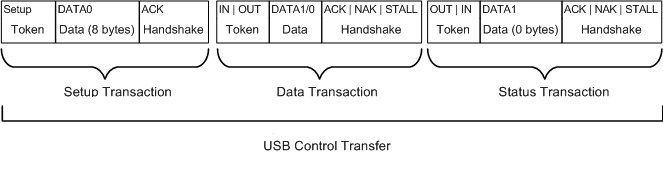
Denetim aktarımı üç işleme ayrılır: kurulum işlemi, veri işlemi ve durum işlemi. Her işlem üç tür paket içerir: belirteç paketi, veri paketi ve el sıkışma paketi.
Bazı alanlar tüm paketler için ortaktır. Bu alanlar aşağıdaki gibidir:
- Paketin başlangıcını gösteren eşitleme alanı.
- Paket türünü, işlemin yönünü ve el sıkışma paketi söz konusu olduğunda işlemin başarılı veya başarısız olduğunu gösteren paket tanımlayıcısı (PID).
- EOP alanı paketin sonunu gösterir.
Diğer alanlar paketin türüne bağlıdır.
Jeton paketi
Her kurulum işlemi bir belirteç paketiyle başlar. Paketin yapısı aşağıdadır. Sunucu her zaman belirteç paketini gönderir.
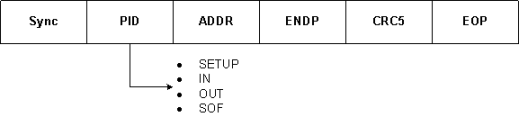
PID değeri belirteç paketinin türünü gösterir. Olası değerler şunlardır:
- KURULUM: Denetim aktarımında kurulum işleminin başlangıcını gösterir.
- IN: Konağın cihazdan veri isteğinde bulunduğunu gösterir (okuma durumu).
- OUT: Konağın cihaza veri gönderdiğini gösterir (yazma durumu).
- SOF: Çerçevenin başlangıcını gösterir. Bu tür bir belirteç paketi 11 bit çerçeve numarası içerir. Ana bilgisayar SOF paketini gönderir. Bu paketin gönderilme sıklığı veri yolu hızına bağlıdır. Tam hız için, ana bilgisayar paketi her 1 milisaniyede bir gönderir; yüksek hızlı bir otobüste 125 mikrosaniyede bir.
Veri paketi
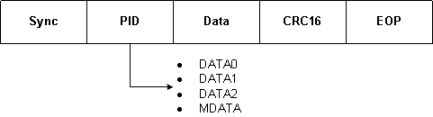
Belirteç paketinin hemen ardından yükü içeren veri paketi gelir. Her veri paketinin içerebileceği bayt sayısı, varsayılan uç noktanın en büyük paket boyutuna bağlıdır. Veri paketi, aktarımın yönüne bağlı olarak konak veya cihaz tarafından gönderilebilir.
El sıkışma paketi
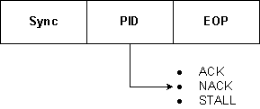
Veri paketinin hemen ardından el sıkışma paketi gelir. Paketin PID değeri, paketin konak veya cihaz tarafından alınıp alınmadığını gösterir. Aktarım yönüne bağlı olarak, el sıkışma paketi konak veya cihaz tarafından gönderilebilir.
Beagle, Ellisys, LeCroy USB protokol çözümleyicileri gibi herhangi bir USB çözümleyicisini kullanarak işlemlerin ve paketlerin yapısını görebilirsiniz. Çözümleyici cihazı, verilerin kablo üzerinden bir USB cihazına nasıl gönderildiğini veya alındığı gösterir. Bu örnekte, Bir LeCroy USB çözümleyicisi tarafından yakalanan bazı izleri inceleyelim. Bu örnek yalnızca bilgi içindir. Bu, Microsoft tarafından yapılan bir onay değildir.
Kurulum işlemi
Sunucu her zaman bir kontrol transferi başlatır. Bunu bir kurulum işlemi göndererek yapar. Bu işlem , kurulum belirteci adlı ve ardından 8 baytlık bir veri paketi içeren bir belirteç paketi içerir. Bu ekran görüntüsünde örnek bir kurulum işlemi gösterilir.
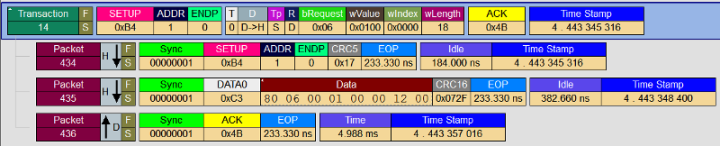
Yukarıdaki izlemede konak, kurulum belirteci paketi #434'ü göndererek denetim aktarımını başlatır ( H↓ile gösterilir). PID'in kurulum belirtecini belirten SETUP değerini belirttiğine dikkat edin. PID'yi cihaz adresi ve uç noktanın adresi izler. Denetim aktarımları için bu uç nokta adresi her zaman 0'dır.
Ardından, sunucu veri paketi #435'i gönderir. PID DATA0'dır ve bu değer paket sıralama için kullanılır (ele alınmalıdır). PID'nin ardından bu istekle ilgili ana bilgileri içeren 8 bayt geliyor. Bu 8 bayt, isteğin türünü ve cihazın yanıtını yazacağı arabelleğin boyutunu belirtir.
Tüm baytlar ters sırada alınır. Bölüm 9.3'te açıklandığı gibi şu alanları ve değerleri görüyoruz:
| Saha | Boyut | Değer | Açıklama |
|---|---|---|---|
| bmRequestType (Bkz. 9.3.1 bmRequestType) | 1 | 0x80 | Veri aktarım yönü cihazdan ana bilgisayaradır (D7 1'dir) İstek standart bir istektir (D6... D5 0' dır) İsteğin alıcısı CİhAZdir (D4 0'dır) |
| bRequest (Bkz. bölüm Bkz. 9.3.2 ve Tablo 9-4) | 1 | 0x06 | İstek türü GET_DESCRIPTOR. |
| wValue (Bkz. Tablo 9-5) | 2 | 0x0100 | İstek değeri, tanımlayıcı türünün DEVICE olduğunu gösterir. |
| wIndex (Bkz. bölüm 9.3.4) | 2 | 0x0000 | Yön ana bilgisayardan cihazadır (D7 1'dir) Uç nokta numarası 0'dır. |
| wLength (Bkz. bölüm 9.3.5) | 2 | 0x0012 | İstek 18 bayt almaktır. |
Bu nedenle, bu denetim (okuma) aktarımında ana bilgisayarın cihaz tanımlayıcısını almak için bir istek gönderdiği ve bu tanımlayıcıyı tutmak için aktarım uzunluğu olarak 18 bayt belirttiği sonucuna varabiliriz. Cihazın bu 18 baytı gönderme şekli, varsayılan uç noktanın bir işlemde gönderebileceği veri miktarına bağlıdır. Bu bilgiler, veri işlemine cihaz tarafından döndürülen cihaz tanımlayıcısında yer alır.
Yanıt olarak, cihaz bir el sıkışma paketi gönderir (#436 D↓tarafından gösterilir). PID değerinin ACK (ACK paketi) olduğuna dikkat edin. Bu, cihazın işlemi kabul ettiğini gösterir.
Veri işlemi
Şimdi cihazın isteğe yanıt olarak ne döndürdüğüne bakalım. Gerçek veriler bir veri işleminde aktarılır.
Veri işleminin izlemesi aşağıdadır.
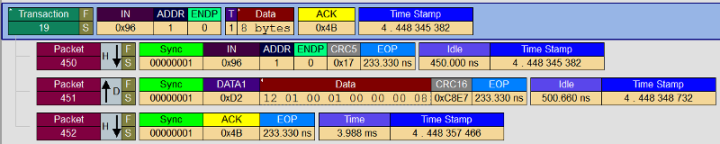
ACK paketini aldıktan sonra ana bilgisayar veri işlemini başlatır. İşlemi başlatmak için, IN yönünde (IN jetonu olarak adlandırılır) bir jeton paketi (#450) gönderir.
Yanıt olarak, cihaz IN belirtecini izleyen bir veri paketi (#451) gönderir. Bu veri paketi gerçek cihaz tanımlayıcısını içerir. İlk bayt, cihaz tanımlayıcısının uzunluğunu gösterir, 18 bayt (0x12). Bu veri paketindeki son bayt, varsayılan uç nokta tarafından desteklenen en büyük paket boyutunu gösterir. Bu durumda, cihazın varsayılan uç noktası üzerinden bir kerede 8 bayt gönderebildiğini görüyoruz.
Uyarı
Varsayılan uç noktanın en büyük paket boyutu, cihazın hızına bağlıdır. Yüksek hızlı bir cihazın varsayılan uç noktası 64 bayttır; düşük hızlı cihaz 8 bayttır.
Sunucu, cihaza bir ACK paketi (#452) göndererek veri işlemini onaylar.
Şimdi döndürülen veri miktarını hesaplayalım. Kurulum işleminde veri paketinin wLength alanında (#435), konak 18 bayt istedi. Veri işleminde cihazdan cihaz tanımlayıcısının yalnızca ilk 8 baytının alındığını görüyoruz. Peki, ana bilgisayar kalan 10 baytta depolanan bilgileri nasıl alır? Cihaz bunu iki işlemde yapar: 8 bayt ve ardından son 2 bayt.
Ana bilgisayar, varsayılan uç noktanın en büyük paket boyutunu öğrendiğine göre, yeni bir veri aktarımı başlatır ve paket boyutuna göre bir sonraki bölümü talep eder.
Bir sonraki veri işlemi aşağıdadır:

Ana bilgisayar, bir IN belirteci (#463) göndererek ve cihazdan sonraki 8 baytı isteyerek önceki veri aktarımını başlatır. Cihaz, cihaz tanımlayıcısının sonraki 8 baytını içeren bir veri paketi (#464) ile yanıt verir.
Ana bilgisayar, 8 baytı aldıktan sonra cihaza bir ACK paketi (#465) gönderir.
Ardından, konak başka bir veri işleminde aşağıdaki gibi son 2 bayt'ı istemektedir:
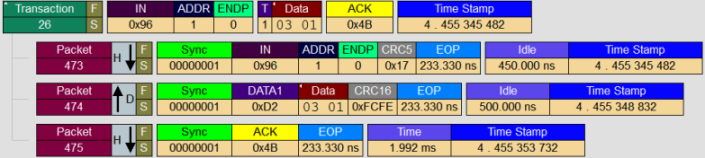
Bu nedenle, cihazdan konağa 18 bayt aktarmak için konağın aktarılan bayt sayısını takip ettiğini ve üç veri işlemi başlattığını görüyoruz (8+8+2).
Uyarı
19, 23, 26 veri işlemlerinde veri paketlerinin PID'sine dikkat edin. PID, DATA0 ile DATA1 arasında geçiş sağlar. Bu diziye veri geçişi adı verilir. Birden çok veri işleminin olduğu durumlarda, paket sırasını doğrulamak için veri geçişi kullanılır. Bu yöntem, veri paketlerinin yinelenmemesini veya kaybolmamasını sağlar.
Birleştirilmiş veri paketlerini cihaz tanımlayıcısının yapısına eşleyerek (Bkz. Tablo 9-8), şu alanları ve değerleri görürüz:
| Saha | Boyut | Değer | Açıklama |
|---|---|---|---|
| bLength | 1 | 0x12 | 18 bayt olan cihaz tanımlayıcısının uzunluğu. |
| bDescriptorType | 1 | 0x01 | Tanımlayıcı türü cihazdır. |
| bcdUSB | 2 | 0x0100 | Belirtim sürüm numarası 1.00'dır. |
| bDeviceClass | 1 | 0x00 | Cihaz sınıfı 0'dır. Yapılandırmadaki her arabirim sınıf bilgilerine sahiptir. |
| bDeviceSubClass | 1 | 0x00 | Cihaz sınıfı 0 olduğundan alt sınıf 0'dır. |
| bProtocol | 1 | 0x00 | Protokol 0'dır. Bu cihaz sınıfa özgü protokoller kullanmaz. |
| bMaxPacketSize0 | 1 | 0x08 | Uç noktanın paket boyutu üst sınırı 8 bayttır. |
| idVendor | 2 | 0x0562 | Telex Communications. |
| idProduct | 2 | 0x0002 | USB mikrofonu. |
| bcdDevice | 2 | 0x0100 | Cihaz yayın numarasını gösterir. |
| iManufacturer | 1 | 0x01 | Üretici dizesi. |
| iProduct | 1 | 0x02 | Ürün dizisi. |
| iSerialNumber | 1 | 0x03 | Seri numarası. |
| bNumConfigurations | 1 | 0x01 | Yapılandırma sayısı. |
Bu değerleri inceleyerek cihaz hakkında bazı ön bilgilere sahip olacağız. Cihaz düşük hızlı bir USB mikrofondur. Varsayılan uç noktanın en büyük paket boyutu 8 bayttır. Cihaz tek bir yapılandırmayı destekler.
İşlem Durumu
Son olarak, ana bilgisayar durum işlemini başlatarak kontrol aktarımını tamamlar.
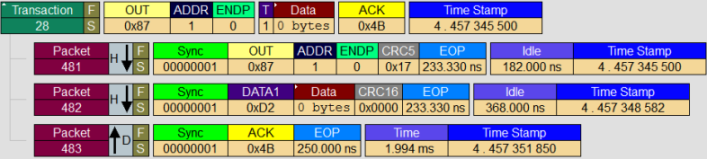
Ana bilgisayar işlemi bir OUT belirteç paketiyle (#481) başlatır. Bu paketin amacı, cihazın istenen tüm verileri gönderdiğini doğrulamaktır. Bu durum işleminde gönderilen veri paketi yok. Cihaz bir ACK paketiyle yanıt verir. Bir hata oluştuysa, PID NAK veya STALL olabilir.
Sürücü modelleri
- Kernel-Mode Sürücü Çerçevesi
- Kullanıcı Modu Sürücü Çerçevesi
- Geliştiriciler için WinUSB'ye Giriş
Önkoşullar
İstemci sürücüsü kanalları numaralandıramadan önce bu gereksinimlerin karşılandığından emin olun:
İstemci sürücüsü çerçeve USB hedef cihaz nesnesini oluşturmuş olmalıdır.
Microsoft Visual Studio Professional 2012 ile sağlanan USB şablonlarını kullanıyorsanız, şablon kodu bu görevleri gerçekleştirir. Şablon kodu hedef cihaz nesnesinin tutamacını alır ve cihaz bağlamında depolar.
KMDF istemci sürücüsü
KMDF istemci sürücüsünün WdfUsbTargetDeviceCreateWithParameters yöntemini çağırarak bir WDFUSBDEVICE tanıtıcısı alması gerekir. Daha fazla bilgi için bkz. USB istemci sürücü kodu yapısını anlama (KMDF)"Cihaz kaynak kodu".
UMDF istemci sürücüsü
UMDF istemci sürücüsü, çerçeve hedef cihaz nesnesini sorgulayarak bir IWDFUsbTargetDevice işaretçisi almalıdır. Daha fazla bilgi için USB istemci sürücü kodu yapısını (UMDF) anlama konusunda "IPnpCallbackHardware uygulaması ve USB'ye özgü görevler" bölümüne bakın.
Denetim aktarımının en önemli yönü, kurulum belirtecini uygun şekilde biçimlendirmektir. İsteği göndermeden önce şu bilgi kümesini toplayın:
- İsteğin yönü: barındırıcıdan cihaza veya cihazdan barındırıcıya.
- İsteğin alıcısı: cihaz, arabirim, uç nokta veya diğer.
- İstek kategorisi: standart, sınıf veya satıcı.
- İstek türü, GET_DESCRIPTPOR isteği gibi. Daha fazla bilgi için USB belirtiminde 9.5 bölümüne bakın.
- wValue ve wIndex değerleri. Bu değerler isteğin türüne bağlıdır.
Tüm bu bilgileri resmi USB belirtiminden edinebilirsiniz.
UMDF sürücüsü yazıyorsanız OSR USB Fx2 Öğrenme Seti için UMDF Örnek Sürücüsü'nden Usb_hw.h üst bilgi dosyasını alın. Bu üst bilgi dosyası, denetim aktarımı için kurulum paketini biçimlendirmek için yararlı makrolar ve yapı içerir.
Tüm UMDF sürücülerinin, cihazlardan veri gönderip alabilmesi için çekirdek modu sürücüsüyle iletişim kurması gerekir. USB UMDF sürücüsü için çekirdek modu sürücüsü her zaman Microsoft tarafından sağlanan WinUSB sürücüsüdür (Winusb.sys).
BIR UMDF sürücüsü USB sürücü yığını için her istekte bulunduğunda, Windows G/Ç yöneticisi isteği WinUSB'ye gönderir. İsteği aldıktan sonra WinUSB isteği işler veya USB sürücü yığınına iletir.
Denetim aktarım istekleri göndermek için Microsoft tarafından tanımlanan yöntemler
Ana bilgisayarda bulunan bir USB istemci sürücüsü, cihaz hakkında bilgi almak, cihazı yapılandırmak veya üretici kontrol komutları göndermek için denetim isteklerini genellikle başlatır. Bu isteklerin tümü şu kategorilere ayrılmış olabilir:
Standart istekler USB belirtiminde tanımlanır. Standart istek göndermenin amacı cihaz, yapılandırmaları, arabirimleri ve uç noktaları hakkında bilgi edinmektir. Her isteğin alıcısı, isteğin türüne bağlıdır. Alıcı cihaz, arabirim veya uç nokta olabilir.
Uyarı
Herhangi bir denetim aktarımının hedefi her zaman varsayılan uç noktadır. Ana bilgisayarın tanımlayıcı, durum vb. gibi bilgileriyle ilgilendiği cihazla ilgili bir varlık, alıcıdır.
İstekler şu şekilde sınıflandırılabilir: yapılandırma istekleri, özellik istekleri ve durum istekleri.
- Yapılandırma istekleri, konağın cihazı yapılandırabilmesi için, GET_DESCRIPTOR isteği gibi bilgileri almak amacıyla cihaza gönderilir. Bu istekler, cihazda belirli bir yapılandırma veya alternatif ayar ayarlamak için konak tarafından gönderilen yazma istekleri de olabilir.
- Özellik istekleri , cihaz, arabirim veya uç nokta tarafından desteklenen bazı Boole cihaz ayarlarını etkinleştirmek veya devre dışı bırakmak için istemci sürücüsü tarafından gönderilir.
- Durum istekleri, konağın bir cihazın, uç noktanın veya arabirimin USB tanımlı durum bitlerini alabilmesini veya ayarlamasını sağlar.
Daha fazla bilgi için bkz. BÖLÜM 9.4, USB belirtimi, sürüm 2.0. Standart istek türleri Usbspec.h üst bilgi dosyası olarak tanımlanır.
Sınıf istekleri belirli bir cihaz sınıfı belirtimi tarafından tanımlanır.
Satıcı istekleri satıcı tarafından sağlanır ve cihaz tarafından desteklenen isteklere bağlıdır.
Microsoft tarafından sağlanan USB yığını, önceki izlemelerde gösterildiği gibi cihazla tüm protokol iletişimini işler. Sürücü, bir istemci sürücüsünün denetim aktarımlarını birçok yolla göndermesini sağlayan cihaz sürücüsü arabirimlerini (DDI' ler) kullanıma sunar. İstemci sürücünüz bir Windows Driver Foundation (WDF) sürücüsüyse, sık kullanılan denetim isteği türlerini göndermek için yordamları doğrudan çağırabilir. WDF, hem KMDF hem de UMDF için denetim aktarımlarını içsel olarak destekler.
Bazı denetim isteği türleri WDF aracılığıyla kullanıma sunulmaz. bu istekler için istemci sürücüsü WDF-karma modelini kullanabilir. Bu model, istemci sürücüsünün WDM URB stilinde istekler oluşturup biçimlendirmesine ve ardından WDF çerçeve nesnelerini kullanarak bu istekleri göndermesine olanak tanır. Karma model yalnızca çekirdek modu sürücüleri için geçerlidir.
UMDF sürücüleri için:
usb_hw.h dosyasında tanımlanan yardımcı makroları ve yapıyı kullanın. Bu başlık, OSR USB Fx2 Öğrenme Seti için UMDF Örnek Sürücüsü ile birlikte verilir.
DENETIM isteklerini USB sürücü yığınına göndermenin en iyi yolunu belirlemek için bu tabloyu kullanın.
| Bir denetim isteği göndermek istiyorsanız... | KMDF sürücüsü için... | UMDF sürücüsü için... | WDM sürücüsü için bir URB yapısı oluşturun (yardımcı işlev) |
|---|---|---|---|
| CLEAR_FEATURE: Cihazdaki belirli özellik ayarlarını, yapılandırmalarını, arabirimlerini ve uç noktalarını devre dışı bırakın. USB belirtiminde bölüm 9.4.1'e bakın. |
|
|
_URB_KONTROL_ÖZELLİK_İSTEMİ (UsbBuildFeatureRequest) URB_FUNCTION_CLEAR_FEATURE_TO_DEVICE URB_FUNCTION_CLEAR_FEATURE_TO_INTERFACE URB_FONKSIYONU_ÖZELLİĞİ_SIFIRLA_İÇİN_UÇ NOKTAYA URB_İŞLEV_DİĞERİNE_ÖZELLİĞİ_TEMİZLE |
| GET_CONFIGURATION: Geçerli USB yapılandırmasını alın. USB belirtiminde 9.4.2 bölümüne bakın. | KMDF varsayılan olarak ilk yapılandırmayı seçer. Cihaz tanımlı yapılandırma numarasını almak için:
|
UMDF varsayılan olarak ilk yapılandırmayı seçer. Cihaz tanımlı yapılandırma numarasını almak için:
|
_URB_CONTROL_GET_CONFIGURATION_REQUEST URB_FONKSIYONU_AL_KONFİGÜRSYON |
| GET_DESCRIPTOR: Cihaz, yapılandırma, arabirim ve uç nokta tanımlayıcılarını alın. USB belirtiminde bölüm 9.4.3'e bakın. Daha fazla bilgi için bkz. USB Tanımlayıcıları. |
Şu yöntemleri çağır:
|
Şu yöntemleri çağır:
|
_URB_CONTROL_DESCRIPTOR_REQUEST (UsbBuildGetDescriptorRequest) URB_FONKSIYONU_CIHAZDAN_TANIMLAYICI_AL Endpoint'tan Tanımlayıcı Alma İşlevi URB_İŞLEV_ARAYÜZDEN_TANIMLAYICI_AL |
| GET_INTERFACE: Arabirim için geçerli alternatif ayarı alın. USB belirtiminde bölüm 9.4.4'e bakın. |
|
_URB_CONTROL_GET_INTERFACE_REQUEST URB_FONKSİYONU_ARAYÜZÜ_AL |
|
| GET_STATUS: Bir cihazdan, uç noktadan veya arabirimden durum bitlerini alın. Bölüm 9.4.5'e bakın. usb belirtiminde. |
|
|
_URB_CONTROL_GET_STATUS_REQUEST (UsbBuildGetStatusRequest) URB_FUNCTION_GET_STATUS_FROM_DEVICE ARAYÜZDEN DURUM ALMA FONKSİYONU URB_FONKSİYONU_BAĞLANTI_NOKTASINDAN_DURUM_AL URB_FONKSIYONU_DİĞERİNDEN_DURUM_AL |
| SET_ADDRESS: USB belirtiminde bölüm 9.4.6'ya bakın. | Bu istek USB sürücü yığını tarafından işlenir; istemci sürücüsü bu işlemi gerçekleştiremiyor. | Bu istek USB sürücü yığını tarafından işlenir; istemci sürücüsü bu işlemi gerçekleştiremiyor. | Bu istek USB sürücü yığını tarafından işlenir; istemci sürücüsü bu işlemi gerçekleştiremiyor. |
| SET_CONFIGURATION: Yapılandırma ayarlayın. USB belirtiminde bölüm 9.4.7'ye bakın. Daha fazla bilgi için bkz. USB cihazı için yapılandırma seçme. |
Varsayılan olarak KMDF, her arabirimde varsayılan yapılandırmayı ve ilk alternatif ayarı seçer. İstemci sürücüsü, WdfUsbTargetDeviceSelectConfigType yöntemini çağırarak ve istek seçeneği olarak WdfUsbTargetDeviceSelectConfigTypeUrb belirterek varsayılan yapılandırmayı değiştirebilir. Ardından bu istek için bir URB biçimlendirmeniz ve BUNU USB sürücü yığınına göndermeniz gerekir. | Varsayılan olarak UMDF, her arabirimde varsayılan yapılandırmayı ve ilk alternatif ayarı seçer. İstemci sürücüsü yapılandırmayı değiştiremez. |
_URB_SELECT_CONFIGURATION (USBD_SelectConfigUrbAllocateAndBuild) URB_FONKSIYONU_SEÇ_KONFIGÜRASYONU |
| SET_DESCRIPTOR: Mevcut bir cihazı, yapılandırmayı veya dize tanımlayıcıyı güncelleştirin. USB belirtiminde bölüm 9.4.8'e bakın. Bu istek yaygın olarak kullanılmaz. Ancak, USB sürücü yığını istemci sürücüsünden böyle bir istek kabul eder. |
|
|
_URB_CONTROL_DESCRIPTOR_REQUEST URB_FUNCTION_SET_DESCRIPTOR_TO_DEVICE Uç Noktaya Tanımlayıcı Ayarlama İşi (URB_FUNCTION_SET_DESCRIPTOR_TO_ENDPOINT) URB_FUNCTION_ARAYÜZE_TANIMLAYICI_ATAMA_FUNCTION |
| SET_FEATURE: Cihazda, yapılandırmalarında, arabirimlerinde ve uç noktalarda belirli özellik ayarlarını etkinleştirin. USB belirtiminde 9.4.9 bölümüne bakın. |
|
|
_URB_CONTROL_FEATURE_REQUEST (UsbBuildFeatureRequest) URB_FONKSİYON_UNSUR_SET_CİHAZI URB_FONKSİYON_ARAYÜZE_ÖZELLİK_ATA URB_İŞLEV_UÇ_NOKTASINA_ÖZELLİK_ATAMA URB_İŞLEVİ_ÖZELLİĞİ_BAŞKASINA_AYARLA |
| SET_INTERFACE: Arabirimdeki alternatif ayarı değiştirir. USB belirtiminde 9.4.9 bölümüne bakın. Daha fazla bilgi için bkz. USB arabiriminde alternatif bir ayar seçme. |
WdfUsbTargetDeviceSelectConfig
|
|
_URB_SEÇME_ARAYÜZ (USBD_SelectInterfaceUrbAllocateAndBuild) URB_FUNCTION_ARAYÜZ_SEÇme |
| SYNC_FRAME: Bir uç noktasının eşitleme çerçeve numarasını ayarlayın ve alın. USB belirtiminde 9.4.10 bölümüne bakın. | Bu istek USB sürücü yığını tarafından işlenir; istemci sürücüsü bu işlemi gerçekleştiremiyor. | Bu istek USB sürücü yığını tarafından işlenir; istemci sürücüsü bu işlemi gerçekleştiremiyor. | Bu istek USB sürücü yığını tarafından işlenir; istemci sürücüsü bu işlemi gerçekleştiremiyor. |
| Belirli cihaz sınıfı talepleri ve tedarikçi komutları için. |
|
|
_URB_CONTROL_VENDOR_OR_CLASS_REQUEST (Satıcı veya Sınıf İstek Kontrolü) (UsbVendorİstekOluştur) URB_FONKSIYON_VENDOR_CIHAZ URB_FONKSİYONU_SATICI_ARAYÜZÜ URB_FUNCTION_VENDOR_ENDPOINT (Satıcı Bitim Noktası İşlevi) Satıcı Diğer URB İşlevi URB_FUNCTION_CLASS_DEVICE URB_FUNCTION_CLASS_INTERFACE URB_FUNCTION_CLASS_ENDPOINT URB_FONKSİYON_SINIF_DIĞER |
KMDF - Satıcı komutları için kontrol transferi gönderme
Bu yordam, bir istemci sürücüsünün nasıl denetim aktarımı gönderebileceğini gösterir. Bu örnekte, istemci sürücüsü, cihazdan üretici yazılımı sürümünü almak için bir üretici komutu gönderir.
Satıcı komutu için bir sabit değer bildirin. Donanım belirtimini inceleyin ve kullanmak istediğiniz satıcı komutunu belirleyin.
WDF_MEMORY_DESCRIPTOR bir yapı bildirin ve WDF_MEMORY_DESCRIPTOR_INIT_BUFFER makroyu çağırarak bu yapıyı başlatın. Bu yapı, USB sürücüsü isteği tamamladıktan sonra cihazdan yanıt alır.
İsteği zaman uyumlu mu yoksa zaman uyumsuz olarak mı gönderdiğinize bağlı olarak, gönderme seçeneklerinizi belirtin:
WdfUsbTargetDeviceSendControlTransferSynchronously çağrısı yaparak isteği zaman uyumlu olarak gönderirseniz bir zaman aşımı değeri belirtin. Zaman aşımı olmadan iş parçacığını süresiz olarak engelleyebildiğiniz için bu değer önemlidir.
Bunun için bir WDF_REQUEST_SEND_OPTIONS yapısı bildirin ve WDF_REQUEST_SEND_OPTIONS_INIT makroyu çağırarak bu yapıyı başlatın. seçeneği WDF_REQUEST_SEND_OPTION_TIMEOUT olarak belirtin.
Ardından, WDF_REQUEST_SEND_OPTIONS_SET_TIMEOUT makroyu çağırarak zaman aşımı değerini ayarlayın.
İsteği zaman uyumsuz olarak gönderiyorsanız bir tamamlama işlevi uygulayın. Tamamlama yordamında tüm ayrılan kaynakları serbest bırak.
Kurulum belirtecini içerecek bir WDF_USB_CONTROL_SETUP_PACKET yapısı bildirin ve yapıyı biçimlendirin. Bunu yapmak için WDF_USB_CONTROL_SETUP_PACKET_INIT_VENDOR makroyu çağırarak kurulum paketini biçimlendirin. Çağrıda isteğin yönünü, alıcıyı, gönderilen istek seçeneklerini (adım3'te başlatılır) ve satıcı komutunun sabitini belirtin.
WdfUsbTargetDeviceSendControlTransferSynchronously veya WdfUsbTargetDeviceFormatRequestForControlTransfer çağrısı yaparak isteği gönderin.
Çerçeve tarafından döndürülen NTSTATUS değerini denetleyin ve alınan değeri inceleyin.
Bu kod örneği, bir USB cihazından üretici yazılım sürümünü getirmek için bir denetim aktarım isteği gönderir. İstek zaman uyumlu olarak gönderilir ve istemci sürücüsü 5 saniyelik göreli bir zaman aşımı değeri belirtir (100 nanosaniye cinsinden). Sürücü, alınan yanıtı sürücü tanımlı cihaz bağlamında depolar.
enum {
    USBFX2_GET_FIRMWARE_VERSION = 0x1,
....

} USBFX2_VENDOR_COMMANDS;

#define WDF_TIMEOUT_TO_SEC              ((LONGLONG) 1 * 10 * 1000 * 1000)  // defined in wdfcore.h

const __declspec(selectany) LONGLONG
            DEFAULT_CONTROL_TRANSFER_TIMEOUT = 5 * -1 * WDF_TIMEOUT_TO_SEC;


typedef struct _DEVICE_CONTEXT
{

    ...
       union {
        USHORT      VersionAsUshort;
        struct {
            BYTE Minor;
            BYTE Major;
        } Version;
    } Firmware; // Firmware version.

} DEVICE_CONTEXT, *PDEVICE_CONTEXT;


__drv_requiresIRQL(PASSIVE_LEVEL)
VOID  GetFirmwareVersion(
    __in PDEVICE_CONTEXT DeviceContext
)
{
    NTSTATUS                        status;
    WDF_USB_CONTROL_SETUP_PACKET    controlSetupPacket;
    WDF_REQUEST_SEND_OPTIONS        sendOptions;
    USHORT                          firmwareVersion;
    WDF_MEMORY_DESCRIPTOR           memoryDescriptor;

    PAGED_CODE();

    firmwareVersion = 0;

    WDF_MEMORY_DESCRIPTOR_INIT_BUFFER(&memoryDescriptor, (PVOID) &firmwareVersion, sizeof(firmwareVersion));

    WDF_REQUEST_SEND_OPTIONS_INIT(
                                  &sendOptions,
                                  WDF_REQUEST_SEND_OPTION_TIMEOUT
                                  );

    WDF_REQUEST_SEND_OPTIONS_SET_TIMEOUT(
                                         &sendOptions,
                                         DEFAULT_CONTROL_TRANSFER_TIMEOUT
                                         );

    WDF_USB_CONTROL_SETUP_PACKET_INIT_VENDOR(&controlSetupPacket,
                                        BmRequestDeviceToHost,       // Direction of the request
                                        BmRequestToDevice,           // Recipient
                                        USBFX2_GET_FIRMWARE_VERSION, // Vendor command
                                        0,                           // Value
                                        0);                          // Index

    status = WdfUsbTargetDeviceSendControlTransferSynchronously(
                                        DeviceContext->UsbDevice,
                                        WDF_NO_HANDLE,               // Optional WDFREQUEST
                                        &sendOptions,
                                        &controlSetupPacket,
                                        &memoryDescriptor,           // MemoryDescriptor
                                        NULL);                       // BytesTransferred

    if (!NT_SUCCESS(status))
    {
        KdPrint(("Device %d: Failed to get device firmware version 0x%x\n", DeviceContext->DeviceNumber, status));
        TraceEvents(DeviceContext->DebugLog,
                    TRACE_LEVEL_ERROR,
                    DBG_RUN,
                    "Device %d: Failed to get device firmware version 0x%x\n",
                    DeviceContext->DeviceNumber,
                    status);
    }
    else
    {
        DeviceContext->Firmware.VersionAsUshort = firmwareVersion;
        TraceEvents(DeviceContext->DebugLog,
                    TRACE_LEVEL_INFORMATION,
                    DBG_RUN,
                    "Device %d: Get device firmware version : 0x%x\n",
                    DeviceContext->DeviceNumber,
                    firmwareVersion);
    }

    return;
}
GET_STATUS için denetim aktarımı gönderme - UMDF
Bu yordam, istemci sürücüsünün bir GET_STATUS komutu için nasıl denetim aktarımı gönderebileceğini gösterir. İsteğin alıcısı cihazdır ve istek D1-D0 bitlerinde bilgi alır. Daha fazla bilgi için USB belirtimindeki Şekil 9-4'e bakın.
OSR USB Fx2 Öğrenme Seti için UMDF Örnek Sürücüsü ile kullanılabilen Usb_hw.h üst bilgi dosyasını ekleyin.
WINUSB_CONTROL_SETUP_PACKET bir yapı bildirin.
Yardımcı makroyu çağırarak kurulum paketini başlatın WINUSB_CONTROL_SETUP_PACKET_INIT_GET_STATUS.
Alıcı olarak BmRequestToDevice değerini belirtin.
Dizin değerinde 0 değerini belirtin.
İsteği zaman uyumlu olarak göndermek için SendControlTransferSynchronously yardımcı yöntemini çağırın.
Yardımcı yöntemi, IWDFUsbTargetDevice::FormatRequestForControlTransfer yöntemini çağırarak başlatılan kurulum paketini çerçeve isteği nesnesi ve aktarım arabelleğiyle ilişkilendirerek isteği oluşturur. Yardımcı yöntem daha sonra IWDFIoRequest::Send yöntemini çağırarak isteği gönderir. Yöntemi döndürdükten sonra döndürülen değeri inceleyin.
Durumun kendi kendine güçlendirilmiş, uzaktan uyandırmayı gösterip göstermediğini belirlemek için WINUSB_DEVICE_TRAITS numaralandırmasında tanımlanan şu değerleri kullanın:
Bu kod örneği, cihazın durumunu almak için bir denetim aktarım isteği gönderir. Örnek, SendControlTransferSynchronously adlı bir yardımcı yöntemi çağırarak isteği zaman uyumlu olarak gönderir.
HRESULT
CDevice::GetDeviceStatus ()
{

    HRESULT hr = S_OK;

    USHORT deviceStatus;
    ULONG bytesTransferred;

    TraceEvents(TRACE_LEVEL_INFORMATION,
                DRIVER_ALL_INFO,
                "%!FUNC!: entry");

    // Setup the control packet.

    WINUSB_CONTROL_SETUP_PACKET setupPacket;

    WINUSB_CONTROL_SETUP_PACKET_INIT_GET_STATUS(
                                      &setupPacket,
                                      BmRequestToDevice,
                                      0);

    hr = SendControlTransferSynchronously(
                 &(setupPacket.WinUsb),
                 & deviceStatus,
                 sizeof(USHORT),
                 &bytesReturned
                );

     if (SUCCEEDED(hr))
    {
        if (deviceStatus & USB_GETSTATUS_SELF_POWERED)
        {
             m_Self_Powered = true;
        }
        if (deviceStatus & USB_GETSTATUS_REMOTE_WAKEUP_ENABLED)
        {
             m_remote_wake-enabled = true;
        }
    }

    return hr;
 }
Aşağıdaki kod örneğinde SendControlTransferSynchronously adlı yardımcı yöntemin uygulanması gösterilmektedir. Bu yöntem bir isteği zaman uyumlu olarak gönderir.
HRESULT
CDevice::SendControlTransferSynchronously(
    _In_ PWINUSB_SETUP_PACKET SetupPacket,
    _Inout_ PBYTE Buffer,
    _In_ ULONG BufferLength,
    _Out_ PULONG LengthTransferred
    )
{
    HRESULT hr = S_OK;
    IWDFIoRequest *pWdfRequest = NULL;
    IWDFDriver * FxDriver = NULL;
    IWDFMemory * FxMemory = NULL;
    IWDFRequestCompletionParams * FxComplParams = NULL;
    IWDFUsbRequestCompletionParams * FxUsbComplParams = NULL;

    *LengthTransferred = 0;

    hr = m_FxDevice->CreateRequest( NULL, //pCallbackInterface
                                    NULL, //pParentObject
                                    &pWdfRequest);

    if (SUCCEEDED(hr))
    {
        m_FxDevice->GetDriver(&FxDriver);

        hr = FxDriver->CreatePreallocatedWdfMemory( Buffer,
                                                    BufferLength,
                                                    NULL,        //pCallbackInterface
                                                    pWdfRequest, //pParetObject
                                                    &FxMemory );
    }

    if (SUCCEEDED(hr))
    {
        hr = m_pIUsbTargetDevice->FormatRequestForControlTransfer( pWdfRequest,
                                                                   SetupPacket,
                                                                   FxMemory,
                                                                   NULL); //TransferOffset
    }

    if (SUCCEEDED(hr))
    {
        hr = pWdfRequest->Send( m_pIUsbTargetDevice,
                                WDF_REQUEST_SEND_OPTION_SYNCHRONOUS,
                                0); //Timeout
    }

    if (SUCCEEDED(hr))
    {
        pWdfRequest->GetCompletionParams(&FxComplParams);

        hr = FxComplParams->GetCompletionStatus();
    }

    if (SUCCEEDED(hr))
    {
        HRESULT hrQI = FxComplParams->QueryInterface(IID_PPV_ARGS(&FxUsbComplParams));
        WUDF_TEST_DRIVER_ASSERT(SUCCEEDED(hrQI));

        WUDF_TEST_DRIVER_ASSERT( WdfUsbRequestTypeDeviceControlTransfer ==
                            FxUsbComplParams->GetCompletedUsbRequestType() );

        FxUsbComplParams->GetDeviceControlTransferParameters( NULL,
                                                             LengthTransferred,
                                                             NULL,
                                                             NULL );
    }

    SAFE_RELEASE(FxUsbComplParams);
    SAFE_RELEASE(FxComplParams);
    SAFE_RELEASE(FxMemory);

    pWdfRequest->DeleteWdfObject();
    SAFE_RELEASE(pWdfRequest);

    SAFE_RELEASE(FxDriver);

    return hr;
}
cihazınızın işlev sürücüsü olarak Winusb.sys kullanıyorsanız, bir uygulamadan denetim aktarımları gönderebilirsiniz. WinUSB'de kurulum paketini biçimlendirmek için, bu makaledeki tabloda açıklanan UMDF yardımcı makrolarını ve yapılarını kullanın. İsteği göndermek için WinUsb_ControlTransfer işlevini çağırın.