Not
Bu sayfaya erişim yetkilendirme gerektiriyor. Oturum açmayı veya dizinleri değiştirmeyi deneyebilirsiniz.
Bu sayfaya erişim yetkilendirme gerektiriyor. Dizinleri değiştirmeyi deneyebilirsiniz.
Note
Bu bilgiler Windows Server 2008 için geçerlidir. Windows Server'da Sunucu Çekirdeği hakkında bilgi için bkz. Windows Server'da Sunucu Çekirdeği Yüklemesi nedir?
Sunucu Çekirdeği seçeneği, Windows Server 2008'in Standard, Enterprise veya Datacenter sürümünü dağıtırken kullanılabilen yeni bir en düşük yükleme seçeneğidir. Sunucu Çekirdeği, bu bölümün ilerleyen bölümlerinde açıklandığı gibi yalnızca belirli sunucu rollerinin yüklenmesini destekleyen en düşük Windows Server 2008 yüklemesini sağlar. Windows Server 2008 tüm kullanılabilir sunucu rollerini ve Microsoft Exchange Server veya SAP gibi diğer Microsoft veya üçüncü taraf sunucu uygulamalarını yüklemeyi destekleyen Tam yükleme seçeneği ile kıyaslandığında.
Daha ileri gitmeden önce "yükleme seçeneği" ifadesinin açıklanması gerekir. Normalde, Windows Server 2008'in bir kopyasını satın aldığınızda, belirli sürümleri veya stok tutma birimlerini (SKU) kullanmak için bir lisans satın alırsınız. Tablo 1-1,Windows Server 2008'in kullanılabilen çeşitli sürümlerini listeler. Tablo ayrıca her sürüm için hangi yükleme seçeneklerinin (Tam, Sunucu Çekirdeği veya her ikisi) kullanılabilir olduğunu gösterir.
Table 1-1 Windows Server 2008 editions and their support for installation options
| Edition | Full | Server Core |
|---|---|---|
| Windows Server 2008 Standard (x86 ve x64) | X | X |
| Windows Server 2008 Enterprise (x86 ve x64) | X | X |
| Windows Server 2008 Datacenter (x86 ve x64) | X | X |
| Windows Web Server 2008 (x86 ve x64) | X | X |
| Itanium tabanlı sistemler için Windows Server 2008 | X | |
| Windows HPC Server 2008 (yalnızca x64) | X | |
| Hyper-V olmadan Windows Server 2008 Standard (x86 ve x64) | X | X |
| Hyper-V olmadan Windows Server 2008 Enterprise (x86 ve x64) | X | X |
| Hyper-V olmadan Windows Server 2008 Standard (x86 ve x64) | X | X |
"Yükleme seçeneğinin" ne olduğunu anlamak için Windows Server 2008 Enterprise Edition'ın bir kopyasını yüklemenize olanak tanıyan bir toplu lisans satın aldığınızı varsayalım. Toplu lisanslı medyanızı bir sisteme eklediğinizde ve yükleme işlemine başladığınızda, Şekil 1-1'de gösterildiği gibi göreceğiniz ekranlardan biri size çeşitli sürümler ve yükleme seçenekleri sunar.
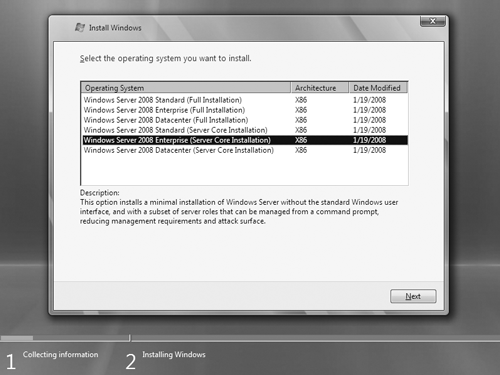
Figure 1-1 Selecting a Server Core installation option to install
Şekil 1-1'de toplu lisansınız (veya perakende medya için ürün anahtarınız) arasında seçim yapabileceğiniz iki yükleme seçeneği sunar: ikinci seçenek (Windows Server 2008 Enterprise'ın Tam Yüklemesi) ve beşinci seçenek (Windows Server 2008 Enterprise Sunucu Çekirdeği Yüklemesi) ve ikincisi bu örnekte seçilidir.
Tam ve Sunucu Çekirdeği karşılaştırması
Microsoft Windows platformunun ilk günlerinden bu yana, Windows sunucuları temelde ağ ortamınızda hiç kullanmayabileceğiniz her türlü özelliği içeren "her şey" sunucularıydı. Örneğin, windows server 2003'ü bir sisteme yüklediğinizde, bu hizmete ihtiyacınız olmasa bile sunucunuza Yönlendirme ve Uzaktan Erişim Hizmeti (RRAS) ikili dosyaları yüklenmiştir (yine de çalışmadan önce RRAS'yi yapılandırmanız ve etkinleştirmeniz gerekse de). Windows Server 2008, sunucu rolü için gereken ikili dosyaları yalnızca sunucunuza yüklemeyi seçerseniz yükleyerek önceki sürümleri geliştirir. Ancak, Windows Server 2008'in Tam yükleme seçeneği, belirli bir kullanım senaryosu için genellikle gerekli olmayan birçok hizmeti ve diğer bileşenleri yüklemeye devam eder.
Microsoft'un Windows Server 2008 için ikinci bir yükleme seçeneği (Sunucu Çekirdeği) oluşturmasının nedeni budur: yaygın olarak kullanılan belirli sunucu rollerinin desteklenmek için gerekli olmayan tüm hizmetleri ve diğer özellikleri ortadan kaldırır. Örneğin, güvenlik nedeniyle bir DNS sunucusundan Web'e göz atmak istemediğinizden, etki alanı adı sistemi (DNS) sunucusunda Windows Internet Explorer'ın yüklü olması gerekmez. Dns sunucusunun grafik kullanıcı arabirimine (GUI) bile ihtiyacı yoktur, çünkü güçlü Dnscmd.exe komutunu kullanarak komut satırından veya DNS Microsoft Yönetim Konsolu (MMC) ek bileşenini uzaktan kullanarak DNS'nin neredeyse tüm yönlerini yönetebilirsiniz.
Bunu önlemek için Microsoft, Windows Server 2008'den Active Directory Etki Alanı Hizmetleri (AD DS), DNS, Dinamik Ana Bilgisayar Yapılandırma Protokolü (DHCP), Dosya ve Yazdırma ve diğer birkaç sunucu rolü gibi temel ağ hizmetlerini çalıştırmak için kesinlikle gerekli olmayan her şeyi kaldırmaya karar verdi. Sonuç, yalnızca sınırlı sayıda rolü ve özelliği destekleyen bir sunucu oluşturmak için kullanılabilen yeni Sunucu Çekirdeği yükleme seçeneğidir.
Sunucu Çekirdeği GUI
Sunucu Çekirdeği'ni bir sisteme yüklemeyi bitirip ilk kez oturum açtığınızda, bir sürprizle karşılaşırsınız. Şekil 1-2'de ilk oturum açmadan sonra Sunucu Çekirdeği kullanıcı arabirimi gösterilmektedir.
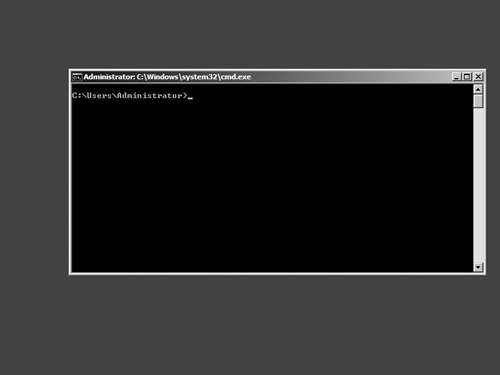
Figure 1-2 Server Core user interface
Masaüstü yok! Diğer bir deyişle, Başlat menüsü, Görev Çubuğu ve görmeye alışkın olabileceğiniz diğer özelliklere sahip Windows Gezgini kullanıcı arayüzü mevcut değildir. Sahip olduğunuz tek şey bir komut istemidir. Bu, sunucu çekirdeği yüklemesini yapılandırma işinin çoğunu komutları birer birer yazarak ( yavaş olan) veya betikler ve toplu iş dosyaları kullanarak yapmanız gerekebileceği anlamına gelir. Bu komut istemi, yapılandırma görevlerinizi otomatikleştirerek hızlandırmanıza ve basitleştirmenize yardımcı olabilir. Sunucu Çekirdeği'nin katılımsız yüklemesini gerçekleştirirken yanıt dosyalarını kullanarak bazı ilk yapılandırma görevlerini de gerçekleştirebilirsiniz.
Netsh.exe, Dfscmd.exeve Dnscmd.exegibi komut satırı araçlarını kullanma konusunda uzman olan yöneticiler için Sunucu Çekirdeği yüklemesini yapılandırmak ve yönetmek kolay, hatta eğlenceli olabilir. Ancak uzman olmayanlar için her şey kaybolmaz. Sunucu Çekirdeği yüklemesini yönetmek için standart Windows Server 2008 MMC araçlarını kullanmaya devam edebilirsiniz. Bunları, Windows Server 2008'in tam yüklemesini veya Service Pack 1 ile Windows Vista'nın tam yüklemesini çalıştıran farklı bir sistemde kullanmanız yeterlidir.
Bu kitabın 3- 6. bölümlerinde sunucu çekirdeği yüklemesini yapılandırma ve yönetme hakkında daha fazla bilgi edinirken, sonraki bölümlerde belirli sunucu rollerinin ve diğer bileşenlerin nasıl yönetileceğini öğreneceksiniz. Çeşitli Windows komut satırı araçları ve bunların nasıl kullanılacağı hakkında daha fazla bilgi edinmek için, danışılması gereken iki iyi kaynak vardır:
- Windows Server 2008 Teknik Kitaplığının Komut Başvurusu bölümü ()
- Windows Command-Line Yöneticisinin Cep Danışmanı by William R. Stanek (Microsoft Press, 2008)
Tablo 1-2, ana GUI uygulamalarının yanı sıra sunucu çekirdeği yüklemesinde kullanılabilen yürütülebilir dosyaları listeler.
Table 1-2 GUI applications available in a Server Core installation
| GUI application | Yolu olan yürütülebilir dosya |
|---|---|
| Command prompt | %WINDIR%\System32\Cmd.exe |
| Microsoft Destek Tanılama Aracı | %WINDIR%\System32\MSdt.exe |
| Notepad | %WINDIR%\System32\Notepad.exe |
| Registry editor | %WINDIR%\System32\Regedt32.exe |
| System information | %WINDIR%\System32\MSinfo32.exe |
| Task manager | %WINDIR%\System32\Taskmgr.exe |
| Windows Installer | %WINDIR%\System32\MSiexec.exe |
Bu oldukça kısa bir liste! Sunucu Çekirdeği'ne dahil olmayan kullanıcı arabirimi öğelerinin listesi aşağıda verilmişti:
- Windows Gezgini masaüstü kabuğu (Explorer.exe) ve Temalar gibi tüm destekleyici özellikler
- Tüm MMC konsolları
- Bölge ve Dil Seçenekleri (Intl.cpl) ve Tarih ve Saat (Timedate.cpl) hariç tüm Denetim Masası yardımcı programları
- Internet Explorer ve HTML Yardımı da dahil olmak üzere tüm Köprü Metni Biçimlendirme Dili (HTML) işleme motorları
- Windows Mail
- Windows Medya Oynatıcı
- Paint, Hesap Makinesi ve Wordpad gibi aksesuarların çoğu
.NET Framework, Sunucu Çekirdeği'nde de yoktur; bu da bir Sunucu Çekirdeği yüklemesinde yönetilen kod çalıştırma desteği olmadığı anlamına gelir. Sunucu Çekirdeğinde yalnızca yerel kod (Windows uygulama programlama arabirimleri (API) kullanılarak yazılmış kod çalıştırılabilir. Özetle, .NET Framework'e veya Explorer.exe kabuğuna bağımlı olan gui uygulamaları Sunucu Çekirdeği'nde çalışmaz.
Note
Windows PowerShell .NET Framework gerektirdiğinden, Windows PowerShell'i Sunucu Çekirdeği'ne yükleyemezsiniz. Ancak, yalnızca PowerShell WMI komutlarını kullandığınız sürece Windows PowerShell kullanarak sunucu çekirdeği yüklemesini uzaktan yönetebilirsiniz.
Desteklenen sunucu rolleri
Sunucu Çekirdeği yüklemesi, Windows Server 2008'in Tam yüklemesi ile karşılaştırıldığında yalnızca sınırlı sayıda sunucu rolü içerir. Tablo 1-3, Windows Server 2008 Enterprise Edition'ın Tam ve Sunucu Çekirdeği yüklemelerinde kullanılabilen rolleri karşılaştırır.
Table 1-3 Comparison of server roles for Full and Server Core installations of Windows Server 2008 Enterprise Edition
| Server role | Tam yüklemede kullanılabilir | Sunucu Çekirdeği'nde kullanılabilir |
|---|---|---|
| Active Directory Sertifika Hizmetleri (AD CS) | X | |
| Active Directory Etki Alanı Hizmetleri (AD DS) | X | X |
| Active Directory Federasyon Servisleri (AD FS) | X | |
| Active Directory Basit Dizin Hizmetleri (AD LDS) | X | X |
| Active Directory Rights Management Services (AD RMS) | X | |
| Application Server | X | |
| DHCP Server | X | X |
| DNS Server | X | X |
| Fax Server | X | |
| File Services | X | X |
| Hyper-V | X | X |
| Ağ İlkesi ve Erişim Hizmetleri | X | |
| Print Services | X | X |
| Akış Medya Hizmetleri | X | X |
| Terminal Services | X | |
| UDDI Services | X | |
| Web Sunucusu (IIS) | X | X |
| Windows Dağıtım Hizmetleri | X |
Sunucu Çekirdeği için kullanılabilen roller mimari (x86 veya x64) ve ürün sürümünden bağımsız olarak genel olarak aynı olsa da, birkaç özel durum vardır:
- Hyper-V (sanallaştırma) rolü yalnızca windows server 2008'i Hyper-V ürün medyasıyla satın aldıysanız kullanılabilir (Hyper-V yalnızca x64 sürümleri için kullanılabilir). Bu role ihtiyacınız yoksa, bunun yerine Hyper-V ürün medyası olmadan Windows Server 2008 satın alabilirsiniz.
- Standard Edition'da Dosya Hizmetleri rolü tek bir Dağıtılmış Dosya Sistemi (DFS) köküyle sınırlıdır ve Dosyalar Arası Çoğaltmayı (DFS-R) desteklemez.
- Streaming Media Services rolünü Sunucu Çekirdeği'ne yükleyebilmeniz için önce Microsoft İndirme Merkezi'nden sunucunuzun mimarisi (x86 veya x64) için uygun Microsoft Update Tek Başına Paketi'ni (.msu dosyası) indirip yüklemeniz gerekir.
- Web Sunucusu (IIS) rolü ASP.NET desteklemez. Bunun nedeni, Sunucu Çekirdeği Web sunucusuyla yapabileceklerini sınırlayan .NET Framework'ün Sunucu Çekirdeğinde desteklenmemesidir.
Desteklenen isteğe bağlı özellikler
Sunucu Çekirdeği yüklemesi, Windows Server 2008'in Tam yüklemesinde kullanılabilen özelliklerin yalnızca sınırlı bir alt kümesini de destekler. Tablo 1-4, Windows Server 2008 Enterprise Edition'ın Tam ve Sunucu Çekirdeği yüklemelerinde kullanılabilen özellikleri karşılaştırır.
Table 1-4 Comparison of features for Full and Server Core installations of Windows Server 2008 Enterprise Edition
| Feature | Tam yüklemede kullanılabilir | Sunucu Çekirdeği'nde kullanılabilir |
|---|---|---|
| .NET Framework 3.0 Özellikleri | X | |
| BitLocker Sürücü Şifrelemesi | X | X |
| BITS Sunucu Uzantıları | X | |
| Bağlantı Yöneticisi Yönetim Seti | X | |
| Desktop Experience | X | |
| Failover Clustering | X | X |
| Grup İlkesi Yönetimi | X | |
| İnternet Yazdırma İstemcisi | X | |
| İnternet Depolama Adı Sunucusu | X | |
| LPR Bağlantı Noktası İzleyicisi | X | |
| Message Queuing | X | |
| Multipath IO | X | X |
| Ağ Yükü Dengeleme | X | X |
| Eş Adı Çözümleme Protokolü | X | |
| Kaliteli Windows Ses Video Deneyimi | X | |
| Remote Assistance | X | |
| Uzaktan Değişiklik Sıkıştırma | X | |
| Uzak Sunucu Yönetim Araçları | X | |
| Çıkarılabilir Depolama Birimi Yöneticisi | X | X |
| HTTP Proxy Üzerinden RPC | X | |
| Basit TCP/IP Hizmetleri | X | |
| SMTP Server | X | |
| SMNP Services | X | X |
| SAN'ler için Depolama Yöneticisi | X | |
| UNIX Tabanlı Uygulamalar için Alt Sistem | X | X |
| Telnet Client | X | X |
| Telnet Server | X | |
| TFTP Client | X | |
| Windows İç Veritabanı | X | |
| Windows PowerShell | X | |
| Windows Ürün Etkinleştirme Hizmeti | X | |
| Windows Server Yedekleme Özellikleri | X | X |
| Windows Sistem Kaynak Yöneticisi | X | |
| WINS Server | X | X |
| Kablosuz LAN Hizmeti | X |
Sunucu Çekirdeği'nin özellikleriyle ilgili olarak bilmeniz gereken bazı noktalar da vardır:
- Bazı özelliklerin Sunucu Çekirdeği'nde düzgün (veya hiç) çalışması için özel donanım gerekebilir. Bu özellikler BitLocker Sürücü Şifrelemesi, Yük Devretme Kümelemesi, Çok Yollu GÇ, Ağ Yükü Dengeleme ve Çıkarılabilir Depolama'dır.
- Standard Edition sürümünde Yük Devretme Kümelemesi kullanılamaz.
Sunucu Çekirdeği mimarisi
Sunucu Çekirdeği'ni daha ayrıntılı bir şekilde inceleyelim. Windows Server 2008'in Sunucu Çekirdeği yüklemesinin mimarisini Tam yükleme ile karşılaştırarak kısaca inceleyelim. İlk olarak, Sunucu Çekirdeği'nin Windows Server 2008'in farklı bir sürümü olmadığını, yalnızca Windows Server 2008'i bir sisteme yüklerken seçebileceğiniz bir yükleme seçeneği olduğunu unutmayın. Bu, aşağıdakileri ifade eder:
- Sunucu Çekirdeği yüklemesinde çekirdek, aynı donanım mimarisinin (x86 veya x64) ve sürümünün Tam yüklemesinde bulunan çekirdekle aynıdır.
- Sunucu Çekirdeği yüklemesinde ikili dosya varsa, aynı donanım mimarisinin tam yüklemesi (x86 veya x64) ve sürüm söz konusu ikilinin aynı sürümüne sahiptir (daha sonra açıklanan iki özel durumla).
- Belirli bir ayar (örneğin, belirli bir güvenlik duvarı özel durumu veya belirli bir hizmetin başlangıç türü) sunucu çekirdeği yüklemesinde belirli bir varsayılan yapılandırmaya sahipse, bu ayar aynı donanım mimarisinin (x86 veya x64) ve sürümünün Tam yüklemesinde tam olarak aynı şekilde yapılandırılır.
Şekil 1-3'de hem Tam yükleme hem de Windows Server 2008'in Sunucu Çekirdeği yüklemesinin mimarisinin basitleştirilmiş bir görünümü gösterilmektedir. Noktalı çizgi Sunucu Çekirdeği mimarisini gösterirken, diyagramın tamamı tam yüklemenin mimarisini temsil eder.
Diyagram, Windows Server 2008'in modüler mimarisini gösterir ve Sunucu Çekirdeği, temel işletim sistemi özelliklerinin bir alt kümesi üzerine inşa edilir. Aynı donanım mimarisi ve sürümü için, Sunucu Çekirdeği'nin temiz bir yüklemesinde bulunan her dosya, yalnızca Sunucu Çekirdeğinde bulunan iki özel dosya (Scregedit.wsf ve Oclist.exe) dışında tam yüklemede de bulunur. Bu özel dosyalar, Sunucu Çekirdeği yüklemesinin ilk yapılandırmasını ve rollerin ve isteğe bağlı bileşenlerin eklenmesini veya kaldırılmasını kolaylaştırmak için Sunucu Çekirdeği'ne dahil edildi.
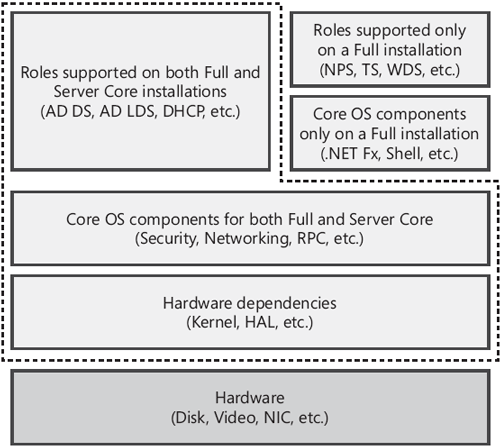
Figure 1-3 The architectures of Server Core and Full installations
Driver support
Şekil 1-3'te gösterilen Sunucu Çekirdeği mimari diyagramı açıkça basitleştirilmiştir; Sunucu Çekirdeği ve Tam yüklemeler arasındaki cihaz sürücüsü desteğindeki fark, göstermediği bir şeydir. Windows Server 2008'in tam yüklemesi, farklı cihaz türleri için binlerce yerleşik sürücü içerir ve bu sayede ürünleri çok çeşitli donanım yapılandırmalarına yükleyebilirsiniz. (Windows Vista gibi istemci işletim sistemleri, normalde sunucularla kullanılmayan dijital kameralar ve tarayıcılar gibi cihazları desteklemek için daha da fazla sürücü içerir.)
Yeni bir cihaz Windows Server 2008'in Tam yüklemesine bağlıysa (veya yüklüyse), Tak ve Kullan (PnP) alt sistemi önce cihaz için bir yerleşik sürücü olup olmadığını denetler. Uyumlu bir yerleşik sürücü bulunursa, PnP alt sistemi sürücüyü otomatik olarak yükler ve cihaz çalışır. Windows Server 2008'in Tam yüklemesinde, sürücünün yüklendiğini ve cihazın kullanıma hazır olduğunu belirten bir balon açılır bildirimi görüntülenebilir.
Sunucu Çekirdeği yüklemesinde, sürücü yükleme işlemi iki niteliğe sahip aynıdır (PnP alt sistemi Sunucu Çekirdeği'nde bulunur). İlk olarak, Sunucu Çekirdeği yalnızca en az sayıda yerleşik sürücü içerir ve yalnızca aşağıdaki cihaz türleri için geçerlidir:
- Standart bir Video Grafik Dizisi (VGA) video sürücüsü
- Depolama cihazları için sürücüler
- Ağ bağdaştırıcıları için sürücüler
Burada gösterilen üç cihaz kategorisinin her biri için Sunucu Çekirdeği'nin ilgili Tam yüklemede (aynı donanım mimarisi için) bulunan aynı yerleşik sürücüleri içerdiğini unutmayın.
Ayrıca, PnP alt sistemi yeni bir cihaz için otomatik olarak bir sürücü yüklediğinde, sessizce bunu yapar; balon açılan bildirimi görüntülenmez. Why not? Sunucu Çekirdeğinde GUI olmadığından görev çubuğu yoktur, bu nedenle görev çubuğunda bildirim alanı yoktur!
Bir Sunucu Çekirdeği yüklemesine Print Services rolünü eklediğinizde ve bir yazıcı yüklemek istediğinizde ne yaparsınız? Yazıcı sürücüsünü sunucuya el ile eklersiniz; Sunucu Çekirdeği'nde yerleşik yazdırma sürücüsü yoktur.
Service footprint
Server Core minimal bir kurulum olduğundan, aynı donanım mimarisinin ve sürümünün ilgili Tam kurulumu ile karşılaştırıldığında sistem hizmeti gereksinimi daha küçüktür. Örneğin, windows server 2008'in tam yüklemesinde varsayılan olarak yaklaşık 75 sistem hizmeti yüklenir ve bunlardan yaklaşık 50'i otomatik başlatma için yapılandırılır. Buna karşılık, Sunucu Çekirdeği'nin varsayılan olarak yalnızca yaklaşık 70 hizmeti yüklüdür ve bunların 40'tan azı otomatik olarak başlatılır.
Tablo 1-5, bir Sunucu Çekirdeği yüklemesinde varsayılan olarak yüklenen hizmetlerin listesini ve her bir hizmetin başlatma modu ile kullandığı hesabı gösterir.
Table 1-5 System services installed by default on Server Core
| Service name | Display name | Startup mode | Account |
|---|---|---|---|
| AeLookupSvc | Application Experience | Auto | LocalSystem |
| AppMgmt | Application Management | Manual | LocalSystem |
| BFE | Temel Filtreleme Altyapısı | Auto | LocalService |
| BITS | Arka Planda Akıllı Aktarım Hizmeti | Auto | LocalSystem |
| Browser | Computer Browser | Manual | LocalSystem |
| CertPropSvc | Certificate Propagation | Manual | LocalSystem |
| COMSysApp | COM+ Sistem Uygulaması | Manual | LocalSystem |
| CryptSvc | Cryptographic Services | Auto | Network-Service |
| DcomLaunch | DCOM Sunucusu İşlem Başlatıcısı | Auto | LocalSystem |
| Dhcp | DHCP Client | Auto | LocalService |
| Dnscache | DNS Client | Auto | Network-Service |
| DPS | Tanılama İlkesi Hizmeti | Auto | LocalService |
| Eventlog | Windows Olay Günlüğü | Auto | LocalService |
| EventSystem | COM+ Olay Sistemi | Auto | LocalService |
| FCRegSvc | Microsoft Fiber Kanal Platformu Kayıt Hizmeti | Manual | LocalService |
| gpsvc | Grup İlkesi İstemcisi | Auto | LocalSystem |
| hidserv | İnsan Arabirimi Cihaz Erişimi | Manual | LocalSystem |
| hkmsvc | Sistem Durumu Anahtarı ve Sertifika Yönetimi | Manual | LocalSystem |
| IKEEXT | IKE ve AuthIP IPsec Anahtarlama Modülleri | Auto | LocalSystem |
| iphlpsvc | IP Helper | Auto | LocalSystem |
| KeyIso | CNG Anahtar Yalıtımı | Manual | LocalSystem |
| KtmRm | Dağıtılmış İşlem Düzenleyicisi için KtmRm | Auto | Network-Service |
| LanmanServer | Server | Auto | LocalSystem |
| LanmanWorkstation | Workstatione | Auto | LocalService |
| lltdsvc | Bağlantı Katmanı Topoloji Bulma Eşleyicisi | Manual | LocalService |
| lmhosts | TCP/IP NetBIOS Yardımcısı | Auto | LocalService |
| MpsSvc | Windows Firewall | Auto | LocalService |
| MSDTC | Dağıtılmış İşlem Düzenleyicisi | Auto | Network-Service |
| MSiSCSI | Microsoft iSCSI Başlatıcı Hizmeti | Manual | LocalSystem |
| msiserver | Windows Installer | Manual | LocalSystem |
| napagent | Ağ Erişim Koruması Aracısı | Manual | Network-Service |
| Netlogon | Netlogon | Manual | LocalSystem |
| netprofm | Ağ Listesi Hizmeti | Auto | LocalService |
| NlaSvc | Ağ Konumu Tanıma | Auto | Network-Service |
| nsi | Ağ Deposu Arabirim Hizmeti | Auto | LocalService |
| pla | Performans Günlükleri ve Uyarılar | Manual | LocalService |
| PlugPlay | Tak Çalıştır | Auto | LocalSystem |
| PolicyAgent | IPsec İlke Aracısı | Auto | Network-Service |
| ProfSvc | Kullanıcı Profili Hizmeti | Auto | LocalSystem |
| ProtectedStorage | Protected Storage | Manual | LocalSystem |
| RemoteRegistry | Remote Registry | Auto | LocalService |
| RpcSs | Uzaktan Yordam Çağrısı (RPC) | Auto | Network-Service |
| RSoPProv | İlke Sağlayıcı Sonuç Kümesi | Manual | LocalSystem |
| sacsvr | Özel Yönetim Konsolu Yardımcısı | Manual | LocalSystem |
| SamSs | Güvenlik Hesapları Yöneticisi | Auto | LocalSystem |
| SCardSvr | Smart Card | Manual | LocalService |
| Schedule | Task Scheduler | Auto | LocalSystem |
| SCPolicySvc | Akıllı Kartı Kaldırma İlkesi | Manual | LocalSystem |
| seclogon | Secondary Logon | Auto | LocalSystem |
| SENS | Sistem Olay Bildirim Hizmeti | Auto | LocalSystem |
| SessionEnv | Terminal Hizmetleri Yapılandırması | Manual | LocalSystem |
| slsvc | Software Licensing | Auto | Network-Service |
| SNMPTRAP | SNMP Trap | Manual | LocalService |
| swprv | Microsoft Yazılım Gölge Kopya Sağlayıcısı | Manual | LocalSystem |
| TBS | TPM Temel Hizmetleri | Manual | LocalService |
| TermService | Terminal Services | Auto | Network-Service |
| TrustedInstaller | Windows Modülleri Yükleyicisi | Auto | LocalSystem |
| UmRdpService | Terminal Hizmetleri UserMode Bağlantı Noktası Yeniden Yönlendiricisi | Manual | LocalSystem |
| vds | Virtual Disk | Manual | LocalSystem |
| VSS | Hacim Gölge Kopyası | Manual | LocalSystem |
| W32Time | Windows Time | Auto | LocalService |
| WcsPlugInService | Windows Renk Sistemi | Manual | LocalService |
| WdiServiceHost | Tanılama Hizmeti Sunucusu | Manual | LocalService |
| WdiSystemHost | Tanılama Sistemi Sunucusu | Manual | LocalSystem |
| Wecsvc | Windows Olay Toplayıcısı | Manual | Network-Service |
| WinHttpAuto-ProxySvc | WinHTTP Web Proxy Otomatik Bulma Hizmeti | Auto | LocalService |
| Winmgmt | Windows Yönetim Araçları | Auto | LocalSystem |
| WinRM | Windows Uzaktan Yönetimi (WS-Management) | Auto | Network-Service |
| wmiApSrv | WMI Performans Bağdaştırıcısı | Manual | LocalSystem |
| wuauserv | Windows Update | Auto | LocalSystem |