Not
Bu sayfaya erişim yetkilendirme gerektiriyor. Oturum açmayı veya dizinleri değiştirmeyi deneyebilirsiniz.
Bu sayfaya erişim yetkilendirme gerektiriyor. Dizinleri değiştirmeyi deneyebilirsiniz.
Yazılım Envanteri Kayıt Toplayıcısı nedir?
Yazılım Envanteri Günlük Toplayıcısı (SILA), bir veri merkezindeki Windows Server'lara yüklenen Microsoft kurumsal yazılımlarının sayısını ve türlerinin temel raporlarını alır, toplar ve üretir.
SILA, Windows Server'a yüklediğiniz ancak Windows Server yüklemesine dahil olmayan bir yazılımdır. Yazılımı yüklemek için önce Windows İndirme Merkezi'nden ücretsiz indirin: Windows Server için Yazılım Envanteri Günlük Toplayıcısı 1.0
Yazılım Envanteri Günlüğü çerçevesi, BT ortamındaki birçok sunucuya dağıtılan Microsoft yazılımının envanterini oluşturmanın operasyonel maliyetlerini azaltmaya yöneliktir. Bu çerçeve, SIL Toplayıcısı ve Windows Server 2012 R2'de tanıtılan Windows Server özelliği, Yazılım Envanter Günlüğü (SIL), olmak üzere iki bileşenden oluşur. Bu Yazılım Envanteri Günlük Toplayıcısı 1.0, bir sunucuya yüklenir ve SIL aracılığıyla bu sunucuya veri iletmek üzere yapılandırılmış herhangi bir Windows Server'dan envanter verilerini alır. Tasarım, veri merkezi yöneticilerinin ortamları arasında geniş bir dağıtıma yönelik ana Windows Server görüntülerinde SIL'yi etkinleştirmesine olanak tanır. Bu yazılım paketi, müşterilerin envanter verilerini zaman içinde kolayca kaydedebilmeleri için kendi tesislerine yüklemeleri amaçlanan hedef yazılımdır. Bu yazılım, Microsoft Excel'de temel envanter raporlarının düzenli aralıklara oluşturulmasına da olanak tanır. Yazılım Envanteri Günlük Toplayıcısı 1.0 raporları Windows Server, System Center ve SQL Server yüklemelerinin sayısını içerir.
Important
Bu yazılımın kullanımıyla Microsoft'a veri gönderilmez.
Sil'in Zaman içinde Topladığı Veriler
Doğru dağıtıldıktan sonra, aşağıdaki veriler SIL Toplayıcısı'nda görüntülenebilir:
Veri merkezinize benzersiz Windows Server yüklemeleri
FQDN
GUID'leri tanımlama
Fiziksel işlemci ve çekirdek sayısı
Sanal işlemci sayısı (VM ise)
Fiziksel işlemcilerin modeli ve türü
Fiziksel işlemcilerde hiper iş parçacığı etkinleştirildi mi, etkinleştirilmedi mi?
Kasa seri numarası
Zaman içinde, her konakta aynı anda çalışan Windows Server VM'lerinin (eğer hipervizör çalıştıran bir konak varsa) maksimum sayısı ve kimliği
Zaman içinde her ana bilgisayarda, aynı anda çalışan yönetilen (System Center aracısı mevcut) Windows Server VM'lerinin en yüksek seviye sayısı ve ana bilgisayar adı
Yönetilen kapasite sınırında sayılan VM'lere yüklenen System Center aracıların adları
SQL Server yüklemelerinin zaman içindeki sayısı ve konumu (yalnızca lisans gerektiren SKU'lar ve sürümler)
Program Ekle/Kaldır'da yüklü yazılım listeleri
SIL'yi kimler kullanacak?
BT Uzmanları veya veri merkezi yöneticileri, zaman içinde değerli yazılım envanteri verilerini otomatik olarak toplamak için düşük maliyetli bir yöntem arıyor.
CIO'lar ve Finans Denetleyicileri, kuruluşlarının BT dağıtımlarında Microsoft kurumsal yazılım kullanımını raporlaması gerekir.
Getting Started
Prerequisites
VM ya da fiziksel donanımda en az bir sunucu üzerinde toplama ve raporlarının oluşturulması için Yazılım Envanteri Günlükleme Birleştiricisi (SIL Birleştiricisi):
Windows Server 2012 R2 (Standard veya Datacenter Edition)
.Net Framework 4.5, WCF Hizmetleri ve HTTP Etkinleştirme ile IIS sunucu rolünün tümü Rol ve Özellik Ekleme Sihirbazı'ndaki aynı seçim ağacında.
SQL Server 2012 Sp2 Standard Edition veya SQL Server 2014 Standard Edition
64 bit Microsoft Excel 2013 (yükleme için isteğe bağlıdır ancak rapor oluşturmak için gereklidir)
İsteğe bağlı: VMware PowerCLI 5.5.0.5836 (VMware ortamlarında gereklidir)
Note
Windows Management Framework kullanırken, yalnızca SIL Toplayıcısı'nda WMF sürüm 5.1 ile ilgili bilinen bir uyumluluk sorunu vardır. SIL Toplayıcısı yüklü sunucularda WMF sürüm 4.0'ı aşmak gerekli değildir.
Yazılım Envanter Günlüğü (SIL), aşağıdaki güncelleştirmelerin yüklü olduğu Windows Server sürümlerinde mevcuttur:
Windows Server 2016veya üzeri
Windows Server 2012 R2 (Standard veya Datacenter Edition)
Windows Server 2012 R2 güncelleştirme KB3000850 (Kasım 2014)
Windows Server 2012 R2 güncelleştirme KB3060681 (Haziran 2015)(Windows Update'te isteğe bağlı bir güncelleştirme olarak görünebilir)
Güvenlik ve Hesap Türleri
Sertifika gereksinimi
SIL ve SIL Toplayıcısı, kimliği doğrulanmış iletişim için SSL sertifikalarına güvenir. Bunun yaygın uygulaması, envanter verilerini alan web hizmetini barındırmak için SIL Toplayıcısı'nı tek bir sertifikayla (sunucu adı ve sertifika adı eşleşmesi) yüklemek olacaktır. Ardından SIL özelliği kullanılarak envantere kaydedilecek Windows Sunucuları, SIL Toplayıcısı'na veri göndermek için farklı bir istemci sertifikası kullanır. Sil Toplayıcısı'nın ilişkili verileri kabul edeceği onaylı sertifikalar listesine sertifika parmak izi eklemek için bir PowerShell cmdlet'i (Set-SilAggregator, aşağıda daha ayrıntılı bilgi) kullanılmalıdır. SIL Toplayıcısı, her veri yükünü bir sertifikayla kimlik doğrulamasından sonra işlemeye ve veritabanına eklemeye devam eder. Bu sistemin nasıl çalıştığı hakkında daha ayrıntılı bilgi için SIL Toplayıcı Cmdlet'leri Ayrıntı bölümüne bakın.
Yoklama Hesabı Kurulumu
Yoklama işlemlerini etkinleştirmek için SIL Toplayıcısı'na kimlik bilgileri eklerken en az ayrıcalıklı bir hesap yaklaşımı kullanmanız gerekir. Ayrıca, güvenlikle ilgili en iyi uygulama olarak, bir veri merkezindeki veya başka bir BT ortamındaki tüm sunucular ya da çok sayıda sunucu için aynı kimlik bilgilerini kullanmamalısınız.
SIL Toplayıcısı tarafından yoklama için ayarlamak istediğiniz bir Windows Server ana bilgisayarında ve yöneticiler grubunda bir kullanıcı kullanmaktan kaçınmak için, bir kullanıcı hesabına yeterli erişim vermek için şu adımları izleyin:
Yoklama hesabı ayarlamak için
SIL Toplayıcınızdan yoklamak istediğiniz Windows Server Hyper-V ana bilgisayarında, Windows'da bilgisayar yönetimi kullanarak yerel bir kullanıcı hesabı oluşturun (ilk oturum açmada parola değişikliğini zorlayan kutunun işaretini kaldırdığınızdan emin olun).
Bu kullanıcıyı Uzaktan Yönetim Kullanıcıları grubuna ekleyin.
Bu kullanıcıyı Hyper-V Yöneticiler grubuna ekleyin.
WMIMgmt.msc dosyasını Başlangıç->Çalıştırile açın.
Diğer Eylemler'e Eylemler bölümünde tıklayın ve Özellikler'i seçin.
Güvenlik'e tıklayın.
Namespace ağaç görünümünde cimv2 ad alanı seçin.
Güvenlik (düğme) öğesine tıklayın.
Uzaktan Yönetim Kullanıcıları grubunu machinename\group name biçiminde ekleyin
Tamam'a tıklayın.
root\cimv2 için güvenlik penceresine geri dönüp Uzaktan Yönetim Kullanıcıları seçin.
En alttaki izinler bölümünde Uzaktan Etkinleştirme seçeneğinin işaretli olduğundan emin olun.
Uygula'ya tıklayın ve ardından Tamamtıklayın.
Tamam seçeneğine Özellikler penceresinde tıklayın.
SIL Toplayıcısı'nı yükleme
Sil Toplayıcısı'nı bir Windows Server'a yüklemeden önce emin olmanız gereken bazı şeyler vardır:
Bu yazılımın web hizmetini barındırmak için kullanmak istediğiniz geçerli bir SSL sertifikası sahipsiniz.
Sertifika .pfx biçiminde olmalıdır
Windows Server adı ve sertifika adı eşleşmelidir.
SQL Server Standard Editionyüklenir veya bu yazılımla birlikte kullanmayı planladığınız uzak bir sunucuya yüklenir.
SIL Toplayıcısı hem SQL Server 2012 sp2 hem de SQL Server 2014 ile çalışır. SQL Server yüklemesi sırasında seçim yaparken gereken olağan dışı bir şey yoktur.
SIL Toplayıcısı'nı yüklemek için kullanılan hesabın, yükleme sırasında veritabanını oluşturabilmesi için SQL'de sysadmin rolü olması gerekir.
SIL Toplayıcısı'nı yüklemek için kullanılan hesap, SIL Toplayıcısı yüklenmeden önce SQL Analysis Services'a yönetici olarak eklenmelidir.
Yüklendikten sonra SQL Server Aracısı otomatik olarak çalışacak şekilde yapılandırılmalıdır.
IIS sunucu rolü .Net Framework 4.5, WCF Hizmetleri ve HTTP Etkinleştirme ile eklenir ve bunların tümü Rol ve Özellik Ekleme Sihirbazıiçindeki aynı seçim ağacına eklenir.
Sunucuda yönetici ayrıcalıklarına sahip bir hesapla oturum açtınız.
SQL Server üzerinde sysadmin ayrıcalıklarına sahip bir hesaplasunucusuna oturum açmış durumdasınız, eğer Windows Kimlik Doğrulaması isteniyorsa.
OR
SQL Kimlik Doğrulaması isteniyorsa, SQL yönetim ayrıcalıklarına sahip bir hesabın parolasına sahipsinizdir.
Yazılım Envanteri Günlük Toplayıcısı'nı yüklemek için
Yüklemeyi başlatmak için Setup.exe çift tıklayın.
Hoş geldiniz penceresinde Sonraki tıklayın.
EULA'yı kabul ediyorsanız, sözleşmeyi kabul ettiğinizi belirten kutuyu işaretleyin ve ardından İleri'e tıklayın.
Özellik Seçbölümünde, Yazılım Envanteri Günlük Toplayıcısı ve Raporlama ModülüYükle'yi seçin ve ardından İleri'e tıklayın.
Yalnızca raporlama modülünü yükleme hakkında daha fazla bilgi için
Publish-SilReportbölümünün altında bulunan bakınız.Tüm önkoşullar doğrulandıktan sonra İleriöğesine tıklayın.
Hesap Türü Seçinbölümünde, tercihinize bağlı olarak yerel kullanıcı veya gMSAseçin.
Yerel kullanıcı hesabı seçeneğinin seçilmesi, otomatik olarak oluşturulan güçlü parolaya sahip bir yerel kullanıcı oluşturur. Bu hesap, yerel sunucudaki tüm SIL Toplayıcısı hizmetleri ve görev işlemleri için kullanılır. Toplayıcı bir Active Directory etki alanının (Windows Server 2012 ve üzeri) parçasıysa Grup Yönetilen Hizmet Hesaplarının (gMSA) kullanılması önerilir. gMSA hakkında daha fazla bilgi için bkz. Grup Yönetilen Hizmet Hesaplarına Genel Bakış
SQL Server veritabanını SIL Toplayıcısı'ndan ayrı bir sunucuda çalıştırmayı planlıyorsanız gMSA hesabı seçeneği kullanılmalıdır.
Bilgisayar hesabını Active Directory'de gMSA özellikli güvenlik grubuna ekledikten sonra sunucuyu yeniden başlatmayı unutmayın.
SQL Serverseçin bölümünde SQL örneğinizin yüklü olduğu SQL Server'ı veya yerel sunucuda yüklüyse localhost girin.
SQL örneği başına yalnızca bir SIL Toplayıcısı desteklenir.
Kimlik doğrulama türünü seçin ve SQL doğrulaöğesine tıklayın.
İleri 'e tıklayın ve Internet Information Services Sunucu Ayrıntıları'nde bir bağlantı noktası numarası seçin veya varsayılanı koruyun.
.pfx dosya konumuna göz atın, .pfx dosyasının parolasını yazın ve İleri tıklayın.
Son ekranda yükleme ilerleme durumu gösterilir. Başarıyla tamamlandıktan sonra Sondüğmesine tıklayın.
SIL Toplayıcısı'nı kaldırma
Yazılım Envanteri Günlük Toplayıcısı'nı kaldırmak için
PowerShell yönetici olarak açın ve
Stop-SilAggregatoryazın. Komut istemi geri döndüğünde, SIL Toplayıcısı durdu.Sil Toplayıcısı, 20 dakika veya 100 dosya alındıktan sonra tasarım gereği dosyaları işler. Yüksek ölçekli ortamlarda bu senaryo hiçbir zaman gerçekleşmez, ancak düşük ölçekte toplayıcı durdurulmadan önce bazı dosyalar işlenmek üzere kalabilir. Bu dosyaları ve verileri saklamak gereksizse
–Forceparametresini kullanın.Denetim Masasıgidin, Programlar ve Özellikler 'e tıklayın, Programları Kaldır'atıklayın, Yazılım Envanteri Günlük Toplayıcısı öğesine tıklayın ve ardından Kaldır 'a tıklayın.
Yazılım Envanteri Günlük Toplayıcısı, veritabanındaki tüm verileri silme veya tüm verileri veritabanında tutma arasında seçim yapmanız istenecek bir pencere açar. Varsayılan seçim tutmaktır (yeniden yükleme istenirse Toplayıcı'nın kaldığı yerden devam etmek için var olan veritabanına ekleyebilirsiniz).
Tut' veya Sil'iseçin ve ardından İleri tıklayın.
İlerleme çubuğu tamamlandıktan sonra Sonöğesine tıklayın.
SIL ve SIL Toplayıcısı'nı kullanmaya başlama
SIL Toplayıcısı PowerShell cmdlet'lerine giriş
Aşağıdaki komutlar Windows PowerShell konsolundan yönetici olarak çalıştırılabilir.
| Windows PowerShell Cmdlet'i | Function |
|---|---|
Start-SilAggregator |
Tüm Yazılım Envanteri Toplayıcı hizmetlerini ve görevlerini başlatır. Bu, Toplayıcı'nın SIL Günlüğü başlatan sunuculardan HTTPS üzerinden veri alması için gereklidir. |
Stop-SilAggregator |
Tüm Yazılım Envanteri Günlüğü Toplayıcı hizmetlerini ve görevlerini durdurur. Görevler veya hizmetler işlemlerin ortasındaysa, bu komutun tamamlanmasında bir gecikme olabilir. |
Set-SilAggregator |
Yöneticinin Yazılım Envanteri Günlük Toplayıcısı'na yapılandırma değişiklikleri yapmasına izin verir. |
Add-SilVmHost |
Belirli konak adlarını veya bir konak adları dizisini düzenli aralıklarla yoklanacak şekilde eklemek için kullanılır (varsayılan değer bir saatlik aralıklardır). |
Remove-SilVmHost |
Belirli bir konak adını veya düzenli aralıklarla yoklanacak konak adları dizisini kaldırmak için kullanılır. |
Get-SilVMHost |
Yazılım Envanteri Günlük Toplayıcısı, devam eden VM çalıştırma durumu verilerini yoklama amacıyla yapılandırılmış fiziksel konakların listesini almak için kullanılır. |
Get-SILAggregatorData |
Veritabanından PowerShell konsoluna veri almak için kullanılır. |
Publish-SilReport |
Yazılım Envanteri Günlüğü verileri veritabanından rapor oluşturmak için kullanın. Not: Toplayıcıda Küp işlemesi günde bir kez gerçekleşir. Bu nedenle Toplayıcı'da yakalanan veriler bir sonraki güne kadar raporlarda görünmez. |
Başlangıç Için Önerilen Sipariş
Sunucunuzda Yazılım Envanteri Günlük Toplayıcısı'nı yükledikten sonra PowerShell'i yönetici olarak açın.
SIL Toplayıcınızda:
Start-SilAggregatorçalıştırmaBu, Toplayıcınızın envantere kaydedilecek şekilde ayarladığınız (veya ayarlayacağınız) sunucularınızdan HTTPS üzerinden iletilen verileri etkin bir şekilde alması için gereklidir. Sunucularınızın önce bu Toplayıcıya iletmesini etkinleştirmiş olsanız bile, veri yüklerini 30 güne kadar yerel olarak önbelleğe alacakları için sorun olmadığını unutmayın. Toplayıcı, "targeturi" çalışır duruma geldiğinde, önbelleğe alınan tüm veriler bir kerede toplayıcıya iletilir ve tüm veriler işlenir.
Add-SilVMHostçalıştırmaÖrnek:
add-silvmhost –vmhostname contoso1 –hostcredential get-credentialBu örnekte, contoso1, toplayıcınızın, sanal makinelerin üzerinde çalıştığı ve bu verileri zaman içinde izlemek için düzenli güncellemelerle yoklamasını istediğiniz fiziksel konak sunucusunun ağ adıdır (veya IP adresi). Get-Credential oturum açmış kullanıcıdan, bu ana bilgisayarı o andan itibaren yoklamak için kullanılacak bir hesap girmesini ister. Aynı komutun aynı konakta çalıştırılması, istediğiniz zaman kullanılan hesabı güncelleştirmenize olanak sağlar. Hesap parolası değişikliklerine ve zaman içindeki süre sonlarına dikkat edin. Kimlik bilgilerinin değiştirilmesi veya süresinin dolması durumunda sunucuda kontrol başarısız olur.
Varsayılan olarak,
Start-SilAggregatorçalıştırıldıktan bir saat sonra veya bir konak ilk kez yoklama listesine eklendikten bir saat sonra yoklama saatlik olarak başlar. Yoklama aralığıSet-SilAggregator cmdletkullanılarak değiştirilebilir.Bu cmdlet, eklediğiniz konak için doğru olan HostType ve HyperVisorType'ı otomatik olarak, önceden ayarlanmış bir seçenek listesinden (bkz. SIL Toplayıcı Cmdlet'leri Detay bölümü) algılar. Bunları tanıyamazsa veya sağlanan kimlik bilgileri yanlışsa, bir istem görüntülenir. Y girişiyle kabul ederseniz, cihaz Bilinmeyenolarak listelenecek, ancak yoklanmayacaktır.
Set-SilAggregator –AddCertificateThumbprint"istemci sertifikanızın parmak izi" çalıştırınWindows Sunucularında SIL Günlüğü etkinleştirildiğinde HTTPS üzerinden veri almak için bu gereklidir. Parmak izi, SIL Toplayıcısı'nın verileri kabul edeceği parmak izleri listesine eklenir. SIL Toplayıcısı geçerli kurumsal istemci kimlik doğrulama sertifikalarını kabul etmek için tasarlanmıştır. Kullanılan sertifikanın, verileri ileten sunucudaki \localmachine\MY (Yerel Bilgisayar -> Kişisel) deposuna yüklenmesi gerekir.
Envantere kaydedilecek Windows Sunucularınızda PowerShell'i yönetici olarak açın ve şu komutları çalıştırın:
Set-SilLogging –TargetUri "https://contososilaggregator" –CertificateThumbprint "your client certificate's thumbprint"çalıştırmaBu, Windows Server'da SIL'ye envanter verilerinin nereye gönderileceğini ve kimlik doğrulaması için hangi sertifikanın kullanılacağını bildirir.
Important
"https://' değerinin TargetUri değerinde olduğundan emin olun.
Bu parmak izine sahip kurumsal istemci sertifikasının \localmachine\MY yüklenmesi veya sertifikayı deposuna yüklemek için > kullanılması gerekir.
Important
Bu değerler doğru değilse veya sertifika doğru depoda yüklü değilse (veya geçersizse), SIL Günlüğü başlatıldığında hedefe iletme işlemi başarısız olur. Veriler 30 güne kadar yerel olarak önbelleğe alınır.
Start-SilLoggingçalıştırmaBu, SIL Günlüğünü başlatır. SIL, her saat içinde rastgele aralıklarla envanter verilerini
–targeturiparametresiyle belirtilen Toplayıcıya iletir. İlk aktarım, tam bir veri kümesi olacaktır. Sonraki her iletim, yalnızca değişiklik olmadığını belirten verilerle bir "kalp atışı" olacaktır. Veri kümesinde herhangi bir değişiklik olursa, başka bir tam veri kümesi iletilir.Publish-SilDataçalıştırmaSIL günlük kaydı için ilk kez etkinleştirildiğinde, bu adım isteğe bağlıdır.
Bu, eksiksiz bir veri kümesinin elle yapılan, bir kerelik iletilmesidir.
SIL Günlüğü bir süredir başlatılmışsa ve
Set-SilLoggingile yeni bir SIL Toplayıcısı belirlenmişse, yeni Toplayıcıya tam bir veri kümesi göndermek için bu cmdlet'i yalnızca bir kez çalıştırmak gerekir.
Sanal Windows Server makinelerini çalıştıran fiziksel ana makineleri ekledikten ve bu Windows Sunucularında Yazılım Envanter Günlüğü'nü (veya SIL Günlüğü) etkinleştirdikten sonra, SIL Toplayıcısı üzerinde Publish-SilReport –OpenReport'ı istediğiniz zaman çalıştırabilirsiniz (Excel 2013 gereklidir). Ancak SQL Server Analysis Services küpü günde bir kez işlendiğinden verilerin aynı gün raporlarda kullanılamadığını unutmayın.
Mimariye Genel Bakış
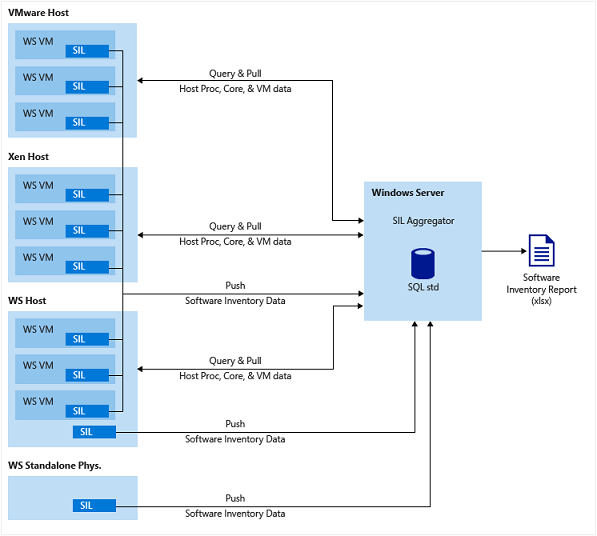
SIL hem gönderme hem de çekme modlarında çalışır ve paralel olarak çalışan iki bileşenden oluşur: Windows Server'daki Yazılım Envanter Günlüğü (SIL) özelliği ve Yazılım Envanter Günlüğü Toplayıcısı (SILA) indirilebilir MSI. Envantere kaydedilecek sunucular, SIL kullanarak HTTPS üzerinden YAZıLıM envanteri verilerini SIL Toplayıcısı'na (her saat içinde rastgele noktalarda saatte bir) iter. Toplayıcı, sırayla, fiziksel hiper yönetici konakları sorgulayarak veya yoklama yaparak her saat donanım envanteri verilerini çekmektedir. SIL'nin tam işlevselliğini etkinleştirmek için hem gönderme hem de çekmenin düzgün yapılandırılması gerekir. Bunlar herhangi bir sırada yapılandırılabilir. Bununla birlikte, Toplayıcı üzerinde küp işleme işlemi günde bir kez gerçekleştirilir, bu nedenle Toplayıcıda, verilerin gönderilmesi veya çekilmesi yoluyla yakalanan veriler bir sonraki güne kadar raporlarda görünmez.
Important
Bu yazılımın kullanımıyla Microsoft'a veri gönderilmez.
SIL'yi birden çok sunucuda etkinleştirme
Dağıtılmış bir sunucu altyapısında SIL'yi etkinleştirmenin çeşitli yolları vardır; örneğin özel bir sanal makine bulutunda. Aşağıda, Windows Server görüntülerini ağda ilk kez başlatıldıklarında envanter verilerini otomatik olarak bir SIL Toplayıcısına gönderecek şekilde ayarlamanın bir yolu örneği verilmiştir.
Aşağıdaki cmdlet'leri PowerShell konsolunda çalışan her vm veya Windows Server yüklü fiziksel bilgisayarda/cihazda yönetici olarak çalıştırın (önkoşullar bölümüne bakın) :
Bu adımları kullanmak için .pfx biçiminde geçerli bir istemci SSL sertifikası gerekir. Bu sertifikanın parmak izi, Set-SILAggregator –AddCertificateThumbprint cmdlet'i kullanılarak SIL Toplayıcınıza eklenmelidir. Bu istemci sertifikasının SIL Toplayıcınızın adıyla eşleşmesi gerekmez.
$secpasswd = ConvertTo-SecureString "<password for the account with permissions to the network location holding your client pfx file>" -AsPlainText –Force$mycreds = New-Object System.Management.Automation.PSCredential ("<user account with permissions to the network location holding your client pfx file>", $secpasswd)$driveLetters = ([int][char]'C')..([int][char]'Z') | % {[char]$_}$occupiedDriveLetters = Get-Volume | % DriveLetter$availableDriveLetters = $driveLetters | ? {$occupiedDriveLetters -notcontains $_}$firstAvailableDriveLetter = $availableDriveLetters[0]New-PSDrive -Name $firstAvailableDriveLetter -PSProvider filesystem -root <\\server\path to share which holds your pfx certificate file> -credential $mycredsCopy-Item ${firstAvailableDriveLetter}:\<certificatename.pfx file in directory of new drive> c:\<location of your choice>Remove-PSDrive –Name $firstAvailableDriveLetter$mypwd = ConvertTo-SecureString -String "<password for the certificate pfx file>" -Force –AsPlainTextImport-PfxCertificate -FilePath c:\<location\\certificatename.pfx> cert:\localMachine\my -Password $mypwdSet-sillogging –targeturi "https://<machinename of your SIL Aggregator>" –certificatethumbprintNote
İstemci pfx dosyanızdan Sertifika parmak izini kullanın ve SIL Toplayıcınıza `Set-SilAggregator -AddCertificateThumbprint` cmdlet'ini kullanarak ekleyin.
Start-sillogging
Sil Toplayıcısı'na ulaşılamadığı zaman, SIL envanter verileri 30 güne kadar Windows Sunucularında yerel olarak önbelleğe alınır. Toplayıcıya başarılı bir gönderim yapıldıktan sonra önbelleğe alınan tüm veriler iletilir.
Eski bir toplayıcıya başarılı bir şekilde gönderildikten sonra SIL verilerini yeni bir SIL Toplayıcısına gönderirseniz yukarıdaki listeye Publish-SilData ekleyin (bu, yeni toplayıcının bu makine için ihtiyaç duyacağı SIL verilerinin tam bir tamamlayıcısını gönderir).
Yazılım Envanteri Kayıt Toplayıcı Raporları
Küp İşleme
Yazılım Envanteri Günlükleri Toplayıcısı'nda, SQL Server Analysis Services küpü, yerel sistem saatiyle sabah 03:00:00'da günde bir kez işlenecektir. Raporlar o zamana kadar tüm verileri yansıtır, ancak aynı gün o saatten sonra hiçbir şey yansıtmaz.
Yüksek Su Seviyesi
Yazılım Envanteri Günlük Toplayıcısı raporlarının temel özelliklerinden biri, aynı anda çalışan Windows sunucularının genellikle "azami yük seviyesi" olarak adlandırılan durumunun yakalanmasıdır. Bu, bu raporlardaki Windows Server ve System Center sayıları için geçerlidir. Windows Server için, her fiziksel konakta (konaktaki işletim sistemi türünden bağımsız olarak), bir ay boyunca en fazla Windows Server VM'sinin aynı anda çalıştığı bir zaman dilimi vardır. Bu, ayın zirve noktasıdır. Ayrıca, System Center için, ay içinde en çok yönetilen Windows Sunucularının fiziksel sunucu başına aynı anda çalıştığı belirli bir zaman vardır (bir veya daha fazla System Center aracı mevcut olduğunda bir sunucu yönetilen sunucu olarak tanımlanır). Raporda yalnızca her bir fiziksel konağın en son yüksek su seviyesi işareti gösterilecektir. Yüksek su işaretinden sonra veri gösterilmez. ve Windows Server VM'lerinin (WS sekmeleri) veya yönetilen Windows Server VM'lerinin (SC sekmeleri) sayısının bu noktadan sonra zirve seviyesinin altına düştüğü düşünülebilir. Bu kullanımı izleme ve temsil etme şekli, kapasite planlamasına ve bu ürünlerin lisans modelleriyle uyumlu hale getirmede yardımcı olmak için tasarlanmıştır.
Rapordaki SQL ile ilgili sekmelerde SQL Server yüklemeleri kümülatif olarak sayılır; en yüksek işarete göre değil. Toplamlar, SQL Server yüklemelerinin devam eden bir sayımıdır.
Note
Yazılım Envanteri Günlüğü'nün kullanımı, Microsoft yazılımının kullanımını geçerli lisans koşulları altında doğru bir şekilde raporlama yükümlülüğünün yerini almaz.
Yoklama Tarihi Saati
Yazılım Envanteri Günlüğü Toplayıcısı'nı kullanırken, en yüksek değer sayıları için toplamanın sorgulama tabanlı olduğunu anlamak önemlidir. Başka bir deyişle, en yüksek su işareti yalnızca temel fiziksel konak üzerinde yapılan bir yoklama ile yakalanabilir. Bu nedenle, yükseklik işareti sayıları doğrudan karşılık gelen bir "Ölçüm Zamanı" ile ilişkilendirilir. Yoklama aralığı ayarlanabilirken, daha yüksek bir aralık değeri kullanılırsa yakalanan yükseklik işaretlerinin doğruluğu etkilenir. Aralık ne kadar yüksek olursa, veriler gerçek kullanımı o kadar az temsil edici olur.
Raporlar Aya GöreDir
Tüm raporlar, yıllık raporlar dahil, ay ay raporlar olarak sunulur. Yüksek su seviyeleri, toplamlar ve makine verileri her takvim ayının başında sıfırlanır.
Yeni aya geçiş işleminin etkilediği rapor verileri şunları içerir:
Tüm konaklar için tüm yüksek su işaretleri yeni ayın başında sıfırlanır.
Toplayıcı bir VM'den HTTPS üzerinden en az bir tam yük alırsa, ancak kalp atışlarını almayı durdurursa, o ay içindeki temel konağın tüm yoklamaları, konak, VM ve VM verileri arasındaki ilişkinin, o VM'in ay boyunca çalışıyor veya durdurulmuş olduğu varsayımını yapar. Yeni ayın başında, bu sanal makineden tam yük veya kalp atışı sinyali alınana kadar bu bağlantı sıfırlanır.
Rapor Davranışıyla ilgili Ek Notlar
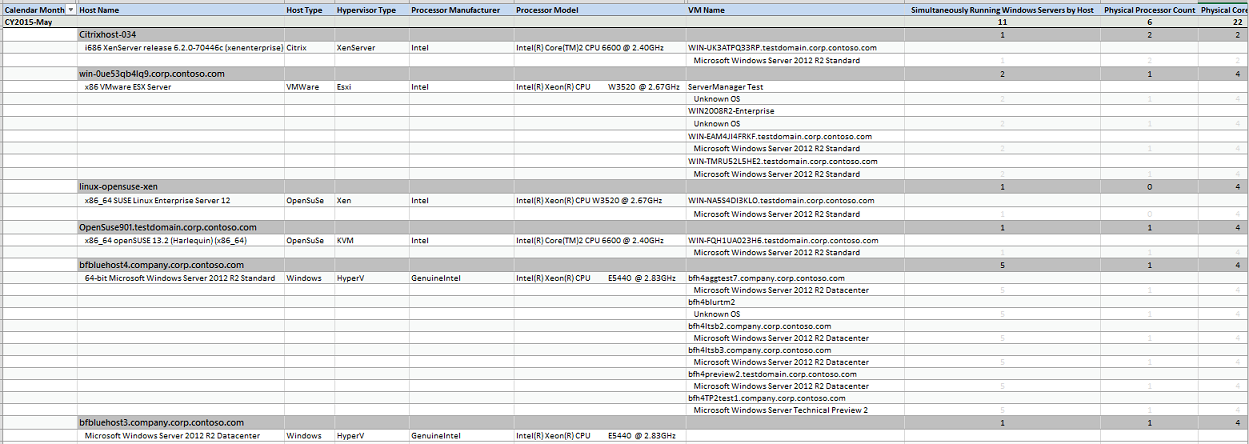
Özet sekmeleri, envanterin hızlı başvuru listeleridir. Ana bilgisayarlar ve VM'ler aynı sütunda birlikte listelenir.
Gri veya soluk olan tüm değerleri yoksayın. Bunlar SSAS küpü rapor oluşturma sürecinin yan ürünleridir.
Bir VM "Bilinmeyen işletim sistemi" ile listeleniyorsa, Toplayıcı bu VM'den HTTPS üzerinden SIL aracılığıyla tam veri yükü almamıştır.
"Bilinmeyen Ana Bilgisayar" altında listelenen VM'ler, envanter verilerini HTTPS üzerinden Toplayıcı'ya başarıyla ileten Windows Server VM'leridir, ancak Toplayıcı bu VM için temel konağı etkin veya başarılı bir şekilde yoklamaz. Alt yapıdaki bilgisayar bilinmediğinden, bu girişler için sayılar daima sıfır olacaktır. Doğru kimlik bilgileriyle
Add-SilVMHostcmdlet'ini kullanarak konağı (veya tüm konakları) yoklama için veri toplama amacıyla SIL Toplayıcıya ekleyin. Başarıyla yoklandıktan sonra, VM verileri ve konak verileri ilerleyen raporlarda ilişkilendirilir.SIL Toplayıcısı sistem saati ve yerel ayarlarına göre tüm tarihler ve saatler yereldir. Bu, SIL özellikli sistemlerden HTTPS üzerinden alınan envanter verilerini içerir. Bu dosyalar işlendiğinde (alındıktan sonra en fazla 20 dakika) veriler yerel sistem saatiyle veritabanına eklenir.
Yazılım Envanteri Günlükleri Toplayıcı'sının yüklü olduğu tüm sunucu makinelerinde "SIL Toplayıcısı" işaretlenir.
Fiziksel konak, işlemci sayısını veya fiziksel bellek miktarını değiştirirse, raporda eski satırla birlikte yeni bir satır görüntülenir. Eski satırda anket güncellemeleri sona erer ve yeni eklenen bir konakmış gibi yeni satırda devam eder.
Özet ve Ayrıntı sekmelerinde, Aynı Anda Çalışan Windows Sunucuları veya yönetilen Windows Sunucuları için sütunlarda listelenen toplam, aşağıda belirtilen tüm konaklar için tüm en yüksek değerlerin toplamını gösterir. Bunlar, hiper yönetici konakları olmayan ve VM'leri çalışmayan Windows Sunucularının yanı sıra, VM'leri çalışan ancak "Bilinmiyor" olabilecek sunucuları içerir; çünkü VM'nin içinden SIL aracılığıyla HTTPS üzerinden veri alınmamaktadır. Bunlar kolaylık sağlamak için toplanmıştır.
Panosu sekmesinin SQL Server bölümünde, toplam SQL Server yükleme sayısı Pano'daki tüm sürüm toplamlarının özetidir. Bu, sql'in birden çok sürümünün tek bir sunucuya yüklendiği durumlarda SQL Ayrıntıları sekmesinde görülen toplam arasında bir tutarsızlığa yol açabilir. Pano bunları her sunucuda ayrı olarak sayar, ancak Ayrıntı sekmesi bunu yapmaz. Bir Windows Server'da yüklü birden çok SQL sürümü, lisanslama koşullarına göre her zaman bir sayı olarak sayılır.
Gösterge Tablosu sekmesinin Windows Server bölümünde, Diğer Hiper Yönetici Ana Bilgisayarları ve Toplam Hiper Yönlendirici Ana Bilgisayarları satırları, Hyper-V çalıştıran veya çalıştırmayan fiziksel Windows Server ana bilgisayarlarını içerir.
Sütun Açıklamaları
Aşağıda, SIL Toplayıcısı'nın oluşturduğu Excel tabanlı raporun Windows Server Ayrıntı sekmesindeki her sütunun açıklamaları yer alır. Diğer veri sekmeleri bu sütunların aynı veya alt kümesidir. Tek istisna, SQL Server sekmelerindeki "Yükleme Sayısı" olacaktır (bkz. High-Water Mark bölümü).
| Sütun Başlığı | Description |
|---|---|
| Takvim Ayı | Raporlardaki veriler aya göre gruplandırılır ve en son veriler önce gelir. Ay içindeki veriler belirli bir sırada listelenmez. |
| Host Adı | SIL Aggregator'ın başarıyla yokladığı fiziksel konağın ağ adı veya FQDN'si. Get-SilVMHost cmdlet'ini kullanarak eklenmiş ancak başarıyla sorgulanamayan veya artık başarıyla sorgulanmayan konakları bulun. Son başarılı anket görüntülenir. |
| Sunucu Türü | Fiziksel konaktaki İşletim Sistemi üreticisi. |
| Hipervizör Türü | Fiziksel sunucuda hipervizör üreticisi. |
| İşlemci Üreticisi | Fiziksel konağın üzerindeki işlemcilerin üreticisi. |
| İşlemci Modeli | Fiziksel sunucudaki işlemcilerin işlemci modeli. |
| Hyper-Threading Etkin mi? | Fiziksel konağın işlemcilerinde çoklu iş parçacığı etkinleştirildiğinde Doğru, etkinleştirilmediğinde Yanlış olarak görüntülenir. |
| VM Adı | Windows Server sanal makinesinin ağ adı veya FQDN. Toplayıcı bu makineden HTTPS üzerinden veri almadıysa, hiper yöneticideki VM'nin kolay adı listelenir. |
| Windows Server VM'lerini ana bilgisayara göre Aynı Anda Çalıştırma | Konakta aynı anda çalışan Windows Server VM'lerinin sayısı. Bu konak için ay içindeki en yüksek sayı, o anda listelenen ve kaydedilen zirve işareti sayısıdır. Bu belgenin High-Water bölümüne bakın. Windows Server yüklü fiziksel sunucular veya Windows Server yüklü fakat bilinen Windows Server VM'leri çalışmayan fiziksel sunucular her zaman bir olarak sayılır. Konakta en az bir bilinen Windows Server VM çalışıyorsa ve Windows Server'ın kendisi konakta çalışıyorsa, konak işletim sistemi sayının bir parçası değildir. |
| Fiziksel İşlemci Sayısı | Fiziksel konakta yüklü fiziksel işlemci sayısı. |
| Fiziksel Çekirdek Sayısı | Fiziksel konakta yüklü fiziksel işlemci çekirdeklerinin sayısı. |
| Sanal İşlemci Sayısı | Windows'un VM içinde tanıdığı sanal işlemci sayısı. Bu değer yalnızca Bir Windows Server'da SIL kullanılarak HTTPS üzerinden iletilen verilerden gelir. |
| Yoklama Tarihi Saati | Windows Server Sanal Makinelerinin bu fiziksel konakta aynı anda çalışırken ulaştığı en yüksek zirve noktasının tarih ve saati. Bu belgenin Anket Tarih Saat bölümüne bakın. |
| VM Son Görülme Tarihi Saati | Toplayıcı'nın bu Windows Server VM'sinden HTTPS üzerinden en son veri envanteri aldığı tarih ve saat. |
| Sunucu Son Görülme Tarih ve Saat | Toplayıcı'nın bu Windows Server fiziksel konağından HTTPS üzerinden en son veri envanteri aldığı tarih ve saat. SIL'yi etkinleştirmek ve envanter verilerini HTTPS üzerinden SIL Toplayıcısı'na iletmek için Windows Server ve HyperV çalıştıran fiziksel konaklara sahip olmak desteklenir. |
SIL Toplayıcısı Cmdlet'leri Ayrıntıları
SIL Toplayıcısı cmdlet'lerinin ayrıntıları aşağıdadır. Tam cmdlet belgeleri için bkz. SIL Toplayıcısı PowerShell cmdlet'leri
Publish-SilReport
Olduğu gibi kullanılan bu cmdlet bir Yazılım Envanteri Günlük Raporu oluşturur ve bunu oturum açmış kullanıcının Belgeler dizinine yerleştirir (cmdlet'in çalıştırıldığı makinede Excel 2013 gereklidir).
–OpenReportparametresiyle kullanıldığında, raporu oluşturur ve görüntülemek üzere Excel'de açar.SIL Toplayıcısı'nı yüklerken yalnızca raporlama modülünü yükleme seçeneğinin olduğunu fark edeceksiniz. Raporlama modülünü Windows 8.1 veya Windows 10 gibi bir Windows istemci işletim sistemine yüklemek mümkündür. Bu, dizüstü bilgisayar veya tablet gibi ince bir istemcinin SIL raporlarını doğrudan yayımlamak için SIL Toplayıcısı veritabanı sunucusuna bağlanmasına olanak tanır.
Aşağıdaki örnek, kullanılacak kimlik bilgilerini ister, SILContoso adlı bir SIL Toplayıcısı veritabanı sunucusuna bağlanır ve yerel bilgisayarda bir SIL raporu oluşturup açar.
Publish-SilReport -DBServerName "SILContoso" -DBServerCredential Get-Credential –OpenReportİlk kez bağlanmadan önce, çoğu durumda bağlantılara izin vermek için SIL Toplayıcısı veritabanı sunucusundaki güvenlik duvarında bir bağlantı noktası açmanız gerekir. BT Uzmanları, finans denetleyicilerinin veya diğer envanter yöneticilerinin kendi raporlarını oluşturmasına izin vermek için bunu önceden ayarlamak isteyecektir. Bunu yapma adımları için aşağıdaki bağlantıya bakın. SQL Server Analysis Services için tipik bir varsayılan bağlantı noktası 2383'dür.
Add-SilVMHost
Add-SilVMHost cmdlet'i kullanılırken aşağıdaki konak türleri ve hiper yönetici sürümleri desteklenir. Bunları belirtmenin gerekli olmadığını unutmayın.
Add-SilVMHost cmdlet desteklenen bir bileşimi otomatik olarak algılar. Algılayamıyorsa veya sağlanan kimlik bilgileri yanlışsa, bir istem görüntülenir. Kullanıcı bir "Y" girişiyle kabul ederse, ana bilgisayar eklenir ancak yoklanmaz. "Bilinmiyor" olarak eklenir.
| Hipervizör Sürümü | SIL Toplayıcısı HostType Değeri | SIL Birleştirici Hypervisor Türü Değeri |
|---|---|---|
| Windows Sunucusu, 2012 R2 | Windows | HyperV |
| VMware 5.5 | VMware | Esxi |
| Xen 4.x | Ubuntu, OpenSuse veya CentOS | Xen |
| XenServer 6.2 | Citrix | XenServer |
| KVM | Ubuntu, OpenSuse veya CentOS | KVM |
Bu hiper yönetici platformlarının ve türlerinin diğer sürümleri de çalışabilir. SIL Toplayıcısı aşağıdaki sshnet sürümüyle birlikte gönderilir. Bu, Linux tabanlı sanallaştırma platformlarıyla iletişim kurmak için kullanılır.
sshnet 2014.4.6-beta1
https://sshnet.codeplex.com/releases/view/120504
Copyright (c) 2010, RENCI
Get-SilAggregator
Get-SilAggregator, Yazılım Envanteri Günlük Toplayıcısı uygulamanız için yapılandırma bilgileri sağlar. Aşağıdaki örnek çıktıda şunlar gösterilmektedir:
Uygulama çalışıyor
Yoklama aralığı saatte birdir (saatlik artışlarla değiştirilebilir)
Yoklama başlangıç zamanı
Diğer makinelerin verileri bu toplayıcıya iletmek için ayarlaması gereken hedef URI
Sertifika parmak izi, bu Toplayıcı'nın SIL verilerini kabul eder
Yükleme sırasında belirtilen hesap türü
PS C:\Windows\system32> Get-SilAggregator``
State : Running HostPollIntervalInHours : Every 1 Hour(s)PollStartTime : 8/24/2015 5:07:33 AMTargetURI : https://SilContosoCertificateThumbprint : 3efc6b8ce7d5eefba5107ede9d1caca550417452, 2dc4ea8bfb64b1246a8c1ffa1b701cd1042a3412UserProfile : Local
Set-SilAggregator
Set-SilAggregator cmdlet'iyle aşağıdakileri yapabilirsiniz:
Yoklamanın gerçekleşeceği saatlik aralığı değiştirin.
Yoklamanın başlangıç tarihini ve saatini belirtilen aralıkta başlayacak şekilde değiştirin.
SIL Toplayıcısı'nın veri kabul edeceği veya ilişkili olduğu sertifika parmak izlerini ekleyin veya kaldırın.
Get-AggregatorData
Tek başına kullanılan bu cmdlet, SIL Toplayıcısı Excel raporunun Windows Server Ayrıntı sekmesinin içeriğini görüntüler.
Parametrelerle kullanıldığında, bu cmdlet SIL genel çözümünün özelleştirilmiş kullanımlarına yardımcı olmak amacıyla verileri doğrudan veritabanından alır.
–StartTimeve–Endtimeparametrelerinde başlangıç tarihinin ilk ayına ve bitiş tarihinin son ayına ait rapor verilerinin gösterileceğini unutmayın.
Get-SilVMHost
Bu cmdlet, SIL Toplayıcısı'nın yoklama için yapılandırıldığı fiziksel konakların listesini, en son başarılı yoklama tarih ve saatini, HostType'ı (veya işletim sistemi üreticisini) ve HypervisorType'ı (hiper yönetici üreticisi) verir. HostType ve HypervisorType hakkında daha fazla bilgi için Add-SilVMHost ayrıntılarına bakın.
Bir konağın yoklama tarihi ve saati yoksa, ancak desteklenen bir HostType ve HypervisorType'a sahipse, bu, yoklamanın henüz başlamadığı veya başarılı olmadığı anlamına gelir.
Bu cmdlet, VM'den temin edilebiliyorsa, VM'lerin kendi sunduğu veriler aracılığıyla eklenen tüm konak adlarını da listeler. Bunlar listede görünür, ancak herhangi bir HostType veya HypervisorType içermez. Bu veriler, yoklama için ayarlanmayabilecek VM'leri ve konakları eşleştirmeye yardımcı olabilir.
Konakların ilk ne zaman eklendiğini veya en son ne zaman yoklandığını anlamanıza yardımcı olması için
–StartTimeve–EndTimeparametrelerini kullanın.
Remove-SilVMHost
Bu cmdlet, yoklanacak konaklar listesinden herhangi bir konağı kaldırır. Bir konak kaldırıldığında, host üzerindeki bir sanal makinenin konak listesini yeniden ekleyebilmesi mümkündür, ancak
Add-SilVMHostcmdlet'i kullanılarak doğru kimlik bilgileri belirtilmediği sürece host uygun bir şekilde kontrol edilmeyecektir.Bir sunucu kaldırılırsa yoklamadan kaldırılır ancak raporlardan kaldırılmaz. Anketler duracağı için, sunucu gelecek aylarda raporlarda yer almayacaktır.
Belirli bir tarih öncesi veya sonrası başarıyla sonuç alınan konak gruplarını kaldırmak için
–StartTimeve–EndTimeparametrelerini ayrı ayrı kullanın.
SIL ve SIL Toplayıcısı ile ilgili bu hatalardan ve sorunlardan kaçının (Sorun Giderme Kılavuzu)
SilLoggingveyaPublish-Sildatacmdlet'inin başarısız olması veya hata vermesi durumunda kontrol edilmesi gerekenler:targeturi girişinde https:// olduğundan emin olun.
Windows Server için tüm gerekli güncelleştirmelerin yüklendiğinden emin olun (bkz. SIL önkoşulları). Denetlemenin hızlı bir yolu, aşağıdaki cmdlet'i kullanarak bunları aramaktır:
Get-SilWindowsUpdate *3060*, *3000*Toplayıcıyla kimlik doğrulaması yapmak için kullanılan sertifikanın SilLogging ile envantere kaydedilecek yerel sunucudaki doğru depoya yüklendiğinden emin olun (Bkz. Başlarken bölümü).
SIL Toplayıcısı'nda, toplayıcıyla kimlik doğrulaması yapmak için kullanılan sertifikanın sertifika parmak izinin
Set-SilAggregator –AddCertificateThumbprintcmdlet'i kullanılarak listeye eklendiğinden emin olun (bkz. Başlarken bölümü).Kurumsal sertifikalar kullanıyorsanız, SIL'nin etkinleştirildiği sunucunun sertifikanın oluşturulduğu etki alanına katılmış olup olmadığını veya kök yetkiliyle doğrulanabilir olup olmadığını denetleyin. Verileri toplayıcıya iletmeye/göndermeye çalışan yerel makinede bir sertifikaya güvenilmezse, bu eylem bir hatayla başarısız olur.
Yukarıdakilerin tümü denetlendiyse, SIL Toplayıcısı'nı yüklemek için kullanılan sertifikanın iyi durumda olup olmadığını ve SIL Toplayıcısı sunucusunun adıyla eşleşip eşleşmediğini de kontrol edebilirsiniz (diğer makineler aynı SIL Toplayıcısı'na başarıyla iletiyorsa bu adım gereksizdir).
Sunucuya iletmeye/göndermeye çalışan sunucudaki önbelleğe alınmış SIL dosyaları için aşağıdaki konumu kontrol edebilirsiniz: \Windows\System32\Logfiles\SIL.
SilLoggingbaşladıysa ve bir saatten uzun bir süredir çalışıyorsa veyaPublish-SilDatayakın zamanda çalıştırıldıysa ve bu dizinde hiç dosya yoksa, toplayıcıya günlüğe kaydetme işlemi başarılı olmuştur.
Oturum açan kullanıcının SQL veritabanı ve Analysis Services erişimi olduğunu onaylayın.
BU, SIL Toplayıcısı yüklenirken gereklidir.
Bu, SIL Toplayıcısı'nı yönetmek için PowerShell'i uzaktan kullanırken gereklidir.
İstemci masaüstü işletim sisteminden SIL Toplayıcı raporlarını yayımlamak için.
Raporlama Modülünü yalnızca Windows istemcinize (8.1/10) yüklemek için seçeneğini kullanın.
PowerShell'i uzaktan kullanarak rapor oluşturmaya çalışırken sorunlarla karşılaşırsanız, bağlanmaya çalıştığınız SIL Toplayıcısı'nda büyük olasılıkla bir güvenlik duvarı bağlantı noktası açmanız gerekir (SIL Toplayıcısı Cmdlet'leri Ayrıntı bölümü altındaki
Publish-SilReportCmdlet'ine bakın).
gMSA seçeneğini kullanırken:
Active Directory'de gMSA özellikli makine grubuna katıldıktan sonra sunucuyu yeniden başlatmayı unutmayın.
Yükleme işleminde, etki alanı\kullanıcı girerken tam nitelikli etki alanı adı kullanmayın. Örneğin, mydomain\gmsaaccount kullanın. Bu etki alanına girmeyin: mydomain.com\gmsaaccount.
Ortamınızda Windows Yönetim Çerçevesi'ni kullanırken:
- SILA yüklü sunucularda WMF 5.1 yüklü olmadığından emin olun. 'mpunits.dll' DLLile ilgili olay günlüğünde bir hataya isabet etmek mümkündür. Bu, düzgün çalışmayı engeller. SILA yalnızca WMF 4.0 gerektirir.
SIL'yi Zaman içinde Yönetme
SIL Toplayıcısı'nı kaldırma/yeniden yükleme
SIL Toplayıcısı'nı kaldırıp yeniden yüklemeniz gerekirse, mevcut ve geçmiş envanter verilerini kaybetmeden bunu yapabilirsiniz. Kaldırmanız (bu belgelerde sağlanan adımları izlemeniz) ve Yazılım Envanteri Günlüğü veritabanını tutma seçeneğini belirlemeniz yeterlidir. Ardından SIL Toplayıcısı'nı yeniden yükleyin (bu belgelerde sağlanan adımları izleyerek) ve mevcut bir veritabanına ekleme seçeneğini belirleyin.
Bu işlemi gerçekleştirdikten sonra, daha önce SIL Toplayıcısı tarafından yoklanan herhangi bir konakta Add-SilVMHost cmdlet'ini kullanarak kimlik bilgilerinin güncelleştirilmesi gerekir (bu konaklardan veri toplamaya devam etmek istendiği varsayılır). Ayrıca, raporlarda aynı ana bilgisayar için yinelenen girdilerden kaçınmak amacıyla, başlangıçta eklendiği gibi aynı ağ adresini kullanarak yoklama için ana bilgisayarları yeniden eklemek gerekir.
Add-SilVMHost cmdlet'ini kullanarak konak eklemek için kullanılabilecek desteklenen üç vmhostname türü şunlardır:
IP Adresi
Tam Etki Alanı Adı (FQDN)
Netbios Adı
SIL Toplayıcılarını Değiştirme
Ortamınızdaki sunucuların envanterini farklı bir SIL Toplayıcısı ile başlatmak istediğinizde, targeturi'yi (ve gerekirse sertifika parmak izini) değiştirmek için bu sunuculardaki SIL cmdlet'ini kullanın Set-SilLogging –TargetUri. Bunu yaptıktan sonra, yeni belirtilen SIL Toplayıcısı'na tüm envanteri iletmek için Publish-SilData cmdlet'inin en az bir kez kullanılması gerekir.
Sertifikaları Değiştirme veya Güncelleştirme
VERİ KAYBINDAN KORUNMAK İçİn ÖNEMLİ ADIMLAR: Sunucuların sil toplayıcısına veri iletmek için kullandığı sertifikayı değiştirmek gerekiyorsa, ancak hedef Toplayıcı aynı kalacaksa, Toplayıcı'ya aktarımda olası veri kaybını önlemek için şu adımları kullanın:
SIL Toplayıcısı'na yeni parmak izini eklemek için
Set-SilAggregator –AddCertificateThumbprintcmdlet'ini kullanın.Verileri iletme tüm sunucularında, tercih ettiğiniz yöntemi kullanarak \LOCALMACHINE\MY kullanılacak yeni sertifikayı yükleyin.
Veri iletilen TÜM sunucularda, yeni sertifikanın parmak izine güncelleştirmek için
Set-SilLogging –CertificateThumbprintcmdlet'ini kullanın.KRİTİK: Sadece verileri ileten tüm sunucular güncellendikten sonra, SIL Toplayıcı'dan eski parmak izi'i
Set-SilAggregator –RemoveCertificateThumbprintcmdlet'ini kullanarak kaldırın. Bir sunucu iletme verileri SIL Toplayıcısı'ndan kaldırılmış eski bir sertifika kullanılarak iletilmeye devam ederse veriler kaybolur ve Toplayıcı'daki veritabanına eklenmez. Bu yalnızca sunucunun verileri daha önce başarılı bir şekilde SIL Toplayıcısı'na ilettiği ve sertifikanın, SIL Toplayıcısı'nın veri kabul etmek üzere parmak izi listesinden kaldırıldığı senaryoları etkiler.
Sürüm Notları
SIL Toplayıcısı'nın SQL Server Standard Edition yüklemelerinin varlığını işlemediği ve raporlamadığı bilinen bir sorun vardır. Bunu düzeltme adımları şunlardır:
SIL Toplayıcınızda SQL Server Management Studio'yu açın.
Veritabanı Altyapısı'na bağlanın.
Seçim ağacında SoftwareInventoryLogging veritabanını ve ardından Tablolar'ı genişletin.
dbo.SqlServerEditionüzerinde sağ tıklayın ve ardından ‘İlk 200 Satırı Düzenle’yi seçin.
"Standard Edition" öğesinin yanındaki PropertyNumValue değerini 2760240536 olarak değiştirin (-1534726760).
Değişikliği kaydetmek için sorguyu kapatın.
SIL çalıştıran ve bu Toplayıcıya önceden veri kaydetmiş olan herhangi bir sunucuda, SQL Server Standard Edition'ın varlığını Toplayıcı'nın doğru şekilde işlemesi için
Publish-SilDataCmdlet'inin bir kez çalıştırılması gerekebilir.
SIL tarafından oluşturulan raporlarda, fiziksel sunucuda hiper iş parçacığı etkinleştirilmişse tüm işlemci çekirdek sayıları iş parçacığı sayısını içerir. Hiper iş parçacığı kullanımı etkin sunucularda gerçek fiziksel çekirdek sayılarını almak için bu sayıların yarıya indirilmesi gerekir.
Hem Windows Server hem de System Center için satırlardaki (Pano sekmesinde) ve sütunlarda (Özet ve Ayrıntı sekmelerinde) "Aynı Anda Çalışıyor..." etiketli toplamlar iki konum arasında tam olarak eşleşmez. Panosu sekmesinde, "Windows Server Cihazları (bilinen VM'lerolmadan)" değerini "Aynı Anda Çalışıyor..." değerine ekleyerek, bu sayı Özet ve Ayrıntı sekmelerindeki değere eşitlenmelidir.
Bu belgenin Zaman içinde SIL'yi Yönetme bölümünde, sertifikaları değiştirirken veya güncelleştirirken veri kaybını önlemek için ÖNEMLİ ADIMLAR bölümüne bakın.
Yoklama ana bilgisayar listesine Windows Server 2008 R2 ve Windows Server 2012 konakları eklemek mümkün olsa da, SIL Toplayıcı'nın bu sürümü (1.0), tüm özelliklerin ve işlevlerin başarılı şekilde kullanılabilmesi için yalnızca Windows/Hyper-V tabanlı konakları olan Windows Server 2012 R2'nin yoklanmasını destekler. Özellikle, Windows Server 2008 R2 konaklarını sorgularken, sanal makinelerin ve konakların SIL Toplayıcı raporlarında eşleşmeyebileceği bilinmektedir.
Ayrıca Bkz.
Windows Server için Yazılım Envanteri Günlüğü Toplayıcısı 1.0
SIL Toplayıcısı PowerShell cmdlet'lerini
SIL PowerShell cmdlet'leri
SIL'e Genel Bakış
SIL Yönetimi