Not
Bu sayfaya erişim yetkilendirme gerektiriyor. Oturum açmayı veya dizinleri değiştirmeyi deneyebilirsiniz.
Bu sayfaya erişim yetkilendirme gerektiriyor. Dizinleri değiştirmeyi deneyebilirsiniz.
Şunlar için geçerlidir: Windows Server 2022, Windows 10, Windows 8.1, Windows 8, Windows 7, Windows Server 2019, Windows Server 2016, Windows Server 2012 R2, Windows Server 2012 ve Windows Server 2008 R2, Windows Server 2008
Diskpart komut yorumlayıcısı bilgisayarınızın sürücülerini (diskler, bölümler, birimler veya sanal sabit diskler) yönetmenize yardımcı olur.
Diskpart komutlarını kullanabilmeniz için, önce bir nesneyi listelemeniz ve ardından odak vermek için seçmeniz gerekir. Bir nesne odaklandıktan sonra, yazdığınız tüm diskpart komutları bu nesne üzerinde işlem yapacaktır.
Determine focus
Bir nesneyi seçtiğinizde, siz farklı bir nesne seçene kadar odak bu nesnede kalır. Örneğin, odak disk 0'da ayarlanırsa ve disk 2'de 8. birimi seçerseniz, odak disk 0'dan disk 2, birim 8'e kaydırılır.
Bazı komutlar odağı otomatik olarak değiştirir. Örneğin, yeni bir bölüm oluşturduğunuzda odak otomatik olarak yeni bölüme geçer.
Odağı yalnızca seçili disk üzerindeki bir bölüme verebilirsiniz. Bir bölüm odaklandıktan sonra, ilgili birimin (varsa) odağı da olur. Bir birimin odağı olduktan sonra, birim belirli bir bölümle eşlenirse ilgili disk ve bölüm de odaklanır. Böyle bir durum söz konusu değilse diske odaklanın ve bölüm kaybolur.
Syntax
Diskpart komut yorumlayıcısını başlatmak için komut istemine şunu yazın:
diskpart <parameter>
Important
Diskpart'ı çalıştırmak için yerel Administrators grubunuzda veya benzer izinlere sahip bir grupta olmanız gerekir.
Parameters
Diskpart komut yorumlayıcısından aşağıdaki komutları çalıştırabilirsiniz:
| Command | Description |
|---|---|
| active | Diskin bölümünü etkin olarak odakla işaretler. |
| add | Odak ile basit birimi belirtilen diske yansıtır. |
| assign | Odaklanarak birime bir sürücü harfi veya bağlama noktası atar. |
| attach vdisk | Konak bilgisayarda yerel sabit disk sürücüsü olarak görünmesi için bir sanal sabit disk (VHD) ekler (bazen takmalar veya yüzeyler olarak adlandırılır). |
| attributes | Bir diskin veya birimin özniteliklerini görüntüler, ayarlar veya temizler. |
| automount | Otomatik bağlama özelliğini etkinleştirir veya devre dışı bırakır. |
| break | Yansıtılmış birimi, odakla iki basit birime böler. |
| clean | Odakla diskten tüm bölümleri veya birim biçimlendirmelerini kaldırır. |
| compact vdisk | Dinamik olarak genişletilen bir sanal sabit disk (VHD) dosyasının fiziksel boyutunu küçültür. |
| convert | Dosya ayırma tablosu (FAT) ve FAT32 birimlerini NTFS dosya sistemine dönüştürerek var olan dosyaları ve dizinleri olduğu gibi bırakır. |
| create | Diskte bir bölüm, bir veya daha fazla diskte birim veya sanal sabit disk (VHD) oluşturur. |
| delete | Bir bölümü veya birimi siler. |
| detach vdisk | Seçili sanal sabit diskin (VHD) konak bilgisayarda yerel sabit disk sürücüsü olarak görünmesini durdurur. |
| detail | Seçili disk, bölüm, birim veya sanal sabit disk (VHD) hakkındaki bilgileri görüntüler. |
| exit | Diskpart komut yorumlayıcıdan çıkar. |
| expand vdisk | Sanal sabit diski (VHD) belirttiğiniz boyuta genişletir. |
| extend | Birimi veya bölümü odakla birlikte dosya sistemiyle birlikte disk üzerindeki boş (ayrılmamış) alana genişletir. |
| filesystems | Birimin geçerli dosya sistemi hakkındaki bilgileri odakla görüntüler ve birimi biçimlendirmek için desteklenen dosya sistemlerini listeler. |
| format | Dosyaları kabul etmek için diski biçimlendirin. |
| gpt | Temel GUID bölümleme tablosu (gpt) disklerine odaklanarak bölüme gpt özniteliklerini atar. |
| help | Belirtilen komutta kullanılabilir komutların veya ayrıntılı yardım bilgilerinin listesini görüntüler. |
| import | Yabancı bir disk grubunu yerel bilgisayarın disk grubuna aktarır. |
| inactive | Sistem bölümünü veya önyükleme bölümünü, temel ana önyükleme kaydı (MBR) disklerinde etkin değil olarak işaretler. |
| list | Disklerin, diskteki bölümlerin, diskteki birimlerin veya sanal sabit disklerin (VHD) listesini görüntüler. |
| merge vdisk | Fark kayıt sanal sabit diskini (VHD) ilgili üst VHD'siyle birleştirir. |
| offline | Çevrimiçi bir diski veya birimi çevrimdışı duruma geçirir. |
| online | Çevrimdışı bir diski veya birimi çevrimiçi duruma geçirir. |
| recover | Bir disk grubundaki tüm disklerin durumunu yeniler, geçersiz bir disk grubundaki diskleri kurtarmayı dener ve eski verileri olan yansıtılmış birimleri ve RAID-5 birimlerini yeniden eşitler. |
| rem | Betiklere açıklama eklemenin bir yolunu sağlar. |
| remove | Bir birimden sürücü harfini veya bağlama noktasını kaldırır. |
| repair | Başarısız disk bölgesini belirtilen dinamik diskle değiştirerek RAID-5 birimini odakla onarıyor. |
| rescan | Bilgisayara eklenmiş olabilecek yeni diskleri bulur. |
| retain | Mevcut bir dinamik basit birimi önyükleme veya sistem birimi olarak kullanılacak şekilde hazırlar. |
| san | İşletim sistemi için depolama alanı ağı (san) ilkesini görüntüler veya ayarlar. |
| select | Odağı bir diske, bölüme, birime veya sanal sabit diske (VHD) kaydırıyor. |
| set id | Odakla bölümün bölüm türü alanını değiştirir. |
| shrink | Seçili birimin boyutunu belirttiğiniz miktara göre küçültür. |
| uniqueid | Odaklanmış disk için GUID bölümleme tablosu (GPT) tanımlayıcısını veya ana önyükleme kaydı (MBR) imzasını görüntüler veya ayarlar. |
Kullanılabilir nesneleri listeleme
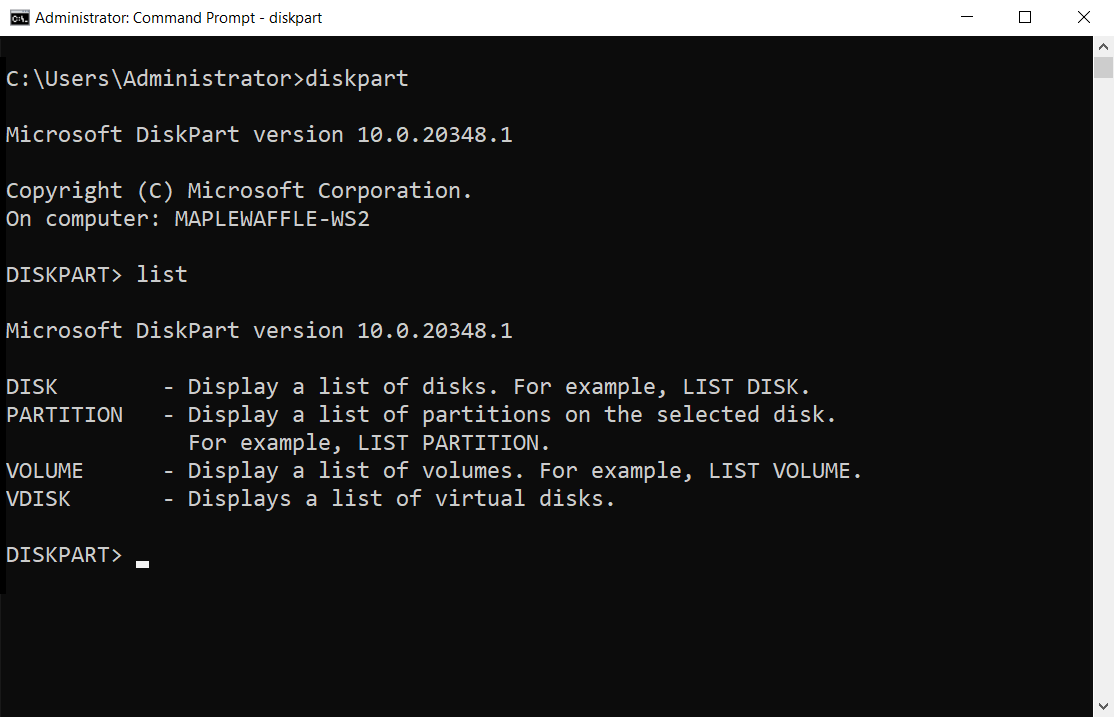
Her komutla ilişkilendirilmiş seçeneklerin listesini görüntülemek için ana komutu çalıştırabilir ve ardından söz konusu komutun kullanabileceği seçenekleri görüntüleyebilirsiniz. Çalışan liste kendi başına aşağıdaki dört parametreyi gösterecektir:
Note
List komutunu çalıştırdıktan sonra, odak nesnesinin yanında bir yıldız işareti (*) görünür.
Examples
Kullanılabilir diskleri görmek için list diski çalıştırın:
list disk
Bir disk seçmek için, disk seç'i çalıştırın ve ardından disk numarasını girin. For example:
select disk 1
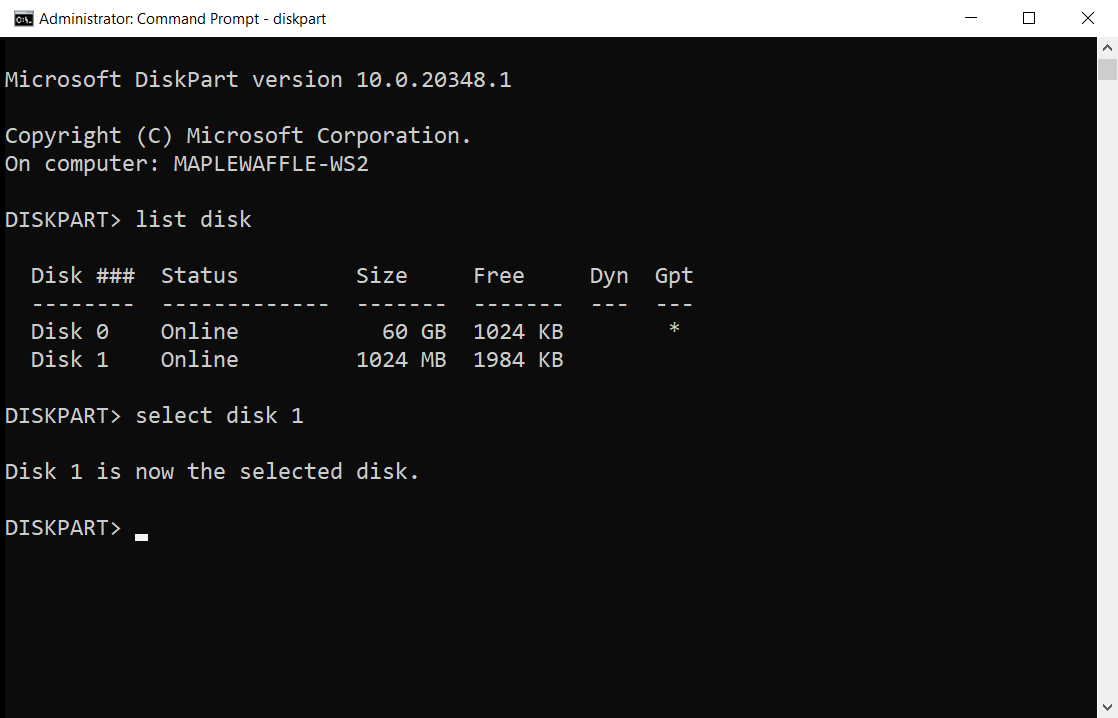
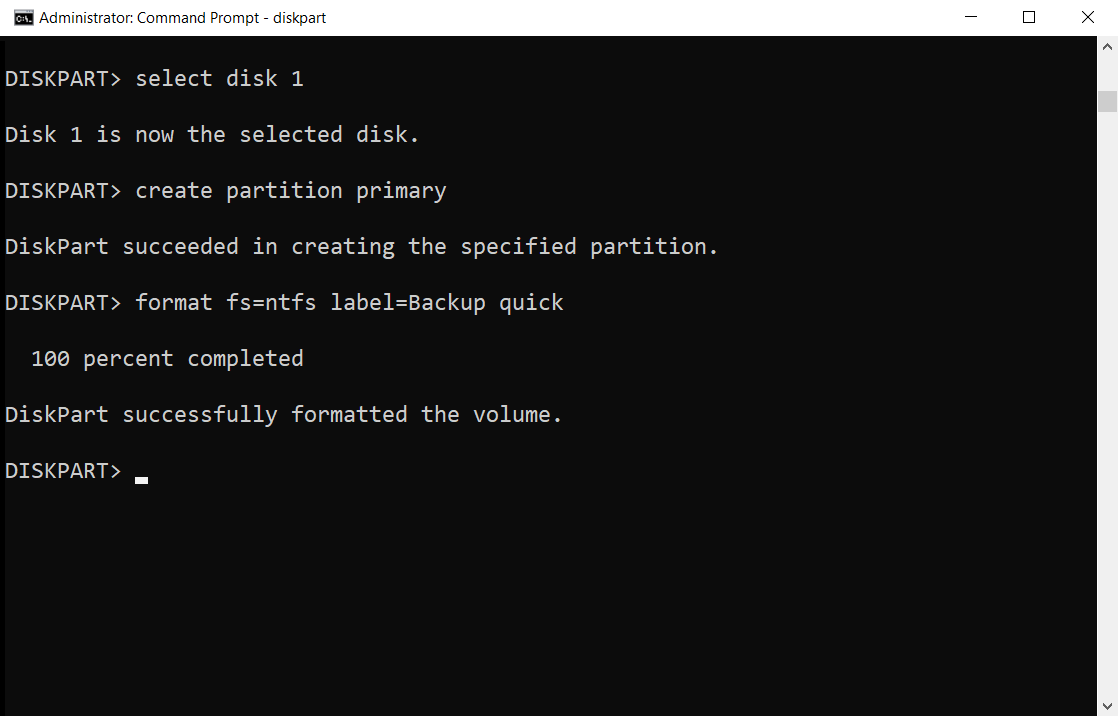
Disk 1'in kullanılabilmesi için önce create partition primary çalıştırılarak bir bölüm oluşturulması gerekir:
create partition primary
Son olarak, aşağıda görüldüğü gibi fs=ntfs label=Backup hızlı dosyasını çalıştırarak "Backup" etiketiyle NTFS'ye disk 1 hızlı biçimini gerçekleştirebiliriz:
format fs=ntfs label=Backup quick
Related links
Windows PowerShell 'de Depolama Cmdlet'leri