Not
Bu sayfaya erişim yetkilendirme gerektiriyor. Oturum açmayı veya dizinleri değiştirmeyi deneyebilirsiniz.
Bu sayfaya erişim yetkilendirme gerektiriyor. Dizinleri değiştirmeyi deneyebilirsiniz.
Token fabrikası, uygulama taleplerine yanıt olarak metin veya kod üreten yapay zeka (AI) model hizmeti veren bir sistemdir. Yerel olarak çalıştırdığınızda, yapay zeka destekli uygulama senaryolarını barındırılan model hizmetine istemler göndermeden değerlendirebilirsiniz.
Bu makalede, Qwen/Qwen3-Coder-30B-A3B-Instruct öğesini Windows Server 2025'te vLLM ile dağıtırsınız ve ortaya çıkan OpenAI ile uyumlu uç noktayı doğrularsınız. Test edilen yapılandırma, Linux için Windows Alt Sistemi (WSL) 2 üzerinde Ubuntu 24.04 ve bir NVIDIA RTX PRO 6000 GPU kullanıyor. Prosedür, laboratuvar ve test kullanımı için manuel olarak çalıştırdığınız bir uç nokta oluşturur; üretim erişimi, kimlik doğrulama, uzaktan ağ kurma veya otomatik başlatma ayarları oluşturmaz.
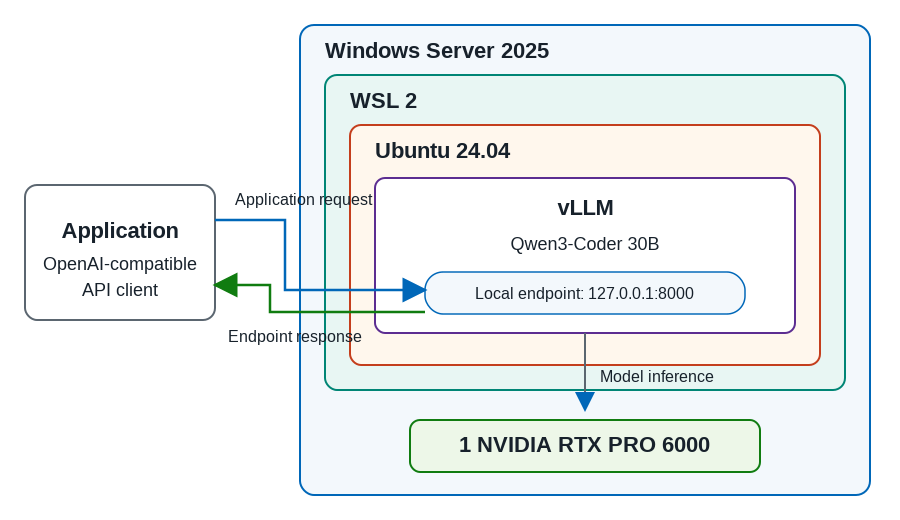
OpenAI uyumlu bir API istemcisi, 127.0.0.1:8000 adresinde yerel uç noktaya bir uygulama talebi gönderir ve bir uç nokta yanıtı alır. Uç nokta, Windows Server 2025'te WSL 2 içinde çalışan Ubuntu 24.04 içinde Qwen3-Coder 30B ile vLLM çalıştırıyor. vLLM, model çıkarımı çalışmalarını bir NVIDIA RTX PRO 6000 GPU üzerinde yürütülmek üzere gönderir.
Prerequisites
- Windows Server 2025 ve yönetici haklarına sahip bir hesap.
-
Linux alt sistemini Windows Server'a yükleme tamamlandı. Ubuntu 24.04'ü
Ubuntu-24.04olarak kur ve WSL 2 kullanacak şekilde ayarla. - Bir NVIDIA RTX PRO 6000 Blackwell GPU ve 96 GB GPU belleğe sahip.
- CUDA 13.0 ile uyumlu bir NVIDIA Windows sürücüsü. Sürücüyü Windows'a yükleyin, WSL'de değil.
- Ubuntu'da
sudokullanabilen bir hesap. - Ubuntu'dan bu prosedürün kullandığı Ubuntu, NVIDIA, Astral, PyTorch, vLLM ve Hugging Face kaynaklarına internet erişimi.
-
Hugging Face'teki
Qwen/Qwen3-Coder-30B-A3B-Instructmodel deposuna erişim, ilgili lisans şartlarının kabul edilmesi ve depo sunucusunun ihtiyaç duyduğu tüm kimlik bilgileri. VLLM'ye başlamadan önce Ubuntu'da gerekli tüm doğrulamaları tamamla. Kimlik bilgilerini kuruluşunuzun gizli bilgilerin işlenmesine ilişkin politikasına göre saklayın.
Important
WSL'ye Linux NVIDIA çekirdeği sürücüsü, ekran sürücüsü veya sürücü metapaketi yüklemeyin. WSL, Windows'un sağladığı NVIDIA sürücüsünü kullanıyor.
Windows Server sunucusunu doğrulayın
Linux bileşenlerini yüklemeden önce işletim sistemini, WSL dağıtımını ve GPU'yu onaylayın.
PowerShell'de Windows Server sürümünü doğrulayın:
Get-ComputerInfo -Property WindowsProductName, WindowsVersion, OsBuildNumber | Format-ListWindowsProductNameWindows Server 2025 olarak tanımladığını doğrulayın.Ubuntu-24.04öğesinin WSL 2 kullandığını doğrulayın:wsl --list --verboseUbuntu-24.04girdisi2sürümünü göstermelidir.Kurulu GPU, GPU belleği ve Windows sürücü sürümünü gösterin:
nvidia-smi --query-gpu=name,memory.total,driver_version --format=csvÇıkışta yaklaşık 96 GB belleğe sahip bir NVIDIA RTX PRO 6000 GPU listelendiğinden emin olun. Bildirilen bellek nominal kapasiteden biraz farklı olabilir.
Ubuntu dağıtımını açın.
wsl --distribution Ubuntu-24.04Ubuntu'da dağıtım sürümünü onaylayın,
sudoerişimini doğrulayın ve kullanılabilir depolama alanını kontrol edin:grep PRETTY_NAME /etc/os-release sudo -v df -h "$HOME"İşletim sisteminin Ubuntu 24.04 olduğundan emin olun. Home dosya sistemi için mevcut alanı gözden geçirin.
Bir adımda PowerShell belirtilmedikçe kalan kurulum ve sunum komutlarını Ubuntu'da çalıştırın.
CUDA 13.0 ve vLLM kur
Bu kurulum CUDA 13.0, Python 3.12, vLLM 0.30.0 ve Transformers 5.15.0'ı yükler. Her kurulum görevi için, küçük komut grupları için Guided setup veya yoğunlaştırılmış komut blokları için Hızlı kurulum seçin.
CUDA 13.0'u kur
Ubuntu paket indeksini güncelleyin ve NVIDIA paket deposunu yapılandırmak için araçları yükleyin:
sudo apt-get update
sudo apt-get install -y --no-install-recommends curl ca-certificates
NVIDIA CUDA depo anahtarlığını indirin ve kurun.
curl -fSL \
    https://developer.download.nvidia.com/compute/cuda/repos/wsl-ubuntu/x86_64/cuda-keyring_1.1-1_all.deb \
    -o /tmp/cuda-keyring.deb
sudo dpkg -i /tmp/cuda-keyring.deb
sudo apt-get update
CUDA 13.0 araç seti bileşenlerini yükleyin:
sudo apt-get install -y --no-install-recommends \ cuda-nvcc-13-0 cuda-cccl-13-0 cuda-cudart-dev-13-0 cuda-crt-13-0 \ cuda-nvrtc-dev-13-0 cuda-driver-dev-13-0 libcublas-dev-13-0 \ libcurand-dev-13-0cuda-driver-dev-13-0paketi geliştirme dosyaları sağlar. Linux ekran sürücüsünü yüklemez.Mevcut kabuk için CUDA ortam değişkenlerini ayarlayın ve derleyiciyi doğrulayın.
export CUDA_HOME=/usr/local/cuda-13.0
export PATH="$CUDA_HOME/bin:/usr/lib/wsl/lib:$PATH"
nvcc --version
Çıktının CUDA 13.0'ı tanımladığını doğrulayın.
Python ve vLLM kur
Python ortamı ve vLLM'nin gerektirdiği Linux paketlerini kurun:
sudo apt-get install -y --no-install-recommends \ build-essential python3.12-dev python3.12-venv \ libnuma1 libtcmalloc-minimal4uvkurulum betiğini indirin:curl -fSL https://astral.sh/uv/install.sh -o /tmp/install-uv.shKuruluşunuzun yazılım kurulum politikasına göre gözden geçirin
/tmp/install-uv.sh.Kurulumcuyu inceledikten sonra çalıştırın,
PATHöğesiniuvöğesine ekleyin ve bir Python 3.12 ortamı oluşturup etkinleştirin:sh /tmp/install-uv.sh export PATH="$HOME/.local/bin:$PATH" uv venv --python 3.12 --python-preference only-system "$HOME/vllm-env" source "$HOME/vllm-env/bin/activate"CUDA 13.0 paket indekslerinden aşağıdaki vLLM ve Transformers sürümlerini yükleyin:
uv pip install --python "$VIRTUAL_ENV/bin/python" \
    vllm==0.30.0 transformers==5.15.0 \
    --extra-index-url https://wheels.vllm.ai/0.30.0/cu130 \
    --extra-index-url https://download.pytorch.org/whl/cu130 \
    --index-strategy unsafe-first-match
Komut hatasız çıkarsa, kurulum başarılı olur.
Model sunucusunu yapılandırın ve başlatın
Durumunu ve çıktısını izlemek için ön planda vLLM'i başlatın.
Ubuntu shell'de,
vllm-envetkinleştirdikten sonra, indirilmiş model dosyaları için kalıcı bir konum ayarlayın:export HF_HOME="$HOME/hf-cache"Uç noktayı başlatın.
vllm serve Qwen/Qwen3-Coder-30B-A3B-Instruct \
    --host 127.0.0.1 \
    --port 8000 \
    --max-model-len 32768
vLLM sunucunun hazır olduğunu bildirene kadar terminali açık tutun.
İlk başlangıç, model dosyalarını indirir HF_HOME ve modeli yükler. Uç nokta tek bir GPU kullanır ve birleşik giriş ve çıkış bağlamını 32.768 token ile sınırlar. Bu sınır, GPU belleğini çalışma zamanı ek yükü ve anahtar-değer önbelleği için kullanılabilir bırakır.
Important
Bu uç nokta kimlik doğrulama kullanmaz. Bunu 127.0.0.1'ye bağlamak ağ maruziyetini sınırlar, ancak bir kimlik doğrulama sınırı değildir. WSL döngü geri dönüş noktasına ulaşabilen süreçler istek gönderebilir. Bu yapılandırmayı yalnızca güvenilir ve erişim kontrollü bir ana bilgisayarda kullanın. Onaylı kimlik doğrulama, TLS, güvenlik duvarı ve erişim kontrol korumaları olmadan uç noktayı ağa açığa çıkarmayın.
Model hizmet parametreleri ve ayarlar
| Parameters | Varsayılan | Bunlar ne zaman kullanılmalıdır |
|---|---|---|
--tensor-parallel-size 1 |
Varsayılan değer 1'dir. | Tek GPU ile servis vermeyi açıkça belgelemek için kullanın. |
--port 8000 |
Varsayılan port 8000'dir. | Farklı bir port seçerken kullanın ve tüm istemci URL'lerini güncelleyin. |
--enable-auto-tool-choice |
Varsayılan olarak devre dışıdır. | Uyumlu ajan uygulamaları için otomatik araç seçimini sağlar. |
--tool-call-parser qwen3_coder |
Varsayılan olarak ayarlanmadı. | Otomatik araç seçimiyle kullanılmak üzere Qwen3-Coder araç çağrısı ayrıştırıcısını seçer. |
Model sunucusunu doğrula
PowerShell kullanarak uç noktanın hizmet verdiği modelleri listeleyin ve ardından seçilen Qwen modelinin yanıt oluşturup oluşturduğunu doğrulayın.
VLLM çalıştıran Ubuntu terminalini açık bırakın.
İkinci bir PowerShell penceresi açın ve uç nokta URL'sini ayarlayın:
$inferenceBaseUrl = 'http://127.0.0.1:8000'Uç noktanın hizmet verdiği modelleri listeleyin:
$models = Invoke-RestMethod `
    -Uri "$inferenceBaseUrl/v1/models" `
    -TimeoutSec 30 `
    -ErrorAction Stop
$models.data | Select-Object id
Çıktının
Qwen/Qwen3-Coder-30B-A3B-Instructiçerdiğini doğrulayın.Chat Completions isteği oluşturun:
$body = @{
    model = 'Qwen/Qwen3-Coder-30B-A3B-Instruct'
    messages = @(
        @{
            role = 'user'
            content = 'When is the last sunset in the Nordic region. Give a short answer.'
        }
    )
    max_tokens = 32
} | ConvertTo-Json -Depth 5
İsteği gönderin ve oluşturulan içeriği gösterin:
$response = Invoke-RestMethod `
    -Uri "$inferenceBaseUrl/v1/chat/completions" `
    -Method Post `
    -ContentType 'application/json' `
    -Body $body `
    -TimeoutSec 120 `
    -ErrorAction Stop

$response.choices[0].message.content
Oluşturulan yanıtın boş olmadığını ve istekle ilgili olduğunu doğrulayın. Model oluşturma, yanıtın olgusal doğrulaması değil, uçtan uca testtir.