Not
Bu sayfaya erişim yetkilendirme gerektiriyor. Oturum açmayı veya dizinleri değiştirmeyi deneyebilirsiniz.
Bu sayfaya erişim yetkilendirme gerektiriyor. Dizinleri değiştirmeyi deneyebilirsiniz.
Bu makale, PowerShell kullanarak Windows Server Yük Devretme Kümesi için bir küme grubu nasıl dağıtılır hakkında bilgi sağlar. Bir küme seti, birlikte kümelenmiş birden fazla yük devretme kümesi grubudur. Küme kümesi kullanarak, tek bir Yazılım Tanımlı Veri Merkezi (SDDC) bulutunda sunucu düğümlerinin sayısını büyüklüğe göre artırabilirsiniz.
Küme kümeleri test edilmiştir ve toplam 64 küme düğümüne kadar desteklenir. Ancak küme kümeleri çok daha büyük sınırlara ölçeklendirilebilir ve bir sınır için sabit kodlanmamıştır.
Benefits
Küme kümeleri aşağıdaki avantajları sunar:
Birden çok küçük kümeyi tek bir büyük dokuda birleştirerek ve yazılım hata sınırını tek bir kümede tutarak yüksek oranda kullanılabilir sanal makineleri (VM) çalıştırmak için desteklenen SDDC bulut ölçeğini önemli ölçüde artırır. VM'leri kümede kolayca taşıyabilirsiniz.
Daha fazla dayanıklılık. Küme kümesinde dört adet 4 düğümlü küme bulunması, birden fazla işlem düğümü devre dışı kaldığında dahi üretimin kesintiye uğramamasını sağlayarak, tek bir 16 düğümlü kümeye göre daha iyi dayanıklılık sağlar.
Küme ekleme ve devre dışı bırakma dahil olmak üzere, kiracı VM kullanılabilirliğini etkilemeden yük devretme kümesi yaşam döngüsünün yönetimi.
Tek tek kümeler arasında VM esnekliği ve birleşik bir depolama ad alanı sunar.
Hiper yakınsama ortamınızda işlemden depolamaya iş yükü oranını kolayca değiştirin.
Azure benzeri Hata Etki Alanları ve Kullanılabilirlik kümelerinin ilk VM yerleştirme ve sonraki geçişte tek tek kümeler arasında avantajından yararlanın.
Küme düğümleri arasındaki işlem ve depolama donanımı aynı olmasa bile kullanabilir.
VM'lerin kümeler arasında dinamik geçişi.
Azure benzeri kullanılabilirlik küme setleri ve birden çok kümedeki hata etki alanları.
SQL Server VM'lerinin kümeler arasında taşınması.
Gereksinimler ve sınırlamalar
Küme kümelerini kullanmak için birkaç gereksinim ve sınırlama vardır:
Küme kümesindeki tüm üye kümelerin aynı Active Directory (AD) ormanında olması gerekir.
Kümedeki üye sunucuların aynı işletim sistemi sürümünü çalıştırması gerekir. Sanal makineler, farklı işletim sistemleri arasında canlı olarak aktarılmıyor. Aşağıdaki seçeneklerden herhangi birinden oluşan ancak birden fazlasını içermeyen bir küme kümeniz olabilir.
- Windows Server 2019 Yük Devretme Kümesi ve Windows Server 2019 Yük Devretme Kümesi
- Windows Server 2019 Yük Devretme Kümesi ve Windows Server 2019 Doğrudan Depolama Alanları
- Windows Server 2019 Depolama Alanları Doğrudan ve Windows Server 2019 Depolama Alanları Doğrudan
Üye kümeler arasında dinamik geçiş için tüm üye sunucularda aynı işlemci donanımı gereklidir; aksi takdirde, sanal makine ayarlarında cpu işlemci uyumluluğu seçmeniz gerekir.
Küme seti VM'leri, kümeler arasında manuel olarak canlı taşınmalıdır; bunlar otomatik olarak yedeklenemez.
Depolama Çoğaltması, küme hatalarına karşı depolama dayanıklılığını gerçekleştirmek için üye kümeler arasında kullanılmalıdır. Depolama Çoğaltması'nı kullanırken, depolama ad alanı UNC yollarının, Depolama Çoğaltması'nın yedek küme üzerinde aktif hale gelmesi durumunda otomatik olarak değişmeyeceğini unutmayın.
Depolama Alanları Doğrudan, bir küme kümesindeki üye kümeler arasında çalışmaz. Bunun yerine, Depolama Alanları Doğrudan tek bir küme için geçerlidir ve her küme kendi depolama havuzuna sahiptir.
Architecture
Aşağıdaki diyagramda genel düzeyde bir küme yapılandırması gösterilmektedir.
Küme kümesini gösteren 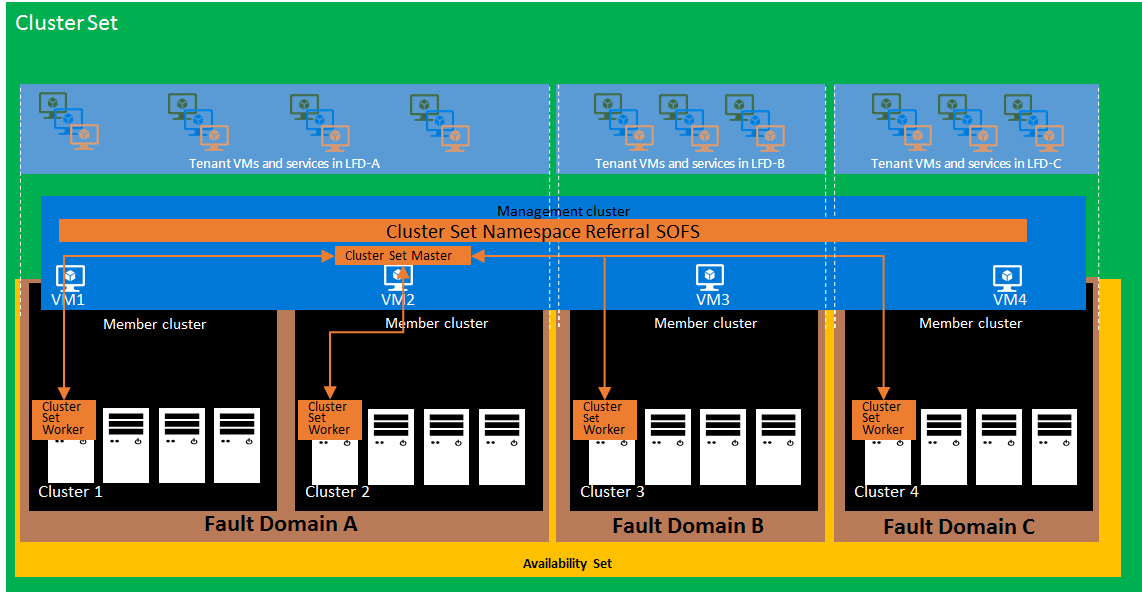
Aşağıda gösterilen öğelerin her birinin özeti sağlanır:
Yönetim kümesi
Yönetim kümesi, küme seti için yüksek erişilebilirlikte yönetim düzlemini ve ad alanı yönlendirme ölçeklendirme dosya sunucusunu (SOFS) barındırıyor. Yönetim kümesi, VM iş yüklerini çalıştıran tek tek üye kümelerden mantıksal olarak ayrılır. Bu, küme kümesi yönetim düzlemini üye kümenin güç kaybı gibi yerelleştirilmiş küme genelindeki hatalara dayanıklı hale getirir.
Küme kümesi ad alanı yönlendirmesi SOFS
Küme kümesi için bir ad alanı, yönetim kümesinde çalışan bir SOFS sunucu rolüyle sağlanır. Bu, Dağıtılmış Dosya Sistemi Ad Alanı'na (DFSN) benzer. Ancak DFSN'nin aksine, küme kümesi ad alanı başvuru meta verileri herhangi bir müdahale olmadan tüm küme düğümlerinde otomatik olarak doldurulur, bu nedenle depolama erişim yolunda neredeyse hiç performans yükü yoktur. Bu hafif başvuru mekanizması G/Ç yoluna katılmaz.
Küme kümesi ad alanı referansları SOFS'nda, her Sunucu Mesaj Bloğu (SMB) referans paylaşımı SimpleReferraltüründedir. Bu başvuru, SMB istemcilerinin üye kümesi SOFS'de barındırılan hedef SMB paylaşımına erişmesini sağlar. Başvurular, istemci düğümlerinin her birinde kalıcı olarak önbelleğe alınır ve küme ad alanı, gerektiğinde bu yönlendirmeleri otomatik ve dinamik biçimde günceller. Referans bilgileri, yeniden başlatmalar sırasında bile her küme kümesi düğümünde kalıcı olarak önbelleğe alınır.
Küme seti ana denetleyici
Üye kümeler arasındaki iletişim, küme kümesi ana (CS-Master) kaynağı tarafından gevşek bir şekilde bağlanmış ve eşgüdümlüdür. Diğer küme kümesi kaynakları gibi CS-Master de yüksek oranda kullanılabilir ve tek tek üye kümesi hatalarına veya yönetim kümesi düğümü hatalarına dayanıklıdır. Bir küme kümesi WMI sağlayıcısı aracılığıyla CS-Master tüm küme kümesi yönetim eylemleri için yönetim uç noktasını sağlar.
Üye kümesi
Üye küme VM ve Depolama Alanları Doğrudan iş yüklerini çalıştırır. Küme kümesi dağıtımına birden çok üye kümesi katılarak daha büyük SDDC bulut dokusunu oluşturur. Üye kümeler yönetim kümesinden iki temel açıdan farklıdır: üye kümeler hata etki alanı ve kullanılabilirlik kümesi yapılarına katılır ve üye kümeler vm ve Depolama Alanları Doğrudan iş yüklerini barındıracak şekilde boyutlandırılır. Üye kümeler arasında hareket eden VM'ler bu nedenle yönetim kümesinde barındırılamaz.
Küme kümesi çalışanı
CS-Master, küme kümesi çalışanı (CS-Worker) adlı üye kümelerdeki bir küme kaynağıyla etkileşim kurar. CS-Worker, VM yerleştirme ve kaynak envanteri dahil olmak üzere CS-Master tarafından yapılan isteklere yanıt verir. Üye küme başına bir CS-Worker örneği vardır.
Hata alanı
Hata etki alanı, birlikte başarısız olabilecek bir donanım ve yazılım grubudur. Bir veya daha fazla kümeyi birlikte hata etki alanı olarak belirleyebilirsiniz ancak her düğüm kullanılabilirlik kümesindeki bir hata etki alanına katılabilir. Hata etki alanı sınırları veri merkezi topolojisini, ağ mimarisini ve diğer önemli noktaları temel alır.
Kullanılabilirlik kümesi
Kullanılabilirlik kümesi, iş yüklerini gruplandırarak ve dağıtarak hata etki alanlarında kümelenmiş iş yüklerinin istenen yedekliliğini yapılandırmak için kullanılır. İki katmanlı bir uygulama için her katman için bir kullanılabilirlik kümesinde en az iki VM yapılandırmanız gerekir. Bu, kullanılabilirlik kümesindeki bir hata etki alanı kapandığında uygulamanızın her katmanda farklı bir hata etki alanında barındırılan en az bir VM olmasını sağlar.
Küme seti oluşturma
İki küme kullanarak bir küme kümesi oluşturmak için aşağıdaki örnek iş akışında PowerShell kullanın. Burada ayarlanan kümenin adı CSMASTER'dır.
| Küme adı | Altyapı SOFS adı |
|---|---|
| SET-CLUSTER | SOFS-CLUSTERSET |
| CLUSTER1 | SOFS-CLUSTER1 |
| CLUSTER2 | SOFS-CLUSTER2 |
Windows Server 2022 veya Windows Server 2019 çalıştıran bir yönetim istemci bilgisayarı kullanın.
Yönetim kümesi sunucusuna Yük Devretme Kümesi araçlarını yükleyin.
İki küme üyesi oluşturun ve her kümede en az iki Küme Paylaşılan Birimi (CSV) bulundurun.
Üye kümelerini bir araya getiren bir yönetim kümesi (fiziksel veya konuk) oluşturun. Bu, olası üye kümesi hatalarına rağmen küme kümesi yönetim düzleminin kullanılabilir olmaya devam etmesini sağlar.
Küme kümesini oluşturmak için:
New-ClusterSet -Name CSMASTER -NamespaceRoot SOFS-CLUSTERSET -CimSession SET-CLUSTERNote
Statik IP adresi kullanıyorsanız, New-ClusterSet komutuna -StaticAddress x.x.x.x eklemeniz gerekir.
Küme kümesine küme üyeleri eklemek için:
Add-ClusterSetMember -ClusterName CLUSTER1 -CimSession CSMASTER -InfraSOFSName SOFS-CLUSTER1
Add-ClusterSetMember -ClusterName CLUSTER2 -CimSession CSMASTER -InfraSOFSName SOFS-CLUSTER2
Küme kümesindeki tüm üye kümeleri listelemek için:
Get-ClusterSetMember -CimSession CSMASTERYönetim kümesi düğümleri dahil olmak üzere küme kümesindeki tüm üye kümeleri listelemek için:
Get-ClusterSet -CimSession CSMASTER | Get-Cluster | Get-ClusterNodeTüm üye kümelerindeki tüm sunucu düğümlerini listelemek için:
Get-ClusterSetNode -CimSession CSMASTERKüme kümesi genelindeki tüm kaynak gruplarını listelemek için:
Get-ClusterSet -CimSession CSMASTER | Get-Cluster | Get-ClusterGroupKüme kümesinin her küme üyesi CSV birimi için altyapı SOFS'sinde bir SMB paylaşımı (
ScopeNameAltyapı Dosya Sunucusu adı) içerdiğini doğrulamak için:Get-SmbShare -CimSession CSMASTERKüme kümesi, yönetim kümesi ve her küme üyesi için küme kümesi hata ayıklama günlük dosyalarını gözden geçirin:
Get-ClusterSetLog -ClusterSetCimSession CSMASTER -IncludeClusterLog -IncludeManagementClusterLog -DestinationFolderPath <path>Tüm küme kümesi üyeleri arasında kısıtlanmış temsilci Kerberos'u yapılandırın.
Küme setindeki her düğümde, kümeler arası VM canlı geçiş kimlik doğrulama türünü Kerberos olarak yapılandırın.
foreach($h in $hosts){ Set-VMHost -VirtualMachineMigrationAuthenticationType Kerberos -ComputerName $h }Yönetim kümesini küme kümesindeki her küme üyesi sunucu düğümündeki yerel yöneticiler grubuna ekleyin:
foreach($h in $hosts){ Invoke-Command -ComputerName $h -ScriptBlock {Net localgroup administrators /add <management_cluster_name>$} }
Küme seti VM'leri oluşturma
Küme kümesini oluşturduktan sonra, sonraki adım VM'ler oluşturmaktır. Aşağıdaki denetimleri önceden gerçekleştirmeniz gerekir:
- Her küme sunucusu düğümünde kullanılabilir belleği denetleme
- Her küme sunucusu düğümünde kullanılabilir disk alanını denetleme
- Hız ve performans açısından belirli VM depolama gereksinimlerini denetleyin
Get-ClusterSetOptimalNodeForVM komutu, küme kümesindeki en uygun kümeyi ve düğümü tanımlar ve ardından VM'yi buna dağıtır. Aşağıdaki örnekte, ile yeni bir VM oluşturulur:
- 4 GB kullanılabilir
- Bir sanal işlemci
- 10% minimum CPU kullanımda mevcuttur
# Identify the optimal node to create a new virtual machine
$memoryinMB=4096
$vpcount = 1
$targetnode = Get-ClusterSetOptimalNodeForVM -CimSession CSMASTER -VMMemory $memoryinMB -VMVirtualCoreCount $vpcount -VMCpuReservation 10
$secure_string_pwd = convertto-securestring "<password>" -asplaintext -force
$cred = new-object -typename System.Management.Automation.PSCredential ("<domain\account>",$secure_string_pwd)

# Deploy the virtual machine on the optimal node
Invoke-Command -ComputerName $targetnode.name -scriptblock { param([String]$storagepath); New-VM CSVM1 -MemoryStartupBytes 3072MB -path $storagepath -NewVHDPath CSVM.vhdx -NewVHDSizeBytes 4194304 } -ArgumentList @("\\SOFS-CLUSTER1\VOLUME1") -Credential $cred | Out-Null

Start-VM CSVM1 -ComputerName $targetnode.name | Out-Null
Get-VM CSVM1 -ComputerName $targetnode.name | fl State, ComputerName
Tamamlandığında, size VM'nin hangi küme düğümüne dağıtıldığı gösterilir. Yukarıdaki örnekte şu şekilde görünür:
State         : Running
ComputerName  : 1-S2D2
VM'yi eklemek için yeterli bellek, CPU kapasitesi veya disk alanı yoksa aşağıdaki hatayı alırsınız:
Get-ClusterSetOptimalNodeForVM : A cluster node isn't available for this operation.
VM oluşturulduktan sonra, belirtilen düğümdeki Hyper-V yöneticisinde görüntülenir. Küme seti VM'si olarak eklemek ve kümeye eklemek için şu komutu kullanın:
Register-ClusterSetVM -CimSession CSMASTER -MemberName $targetnode.Member -VMName CSVM1
Tamamlandığında çıkış şu şekildedir:
Id  VMName  State  MemberName  PSComputerName
--  ------  -----  ----------  --------------
 1  CSVM1     On   CLUSTER1    CSMASTER
Mevcut VM'leri kullanarak bir küme oluşturduysanız, VM'lerin küme kümesine kaydedilmesi gerekir. Tüm VM'leri aynı anda kaydetmek için şunu kullanın:
Get-ClusterSetMember -Name CLUSTER3 -CimSession CSMASTER | Register-ClusterSetVM -RegisterAll -CimSession CSMASTER
Ardından, vm yolunu küme kümesi ad alanına ekleyin.
Örneğin, yerel Küme Paylaşılan Birimi'ne (CSV) yer alan önceden yapılandırılmış VM'lerle küme kümesine mevcut bir kümenin eklendiğini varsayalım. VHDX yolu, C:\ClusterStorage\Volume1\MYVM\Virtual Hard Disks\MYVM.vhdx1benzer bir yol olabilir.
Depolama geçişi gereklidir çünkü CSV yolları, tasarım gereği yalnızca tek bir üye kümeye yerel olduğundan, üye kümeler arasında canlı geçirildikten sonra VM'ye erişilemez hâle gelir.
Bu örnekte, ölçek genişletme dosya sunucusu SOFS-CLUSTER3 ile Add-ClusterSetMember kullanılarak küme kümesine CLUSTER3 eklenir. VM yapılandırmasını ve depolama alanını taşımak için komutu şöyledir:
Move-VMStorage -DestinationStoragePath \\SOFS-CLUSTER3\Volume1 -Name MyVM
İşlem tamamlandıktan sonra bir uyarı alabilirsiniz:
WARNING: There were issues updating the virtual machine configuration that may prevent the virtual machine from running. For more information view the report file below.
WARNING: Report file location: C:\Windows\Cluster\Reports\Update-ClusterVirtualMachineConfiguration '' on date at time.htm.
Sanal makine rolü depolama yapılandırmasında fiziksel değişiklik olmadığından bu uyarı yoksayılabilir. Gerçek fiziksel konum değişmez; yalnızca yapılandırma yolları bunu yapar.
hakkında Move-VMStoragedaha fazla bilgi için bkz . Move-VMStorage.
Küme kümesi içindeki bir VM'yi dinamik olarak geçirmek aşağıdakileri içerir:
Set-VMHost -UseAnyNetworkForMigration $true
Ardından, kümelenmiş VM'yi CLUSTER1'den CLUSTER3'te NODE2-CL3'a taşımak için komut şöyle olacaktır:
Move-ClusterSetVM -CimSession CSMASTER -VMName CSVM1 -Node NODE2-CL3
Bu komut VM depolama veya yapılandırma dosyalarını taşımaz ve VM'nin yolu \\SOFS-CLUSTER1\VOLUME1 olarak kaldığından gerekli değildir. Bir VM, altyapı dosya sunucusu paylaşım yoluna kaydedildikten sonra, sürücüler ve VM'nin VM ile aynı düğümde olması gerekmez.
Altyapı ölçeği genişletme dosya sunucusunu oluşturma
Kümede bir Altyapı SOFS kümesi rolü vardır. Altyapı SOFS rolü, -Infrastructure cmdlet'ine Add-ClusterScaleOutFileServerRole anahtar parametresi belirtilerek oluşturulur. Örneğin:
Add-ClusterScaleoutFileServerRole -Name "my_infra_sofs_name" -Infrastructure
Oluşturulan her CSV birimi, CSV birim adına göre otomatik olarak oluşturulan bir adla SMB paylaşımı oluşturulmasını otomatik olarak tetikler. CSV birimi oluşturma ve değiştirme işlemlerini kullanmak dışında, BIR SOFS rolü altında SMB paylaşımlarını doğrudan oluşturamaz veya değiştiremezsiniz.
Hiper yakınsanmış yapılandırmalarda Altyapı SOFS, SMB istemcisinin (Hyper-V ana bilgisayar) Altyapı SOFS SMB sunucusuna sürekli kullanılabilirlik (CA) ile iletişim kurmasına olanak tanır. Bu hiper yakınsanmış SMB geri döngü CA'sı, sahip olan VM kimliğinin istemci ve sunucu arasında iletildiği sanal disk (VHDX) dosyalarına erişen VM'ler tarafından elde edilir. Bu kimlik iletme, önceki gibi standart hiper yakınsanmış küme yapılandırmalarında olduğu gibi VHDx dosyaları için ACL'lerin kullanılmasına olanak tanır.
Küme kümesi oluşturulduktan sonra küme kümesi ad alanı, üye kümelerin her birinde bir Altyapı SOFS'sine ve ek olarak yönetim kümesindeki bir Altyapı SOFS'sine dayanır.
Bir üye küme, küme setine eklendiğinde, eğer zaten mevcutsa, o kümedeki bir Altyapı SOFS adını belirtebilirsiniz. Altyapı SOFS'i yoksa, yeni üye kümesinde yeni bir Altyapı SOFS rolü oluşturulur. Üye kümede bir Altyapı SOFS rolü zaten varsa, Ekle işlemi gerektiğinde bunu örtük olarak belirtilen adla yeniden adlandırır. Üye kümelerdeki mevcut SMB sunucuları veya altyapı dışı SOFS rolleri küme kümesi tarafından kullanılmaz.
Küme kümesi oluşturulduğunda, yönetim kümesinde ad alanı kökü olarak mevcut bir AD bilgisayar nesnesini kullanma seçeneğiniz vardır. Küme kümesi oluşturma, yönetim kümesinde Altyapı SOFS kümesi rolünü oluşturur veya mevcut Altyapı SOFS rolünü yeniden adlandırır. Yönetim kümesindeki Altyapı SOFS'i, küme kümesi ad alanı başvurusu SOFS olarak kullanılır.
Hata etki alanları ve kullanılabilirlik kümeleri oluşturma
Azure benzeri hata etki alanları ve kullanılabilirlik kümeleri bir küme kümesinde yapılandırılabilir. Bu, ilk VM yerleştirmeleri ve kümeler arasındaki geçişler için yararlıdır.
Aşağıdaki örnekte küme kümesinde dört küme vardır. Küme içinde, kümelerden ikisiyle bir hata etki alanı, diğer iki kümeyle de ikinci bir hata etki alanı oluşturulur. Bu iki hata etki alanı kullanılabilirlik kümesini oluşturur.
Aşağıdaki örnekte, CLUSTER1 ve CLUSTER2 FD1 hata etki alanındadır ve CLUSTER3 ve CLUSTER4 hata etki alanı FD2'dedir. Kullanılabilirlik kümesi CSMASTER-AS şeklindedir.
Hata etki alanlarını oluşturmak için komutlar şunlardır:
New-ClusterSetFaultDomain -Name FD1 -FdType Logical -CimSession CSMASTER -MemberCluster CLUSTER1,CLUSTER2 -Description "First fault domain"

New-ClusterSetFaultDomain -Name FD2 -FdType Logical -CimSession CSMASTER -MemberCluster CLUSTER3,CLUSTER4 -Description "Second fault domain"
Başarıyla oluşturulduklarını doğrulamak için, FD1 için gösterilen çıktıyla Get-ClusterSetFaultDomain çalıştırılabilir.
PS C:\> Get-ClusterSetFaultDomain -CimSession CSMASTER -FdName FD1 | fl *

PSShowComputerName    : True
FaultDomainType       : Logical
ClusterName           : {CLUSTER1, CLUSTER2}
Description           : First fault domain
FDName                : FD1
Id                    : 1
PSComputerName        : CSMASTER
Hata etki alanları oluşturulduğuna göre kullanılabilirlik kümesi oluşturulur:
New-ClusterSetAvailabilitySet -Name CSMASTER-AS -FdType Logical -CimSession CSMASTER -ParticipantName FD1,FD2
Oluşturulduğunu doğrulamak için şunu kullanın:
Get-ClusterSetAvailabilitySet -AvailabilitySetName CSMASTER-AS -CimSession CSMASTER
Yeni VM'ler oluştururken, yerleştirme için en uygun düğümü belirlemek için -AvailabilitySet parametresini kullanın. İşte bir örnek:
# Identify the optimal node to create a new VM
$memoryinMB=4096
$vpcount = 1
$av = Get-ClusterSetAvailabilitySet -Name CSMASTER-AS -CimSession CSMASTER
$targetnode = Get-ClusterSetOptimalNodeForVM -CimSession CSMASTER -VMMemory $memoryinMB -VMVirtualCoreCount $vpcount -VMCpuReservation 10 -AvailabilitySet $av
$secure_string_pwd = convertto-securestring "<password>" -asplaintext -force
$cred = new-object -typename System.Management.Automation.PSCredential ("<domain\account>",$secure_string_pwd)
Kümeden küme kaldırma
Küme kümesinden bir kümenin kaldırılması gereken zamanlar vardır. En iyi yöntem olarak, tüm küme kümesi VM'lerinin önceden kümeden taşınması gerekir. Bu, Move-ClusterSetVM ve Move-VMStorage komutları kullanılarak yapılabilir.
VM'ler önce kümeden taşınmazsa, kaldırılmakta olan kümede barındırılan tüm küme seti VM'leri, depolamalarına erişimleri olduğu varsayılarak bu kümeye bağlı yüksek erişilebilirlikte VM'ler haline gelir. Küme kümeleri ayrıca, kaldırılan bir kümenin ve üzerinde çalışan VM'lerin durumunu artık izlemeyerek ve kaldırılan kümede barındırılan paylaşımlara yönelik ad alanını ve tüm başvuruları kaldırarak envanterlerini otomatik olarak güncelleştirir.
Örneğin, küme kümesinden CLUSTER1 kümesini kaldırma komutu şöyledir:
Remove-ClusterSetMember -ClusterName CLUSTER1 -CimSession CSMASTER
Sistem durum yedekleme
Sistem durumu yedeklemesi küme durumunu ve meta verilerini yedekler. Windows Server Yedekleme'yi kullanarak gerekirse yalnızca bir düğümün küme veritabanını geri yükleyebilir veya tüm düğümler arasında küme veritabanının tamamını geri almak için yetkili bir geri yükleme yapabilirsiniz. Küme kümeleri için öncelikle üye kümeler ve ardından yönetim kümesi için yetkili bir geri yükleme gerçekleştirmenizi öneririz. Sistem durumu yedeklemesi hakkında daha fazla bilgi için bkz. Sistem durumunu ve çıplakyedekleme.
Sonraki Adımlar
- Depolama Çoğaltması hakkında daha fazla bilgi edinin.