Not
Bu sayfaya erişim yetkilendirme gerektiriyor. Oturum açmayı veya dizinleri değiştirmeyi deneyebilirsiniz.
Bu sayfaya erişim yetkilendirme gerektiriyor. Dizinleri değiştirmeyi deneyebilirsiniz.
Yük devretme kümesi, uygulamaların ve hizmetlerin kullanılabilirliğini artırmak için birlikte çalışan bağımsız bir bilgisayar grubudur.
Bu kılavuzda, iki düğümlü genel amaçlı bir dosya sunucusu yük devretme kümesinin nasıl yükleneceği ve yapılandırıldığı açıklanmaktadır. Bu yönergelerle yük devretme kümeleri hakkında bilgi edinebilir ve Windows Server'daki Yük Devretme Kümesi Yönetimi ek bileşeni arabirimi hakkında bilgi edinebilirsiniz.
İki düğümlü dosya sunucusu kümeleri nasıl çalışır?
Bir yük devretme kümesindeki sunucular dosya sunucusu, Hyper-V sunucusu veya veritabanı sunucusu gibi birçok farklı rolde işlev görebilir. Ayrıca diğer çeşitli hizmetler ve uygulamalar için yüksek kullanılabilirlik sağlayabilirler.
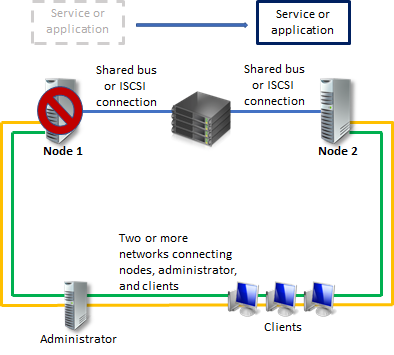
Yük devretme kümesi genellikle kümedeki tüm sunuculara fiziksel olarak bağlı bir depolama birimi içerir, ancak depolamadaki birimlere tek seferde yalnızca bir sunucu erişebilir. Aşağıdaki diyagramda bir depolama birimine bağlı iki düğümlü bir yük devretme kümesi gösterilmektedir.
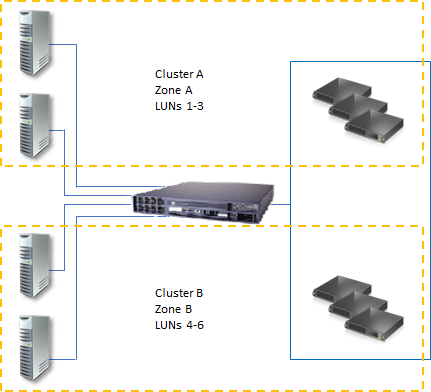
Bir kümedeki düğümlere sunulan depolama birimleri veya mantıksal birim numaraları (LUN) başka bir kümedeki sunucular da dahil olmak üzere diğer sunuculara sunulmamalıdır. Aşağıdaki diyagramda, bir dağıtımda yalıtılmış LUN'ların nasıl göründüğüne ilişkin bir örnek gösterilmektedir.
Herhangi bir sunucu için en yüksek kullanılabilirliği garanti etmek için, sunucu yönetimi için en iyi yöntemleri izlemek önemlidir. Örneğin, değişiklikleri tam olarak uygulamadan önce test ederek ve tüm kümelenmiş sunucularda yazılım güncelleştirmelerini ve yapılandırma değişikliklerini izleyerek sunucuların fiziksel ortamını dikkatlice yönetmeniz gerekir.
Aşağıdaki senaryoda, bir dosya sunucusu yük devretme kümesini yapılandırmanın olası yollarından biri açıklanır. Sunucunun paylaştığı dosyalar küme depolamada bulunur, yani düğümlerden biri bunları paylaşan dosya sunucusu olarak görev yapabilir.
Prerequisites
Resmi olarak desteklenen bir dağıtımın ölçütlerini karşılamak için yük devretme kümenizin aşağıdaki önkoşullarını karşılamanız gerekir:
Tüm donanım ve yazılım bileşenleri uygun logonun niteliklerini karşılamalıdır. Windows Server için "Windows Server Sertifikalı" logosu gerekir. Hangi donanım ve yazılım sistemlerinin sertifikalı olduğu hakkında daha fazla bilgi için bkz. Windows Server Kataloğu.
Tam yapılandırılmış çözüm (sunucular, ağ ve depolama), yük devretme kümesi eklentisinin parçası olan doğrulama iş akışındaki tüm testleri geçmelidir.
İki düğümlü bir yük devretme kümesi kullanmak için aşağıdaki bölümlerde yer alan önkoşulları da karşılamanız gerekir.
Servers
Sunucular için şu önerileri izlemeniz gerekir:
Aynı veya benzer bileşenlere sahip eşleşen bilgisayarları kullanmanızı öneririz.
İki düğümlü bir yük devretme kümesi için sunucular, Windows Server'ın aynı sürümünü çalıştırmalıdır.
İki düğümlü yük devretme kümesi sunucuları da aynı yazılım güncelleştirmelerine sahip olmalıdır.
Ağ bağdaştırıcıları ve kablolar
Yük devretme kümesi çözümündeki diğer bileşenler gibi ağ donanımının da Windows Server ile uyumlu olması gerekir.
iSCSI kullanıyorsanız, ağ bağdaştırıcılarını her ikisini birden değil, ağ iletişimine veya iSCSI'ya ayırmanız gerekir.
Küme düğümlerinizi bağlayan ağ altyapısında tek hata noktalarına sahip olmaktan kaçının. Tek bir hata noktasına sahip olmaktan kaçınmanın iki yolu vardır:
Küme düğümlerinizi birden çok farklı ağ ile bağlayın.
Küme düğümlerinizi ekip oluşturulmuş ağ bağdaştırıcıları, yedekli anahtarlar, yedekli yönlendiriciler veya tek hata noktalarını ortadan kaldıran benzer donanımlarla tek bir ağ oluşturarak bağlayın.
Note
Eğer küme düğümlerini tek bir ağa bağlarsanız, ağ Bir Yapılandırmayı Doğrulama iş akışında yedeklilik gereksinimini karşılar. Ancak rapor, ağın tek bir hata noktası olmaması gerektiğini belirten bir uyarı içerir.
Cihaz Denetleyicileri veya depolama için uygun bağdaştırıcılar
Seri Bağlı Küçük Bilgisayar Sistemi Arabirimi (SCSI) veya Fiber Kanal kullanıyorsanız, tüm kümelenmiş sunucularda depolama yığınının tüm bileşenleri aynı olmalıdır. Çok Yollu G/Ç (MPIO) yazılımı ve Cihaza Özgü Modül (DSM) yazılım bileşenleri aynı olmalıdır. Küme depolama birimine bağladığınız ana bilgisayar veri yolu bağdaştırıcısı (HBA), HBA sürücüleri ve HBA üretici yazılımı dahil olmak üzere yığın depolama cihaz denetleyicilerinin de aynı olmasını öneririz. Aynı HBA'larınız yoksa, depolama satıcısına, desteklenen veya önerilen yapılandırmalarını izlediğinizi doğrulamanız gerekir.
İnternet Küçük Bilgisayar Sistemleri Arabirimi (iSCSI) kullanıyorsanız, her kümelenmiş sunucunun iSCSI depolama alanına ayrılmış bir veya daha fazla ağ bağdaştırıcısı veya konak veri yolu bağdaştırıcısı olmalıdır. Ağ iletişimi için iSCSI için zaten kullanmakta olduğunuz ağı kullanmamalısınız. Tüm kümelenmiş sunucularda, iSCSI depolama hedefine bağlanmak için kullandığınız ağ bağdaştırıcıları aynı olmalıdır ve Gigabit Ethernet veya üzerini kullanmanızı öneririz.
Storage
Windows Server sertifikalı paylaşılan depolamayı kullanmanız gerekir.
İki düğümlü bir yük devretme kümesi için, kvorum amacıyla bir tanık diski kullanıyorsanız depolama en az iki ayrı birim (LUN) içermelidir. Tanık disk, küme yapılandırma veritabanının bir kopyasını tutmak üzere atanmış küme depolama alanında bulunan bir disktir.
Bu iki düğümlü küme örneği için çoğunluk yapılandırması Düğüm ve Disk Çoğunluğu'dur. Düğüm ve Disk Çoğunluğu, düğümlerin ve tanık disklerin her birinin küme yapılandırmasının kopyalarını içerdiği anlamına gelir. Bu kopyaların çoğunluğu mevcut olduğu sürece kümenin çoğunluğu vardır. Diğer birim olan LUN, kullanıcılarla paylaşmak üzere yerleştirdiğiniz dosyaları içerir.
Dikkate almanız gereken diğer bazı depolama gereksinimleri şunlardır:
Yerel disk desteğini, yük devretme kümelemesinde kullanmak için dinamik diskler değil, temel diskleri kullanmanız gerekir.
Bölümleri NTFS ile biçimlendirmenizi öneririz. Tanık diskleri için, bölümü ntfs ile biçimlendirmeniz gerekir.
Diskin bölüm stili için birincil önyükleme kaydı (MBR) veya GUID bölümleme tablosu (GPT) kullanabilirsiniz.
Depolamanın belirli SCSI komutlarına doğru yanıt vermesi gerekir. Depolama, SCSI Birincil Komutlar-3 (SPC-3) adlı standarda da uygun olmalıdır. Özellikle, depolamanın SPC-3 standardında belirtildiği gibi Kalıcı Ayırmaları desteklemesi gerekir.
Depolamanın kullandığı miniport sürücüsü Microsoft Storport depolama sürücüleriyle uyumlu olmalıdır.
Ağ altyapısı ve etki alanı hesabı gereksinimleri
İki düğümlü yük devretme kümelerini kullanmak için aşağıdaki altyapı ve etki alanı izinlerine de ihtiyacınız vardır:
Bir ağ için aynı ağ bağdaştırıcılarını kullandığınızda, bu bağdaştırıcılarda aynı iletişim ayarlarını da kullanmanız gerekir (örneğin, Hız, Çift Yönlü Mod, Akış Denetimi ve Medya Türü). Ayrıca, ağ bağdaştırıcısı ile bağlandığınız anahtar arasındaki ayarları karşılaştırın ve hiçbir ayarın çakışmadığından emin olun.
Ağ altyapınızın geri kalanına yönlendirilmeyen özel ağlarınız varsa, her özel ağın benzersiz bir alt ağ kullandığından emin olun. Her ağ bağdaştırıcısına benzersiz bir IP adresi vermiş olsanız bile alt ağların benzersiz olduğundan emin olmanız gerekir. Örneğin, merkezi bir ofiste bir küme düğümü ve ayrı fiziksel ağı olan bir şube ofisinde başka bir küme düğümü varsa, her bağdaştırıcıya benzersiz bir IP adresi verseniz bile her iki ağın alt ağı için 10.0.0.0/24 belirtmeyin.
Ağ bağdaştırıcılarınızı ayarlama hakkında daha fazla bilgi için bkz. önkoşullar
. Kümenizdeki sunucuların ad çözümlemesi için Etki Alanı Adı Sistemi'ni (DNS) kullanması gerekir. DNS dinamik güncelleştirme protokollerini de kullanabilirsiniz.
Kümenizdeki tüm sunucular aynı Active Directory etki alanında olmalıdır. Sunucularınızın da üye sunucu veya etki alanı denetleyicisi olarak aynı etki alanı rolüne sahip olması gerekir. Üye sunucu rolünü kullanmanızı öneririz.
Kümelenmiş sunucularınızın üye sunucular olmasını öneririz. Eğer öyleyse, yük devretme kümenizin bulunduğu etki alanında etki alanı denetleyicisi görevi gören başka bir sunucuya ihtiyacınız vardır.
Test için gerektiğinde bir veya daha fazla ağa bağlı istemciyi yük devretme kümenize bağlayabilirsiniz. Test sırasında, kümelenmiş dosya sunucusunu bir küme düğümünden diğerine taşırken veya yük devrettiğinizde, kümeye bağlanmanın istemci üzerindeki etkisini gözlemleyebilirsiniz.
Bir kümeyi ilk kez oluşturduğunuzda veya kümeye sunucu eklediğinizde, bu kümedeki tüm sunucular için yönetici haklarına ve izinlerine sahip bir hesapla etki alanında oturum açmanız gerekir. Kullandığınız hesabın bir Domain Admins hesabı olması gerekmez, ancak her kümelenmiş sunucudaki Yöneticiler grubunda yer alan bir Etki Alanı Kullanıcıları hesabı olabilir. Hesap bir Domain Admins hesabı değilse, hesaba veya üyesi olduğu gruba, eklemeyi planladığınız etki alanı kuruluş birimindeki (OU) Bilgisayar Nesneleri Oluşturma ve Tüm Özellikleri Okuma izinlerini vermeniz gerekir.
Yük devretme kümesindeki paylaşılan klasörler
Aşağıdaki listede, yük devretme kümeleştirmesi ile tümleştirilen paylaşılan klasör yapılandırma işlevselliği açıklanmaktadır.
Görüntülemenin kapsamı yalnızca kümelenmiş paylaşılan klasörler olarak belirlenmiştir. Bunları kümelenmemiş paylaşılan klasörlerle karıştıramazsınız. Kullanıcı, kümelenmiş dosya sunucusunun yolunu belirterek paylaşılan klasörleri görüntülediğinde, görüntü yalnızca belirli dosya sunucusu rolünün parçası olan paylaşılan klasörleri içerir. Kümelenmemiş paylaşılan klasörleri dışlar ve kümenin bir düğümünde bulunan ayrı dosya sunucusu rollerinin bir bölümünü paylaşır.
Belirli bir klasörü kullanıcıların görünümünden gizlemek için erişim tabanlı numaralandırmayı kullanabilirsiniz. Kullanıcıların klasörü görmesine izin vermek ancak klasördeki hiçbir şeye erişmemesi yerine, klasörü görmelerini engellemeyi seçebilirsiniz. Kümelenmemiş paylaşılan bir klasör için yaptığınız gibi, kümelenmiş paylaşılan klasör için erişim tabanlı numaralandırma yapılandırabilirsiniz.
Kümelenmiş paylaşılan klasör için çevrimdışı erişimi (önbelleğe alma) kümelenmemiş paylaşılan klasör için yapılandırdığınız gibi yapılandırabilirsiniz.
Yük devretme kümesi arabirimini, Windows Gezgini'ni veya Paylaşım ve Depolama Yönetimi ek bileşenini kullandığınızda, Windows her zaman diskin küme depolamasının bir parçası olup olmadığını tanır. Yük Devretme Kümesi Yönetimi'nde kümelenmiş bir diski kümelenmiş bir dosya sunucusunun parçası olarak zaten yapılandırdıysanız, diskte bir paylaşım oluşturmak için daha önce bahsedilen arabirimlerden herhangi birini kullanabilirsiniz. Bu diski kümelenmiş dosya sunucunuzun bir parçası olarak yapılandırmadıysanız, yanlışlıkla bu diskte bir paylaşım oluşturamazsınız. Bunun yerine, bir hata diski paylaşabilmek için önce kümelenmiş bir dosya sunucusunun parçası olarak yapılandırmanız gerektiğini gösterir.
Windows Server'daki Dosya Sunucusu rolü, Ağ Dosya Sistemi için Hizmetler (NFS) adlı isteğe bağlı rol hizmetini içerir. Rol hizmetini yükleyerek ve paylaşılan klasörleri NFS Hizmetleri ile yapılandırarak, UNIX tabanlı istemcileri destekleyen bir kümelenmiş dosya sunucusu oluşturabilirsiniz.
Depolama alanı ağlarını yük devretme kümeleri ile dağıtma
Yük devretme kümesiyle depolama alanı ağı (SAN) dağıtırken şu yönergeleri izlemeniz gerekir:
Sürücüler, üretici yazılımları ve yazılımlar dahil olmak üzere satıcının depolama alanının Windows Server sertifikasına sahip olduğunu onaylamak için Windows Server Kataloğu sitesini kullanın.
Depolama cihazlarını, cihaz başına bir küme olacak şekilde yalıtın. Farklı kümelerdeki sunucuların aynı depolama cihazlarına erişememesi gerekir. Çoğu durumda, LUN maskeleme veya bölgelendirme kullanarak bir küme sunucusu kümesi için kullandığınız bir LUN'u diğer tüm sunuculardan yalıtmalısınız.
Çoklu yollar G/Ç yazılımı kullanmayı göz önünde bulundurun. Yüksek erişilebilirliğe sahip bir depolama dokusunda, çok yollu G/Ç yazılımını kullanarak birden çok host veri yolu bağdaştırıcısıyla yük devretme kümeleri dağıtabilirsiniz. Bu yapılandırma, en yüksek düzeyde yedeklilik ve kullanılabilirlik sağlar. Ancak, çok yollu çözümünüzü Microsoft Çok Yollu G/Ç'ye (MPIO) dayandırmalısınız. Windows Server işletim sisteminin bir parçası olarak bir veya daha fazla DSM içerse de, depolama donanım satıcınız donanımınız için bir MPIO cihaza özgü modül (DSM) de sağlayabilir.
İki düğümlü dosya sunucusu kümesi yükleme
İki düğümlü bir dosya sunucusu kümesi yüklemek için aşağıdaki bölümlerde yer alan yönergeleri izleyin.
Küme düğümlerini zaten yüklediyseniz ve bir dosya sunucusu yük devretme kümesi yapılandırmak istiyorsanız bkz. İki düğümlü dosya sunucusu kümesi yapılandırma.
1. Adım: Küme sunucularını ağlara ve depolamaya bağlama
Yük devretme kümesi ağı için tek bir hata noktası olmasını önleyin. Bunun yerine yedekliliği teşvik etmek için küme düğümlerinizi birden çok farklı ağa bağlayabilirsiniz. Kümedeki düğümlerinizi, tek hata noktalarını ortadan kaldıran takım ağ bağdaştırıcıları, yedekli anahtarlar, yedekli yönlendiriciler veya benzer donanımlarla oluşturulmuş bir ağa da bağlayabilirsiniz. iSCSI için bir ağ kullanıyorsanız, bu ağı diğer ağlarla birlikte oluşturmanız gerekir.
İki düğümlü bir dosya sunucusu kümesi için, sunucuları küme depolamasına bağladığınızda en az iki birimi (LUN) kullanıma sunmanız gerekir. Yapılandırmanızın kapsamlı test edilmesi için gerektiğinde daha fazla birim kullanıma açabilirsiniz. Kümelenmiş birimleri kümede olmayan sunucularda kullanıma sunma.
Küme sunucularını ağlara ve depolamaya bağlamak için:
Önkoşullar ve Ağ altyapısı ve etki alanı hesabı gereksinimleriağlarla ilgili ayrıntıları gözden geçirin.
Kümedeki sunucuların kullanmasını planladığınız ağları bağlayın ve yapılandırın.
Test yapılandırmanız istemciler veya kümelenmemiş bir etki alanı denetleyicisi içeriyorsa, bu bilgisayarların kümelenmiş sunuculara en az bir ağ üzerinden bağlanaabildiğinden emin olun.
Sunucuları depolama alanına fiziksel olarak bağlamak için üreticinin yönergelerini izleyin.
Kümede kullanmak istediğiniz disklerin (LUN) kümeye yerleştirdiğiniz sunuculara ve yalnızca bu sunuculara açık olduğundan emin olun. Diskleri veya LUN'ları kullanıma açmak için aşağıdaki arabirimlerden herhangi birini kullanabilirsiniz:
Depolama üreticisi tarafından sağlanan arabirim.
iSCSI kullanıyorsanız, uygun bir iSCSI arabirimi kullanın.
Diskin biçimini veya işlevini denetleen bir yazılım satın aldıysanız, bu yazılımın Windows Server ile nasıl kullanılacağına ilişkin satıcının yönergelerini izleyin.
Kümelemesini istediğiniz sunuculardan birinde, Başlat>Yönetim Araçları>Bilgisayar Yönetimi>Disk Yönetimi'ne gidin.
- Kullanıcı Hesabı Denetimi iletişim kutusu görüntülenirse, görüntülediği eylemin istediğiniz eylem olduğunu onaylayın ve ardından Devamseçeneğini belirleyin.
Disk Yönetimibölümünde, küme disklerinin görünür olduğunu onaylayın.
(İsteğe bağlı) 2 terabayttan büyük bir depolama birimi istiyorsanız ve diskin biçimini denetlemek için Windows arabirimini kullanıyorsanız, bu diski
GUID bölümleme tablosu (GPT) adlı bölüm stiline dönüştürün. Diski dönüştürmek için: Disk üzerindeki tüm verileri yedekleyin.
Disk üzerindeki tüm birimleri silin.
Disk Yönetimiekranında diske (bölüm değil) sağ tıklayın ve GPT Disk'e Dönüştürseçeneğini seçin.
GPT kullanmak yerine 2 terabayttan küçük birimler için ana önyükleme kaydı (MBR)
adlı bölüm stilini kullanabilirsiniz.
Açık olan birimlerin veya LUN'ların formatını kontrol edin. Biçim için NTFS kullanmanızı öneririz. Tanık disk için NTFS kullanmanız gerekir.
2. Adım: Dosya sunucusu rolünü ve yük devretme kümesi özelliğini yükleme
Ardından, dosya sunucusu rolü ve yük devretme kümesi özelliğini yüklemeniz gerekir.
Sunucu Yöneticisi'ni açın, ardından Yönet açılan menüsünü açın veRol ve Özellik Ekle seçeneğini seçin.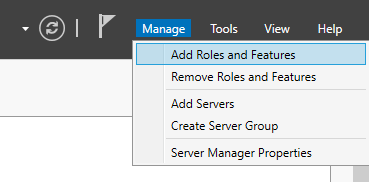
Başlamadan önce penceresi açılırsa, İleri'yi seçin.
Yükleme Türüiçin, rol tabanlı veya özellik tabanlı yüklemeyi seçin.
sonrakiseçin.
Sunucu havuzundan bir sunucu seçin ve kullanmayı planladığınız makinenin adını seçin.
sonrakiseçin.
Sunucu Rolü için Dosya ve Depolama Hizmetleri>Dosya ve iSCSI Hizmetleri>Dosya Sunucusuöğesini seçin.
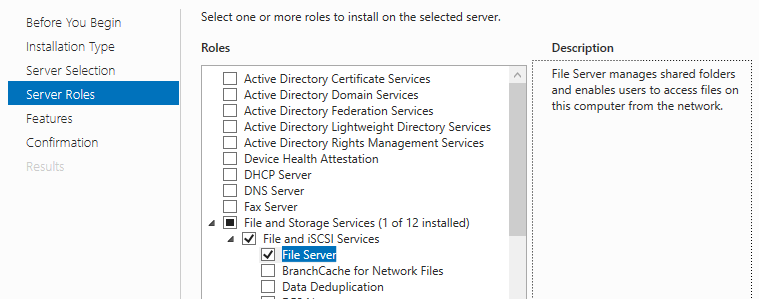
sonrakiseçin.
Özelliklerbölümünde, Yük Devretme Kümelemesi>(uygunsa) Yönetim araçlarını dahil et>Özellik Ekleseçin, ardından İleriseçin.
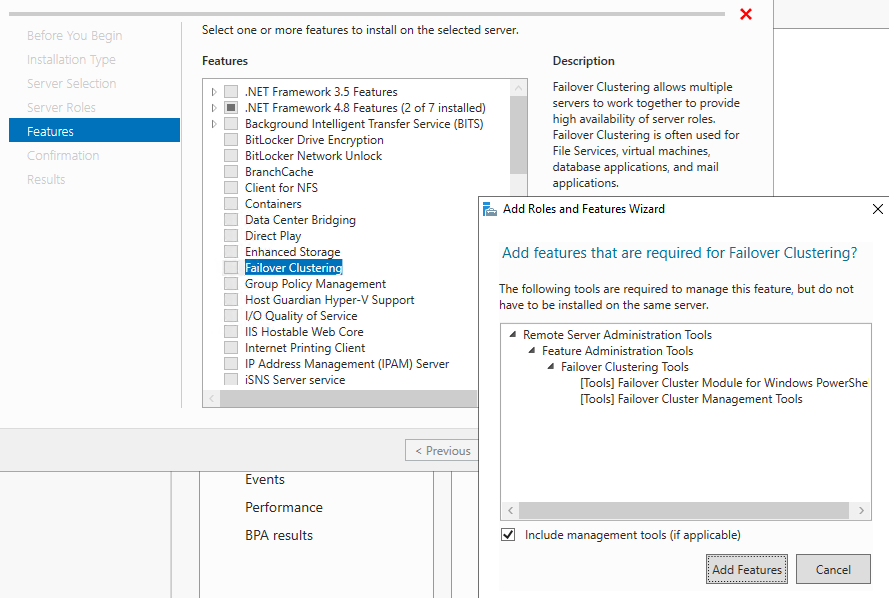
Onay sayfasında Yükle'yi seçin.
Yükleme tamamlandıktan sonra bilgisayarı yeniden başlatın.
Bu işlemi ikinci sunucu makinesinde yineleyin.
3. Adım: Küme yapılandırmasını doğrulama
Küme oluşturmadan önce yapılandırmanızı doğrulamanızı kesinlikle öneririz. Doğrulama, sunucularınızın, ağınızın ve depolamanızın yapılandırmasının yük devretme kümeleri için belirli gereksinimleri karşıladığını onaylamanıza yardımcı olur.
Sunucu Yöneticisi'niaçın, ardından Araçlar menüsünü açın ve Yük Devretme Kümesi Yöneticisi'niseçin.
Yük Devretme Kümesi Yöneticisi'nde, Yönetim altında yer alan ortadaki sütuna gidin ve Yapılandırmayı Doğrulaseçeneğini seçin.
Başlamadan önce penceresi açılırsa, İleri'yi seçin.
Sunucuları veya Küme Seçin
penceresinde, küme için yeni düğümler yapmayı planladığınız iki makinenin adlarını girin. Örneğin, planlanan düğüm adlarınız NODE1 ve NODE2 ise, bu adları girin ve Ekleöğesini seçin. Active Directory'de kullanabileceğiniz mevcut düğümlerin adlarını aramak için Gözat düğmesini de seçebilirsiniz. Her iki düğüm de Seçili Sunucularaltında listelendikten sonra İleriseçin. Test Seçenekleri penceresinde, Tüm testleri çalıştır (önerilen)seçin, ardından İleriseçin.
Onay sayfasında, hizmetin doğrulama için çalıştığı testlerin listesi yer alır. Seçin Sonraki ve testlerin tamamlanmasını bekleyin.
Test tamamlandıktan sonra Özeti sayfası görünmelidir. Testler ve çıktıları hakkında daha fazla bilgi için Küme doğrulama testleriseçeneğini seçin.
Raporu Görüntüle seçin ve test sonuçlarını okuyun.
Yapılandırmada gerekli değişiklikleri yapın ve testleri yeniden çalıştırın. Bu iş akışından çıktıktan sonra test sonuçlarını görüntülemek için SystemRoot>Kümesi>Raporları>Doğrulama Raporu tarihine ve time.html'e gidin.
İş akışından çıktıktan sonra küme doğrulaması hakkında daha fazla bilgiye ihtiyacınız varsa, Yük Devretme Kümesi Yönetimi>Yardım>Yardım Konuları>İçerikler>Yardım>Yük Devretme Kümesi Yapılandırmasını Doğrulamakonusuna gidin.
Yük devretme kümeleri için doğrulama testleri hakkında daha fazla bilgi için bkz. Yük Devretme Kümesi Yapılandırmasını Doğrulama.
4. Adım: Kümeyi oluşturma
Yapılandırdığınız makinelerden küme oluşturmak için:
Sunucu Yöneticisi'niaçın, ardından Araçlar menüsünü açın ve Yük Devretme Kümesi Yöneticisi'niseçin.
Yük Devretme Kümesi Yöneticisibölümünde, Yönetim altında ortadaki sütuna geçin ve Küme Oluşturöğesini seçin.
Başlamadan önce penceresi açılırsa, İleri'yi seçin.
Sunucuları seç
penceresinde, küme için yeni düğümler yapmayı planladığınız iki makinenin adlarını girin. Örneğin, planlanan düğüm adlarınız NODE1 ve NODE2 ise, bu adları girin ve Ekleöğesini seçin. Active Directory'de kullanabileceğiniz mevcut düğümlerin adlarını aramak için Gözat düğmesini de seçebilirsiniz. Her iki düğüm de Seçili Sunucularaltında listelendikten sonra İleriseçin. Küme Yönetmek için
Erişim Noktası penceresinde, kullanmayı planladığınız kümenin adını girin. Bu ad, dosya paylaşımlarınıza bağlanmak için kullandığınız ad değildir, ancak yalnızca kümeyi yönetmek için kullanılır. Note
Statik IP Adresleri kullanıyorsanız, kullanılacak ağı el ile seçmeniz ve ip adresini küme adı alanına girmeniz gerekir. IP Adresleriniz için DHCP kullanıyorsanız, IP Adresi otomatik olarak yapılandırılır.
sonrakiseçin.
Onay sayfasında yapılandırmanızın doğru olduğundan emin olun, ardından kümeyi oluşturmak için sonrakiseçin. Oluşturma işlemi tamamlandıktan sonra, Özeti sayfasında yapılandırmanızla ilgili bilgiler gösterilir. Daha ayrıntılı bilgi görmek için Rapor görüntüle seçebilirsiniz.
Dosya sunucusu yük devretme kümesi yapılandırın
Dosya sunucusu yük devretme kümesini yapılandırmak için:
Sunucu Yöneticisi'niaçın, ardından Araçlar menüsünü açın ve Yük Devretme Kümesi Yöneticisi'niseçin.
Yük Devretme Kümesi Yöneticisi'ni açtığınızda, oluşturduğunuz kümenin adını görmelisiniz. Aksi takdirde, Yönetim altındaki orta sütuna gidin ve Kümeye Bağlanseçeneğini seçin. Kümenizin adını girin ve Tamam'atıklayın.
Konsol ağacında, içerdiği öğeleri görüntülemek için kümenizin adının yanındaki > seçin.
Rolüzerine sağ tıklayın ve ardından Yapılandırma Rolüöğesini seçin.
Başlamadan önce penceresi açılırsa, İleri'yi seçin.
Rol listesinde Dosya Sunucususeçin, ardından İleriseçin.
Dosya Sunucusu Türü için, genel kullanım için Dosya Sunucusu'nuseçin ve ardından Sonraki'yiseçin.
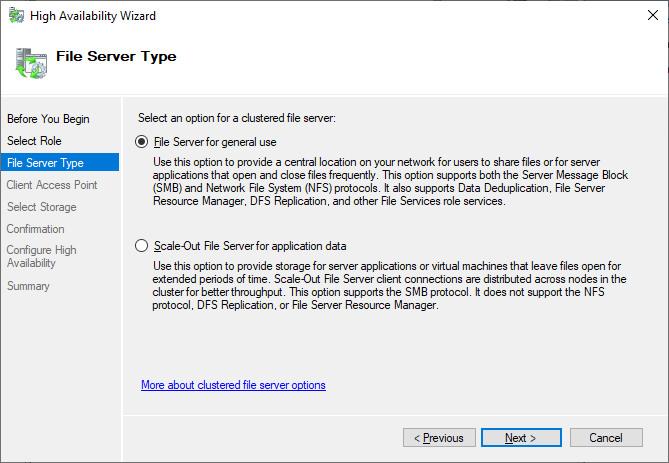
İstemci Erişim Noktası penceresinde, kullanmayı planladığınız dosya sunucusunun adını girin. Bu ad kümenin adı değil, dosya paylaşımı bağlantısı için kullandığınız addır. Örneğin,
\\SERVERbağlanmak istiyorsanız SERVERgirersiniz.Note
Statik IP Adresleri kullanıyorsanız, kullanılacak ağı el ile seçmeniz ve ip adresini küme adı alanına girmeniz gerekir. IP Adresleriniz için DHCP kullanıyorsanız, IP Adresi otomatik olarak yapılandırılır. P Adresleri, IP Adresi sizin için otomatik olarak yapılandırılır.
sonrakiseçin.
Depolama Seç penceresinde, dosya paylaşımını tutmak için kullanmayı planladığınız ek sürücüyü (tanık değil) seçin.
sonrakiseçin.
Onay sayfasında yapılandırmanızın doğru göründüğünden emin olun ve ardından İleriseçin. Özeti sayfasında, oluşturduğunuz yapılandırmanın kısa bir özetini görmeniz gerekir. Daha ayrıntılı bilgi almak için Raporu Görüntüleseçeneğini seçin.
Note
Hizmet rolü eklemediyse veya rol istendiği gibi çalışmıyorsa, Küme Adı Nesnesi'nin (CNO) Active Directory'de nesne oluşturma izni olmayabilir. Dosya Sunucusu rolü, İstemci Erişim Noktası ile aynı ada sahip bir Bilgisayar nesnesi gerektirir.
Konsol ağacındaki Roller altında, oluşturduğunuz yeni rolün oluşturduğunuz ad olarak listelendiğini görmeniz gerekir. Vurgulamak için adı seçin, ardından ekranın sağ tarafındaki Eylemler bölmesine bakın ve Paylaşım ekleöğesini seçin.
Paylaşım ekleme iş akışına aşağıdaki bilgileri girin:
Paylaşım türü.
Hedeflenen paylaşım klasörü yolu.
Paylaşım adı.
Erişim tabanlı numaralandırma, önbelleğe alma, şifreleme vb. gibi ihtiyacınız olan diğer ayarları yapılandırın.
Varsayılan olmayan dosya düzeyinde izinler seçiyorsanız, bu izinleri de belirtin.
Onay sayfasında yapılandırmanızın doğru göründüğünden emin olun, ardından dosya sunucusu paylaşımını oluşturmak için oluştur'u seçin.
Sonuçlar sayfasında, hizmet paylaşımı başarıyla oluşturduysa, Kapatseçin. Aksi takdirde, giderebileceğiniz hataların listesini görmeniz gerekir.
Kapat'ıseçin.
Dağıtmayı planladığınız diğer tüm paylaşımlar için bu işlemi yineleyin.