Not
Bu sayfaya erişim yetkilendirme gerektiriyor. Oturum açmayı veya dizinleri değiştirmeyi deneyebilirsiniz.
Bu sayfaya erişim yetkilendirme gerektiriyor. Dizinleri değiştirmeyi deneyebilirsiniz.
Bu makalede, birden çok kullanıcının web tarayıcısında Windows Admin Center kullanabilmesi için Windows Admin Center bir Windows bilgisayara veya Windows Server uzak sunucuya nasıl yükleneceği açıklanmaktadır.
Tip
Windows Yönetim Merkezi'ni yeni mi kullanıyorsunuz? Windows Admin Center veya download now hakkında daha fazla bilgi edinin.
Yükleme türünüzü belirleme
Desteklenen işletim sistemlerini içeren yükleme seçeneklerini gözden geçirin. Azure'da bir sanal makineye (VM) Windows Admin Center yüklemek için bkz. Azure'da Windows Admin Center'ı dağıtma.
Windows Admin Center yükleyicisini indirme
Windows Yönetim Merkezi Değerlendirme Merkezi'nden Windows Yönetim Merkezi yükleyicisini makinede Windows Yönetim Merkezi'ni yüklemek istediğiniz konuma indirin.
Prerequisites
- Windows Admin Center yükleneceği Windows bilgisayar veya sunucu.
- Windows Admin Center yüklediğiniz makinede yönetici ayrıcalıkları veya eşdeğer izinler.
- İsteğe bağlı: Sunucu Kimlik Doğrulaması için TLS/SSL sertifikası (1.3.6.1.5.5.7.3.1). Test için otomatik olarak imzalanan bir sertifika kullanın, ancak üretim ortamları için her zaman güvenilir bir sertifika yetkilisinden sertifika kullanın. Sertifikanız yoksa, otomatik olarak imzalanan bir sertifika oluşturmak için Windows Yönetim Merkezi yükleyicisini kullanın. Sertifika 60 gün boyunca geçerlidir.
Windows Yönetim Merkezi'ni yükleme
Windows Admin Center yüklemek için masaüstü deneyimi veya Windows Server Core adımlarını izleyin.
Windows Server masaüstü deneyimini çalıştıran makinenize Windows Admin Center yüklemek için şu adımları izleyin:
Windows Yönetim Merkezi'ni yüklemek istediğiniz makinede oturum açın.
Daha önce indirdiğiniz Windows Admin Center yükleyicisini çalıştırın.
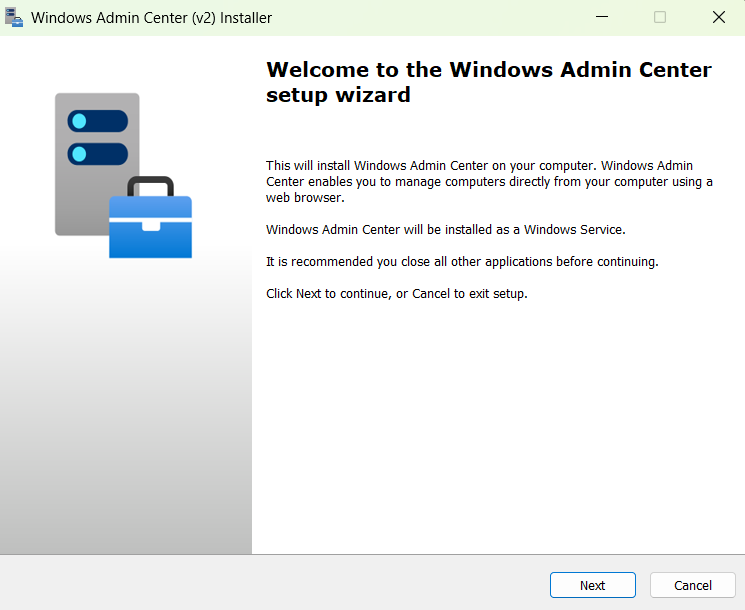
Welcome to the Windows Admin Center setup wizard sayfasında Next öğesini seçin.
Lisans Koşulları ve Gizlilik Bildirimi sayfasında, koşulları kabul ediyorsanız Bu koşulları kabul ediyorum'ı seçin ve gizlilik bildirimini anlayın. Ardından, ortamınızı hazırlamak ve yükleme işlemini başlatmak için İleri'yi seçin.

Yükleme modunu seçin sayfasında Hızlı kurulum veya Özel kurulum'u seçin:
- Hızlı kurulum: ağ erişiminizi ve bağlantı noktası seçiminizi işletim sisteminize göre belirler. Hızlı kurulum, ek özelliklerin yapılandırılmasına izin vermez.
- Özel kurulum: Ağ erişimini, bağlantı noktası numaralarını, Aktarım Katmanı Güvenliği (TLS) sertifika türünü ve parmak izini, uç noktanın tam etki alanı adını, güvenilen konak modunu ve HTTPS üzerinden WinRM'yi yapılandırmanıza olanak tanır.
sonrakiseçin.
TLS sertifikasını seçin sayfasında, gereksinimlerinize uyan seçeneği belirleyin ve ardından İleri'yi seçin.
Windows Admin Center hangi TLS sertifikasının kullanılacağını seçmeniz gerekir. Zaten bir sertifikanız varsa, sertifikanın
LocalMachine\Mysertifika deposuna yüklenmesi gerekir. Windows Admin Center yalnızca test amacıyla yüklerseniz, yükleyici 60 gün sonra süresi dolan otomatik olarak imzalanan bir sertifika oluşturabilir.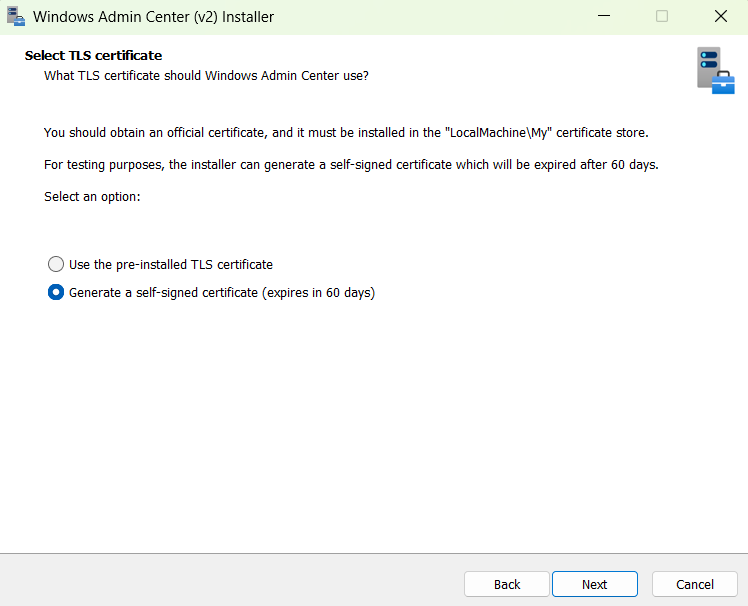
Otomatik güncelleştirmeler sayfasında tercih ettiğiniz güncelleştirme seçeneğini belirleyin. Güncelleştirmeleri otomatik olarak yüklemek için önerilen seçenek varsayılan olarak seçilidir. Sonra İleri'yi seçin.
Tanılama verilerini Microsoft sayfasına gönder sayfasında tercihinizi seçin ve ardından İleri'i seçin.
Yüklemeye hazır'ı gözden geçirin ve yükleme işlemini başlatmak için Yükle'yi seçin.
Yükleme işlemi tamamlandıktan sonra Start Windows Admin Center onay kutusunu seçin ve ardından Finish öğesini seçin.
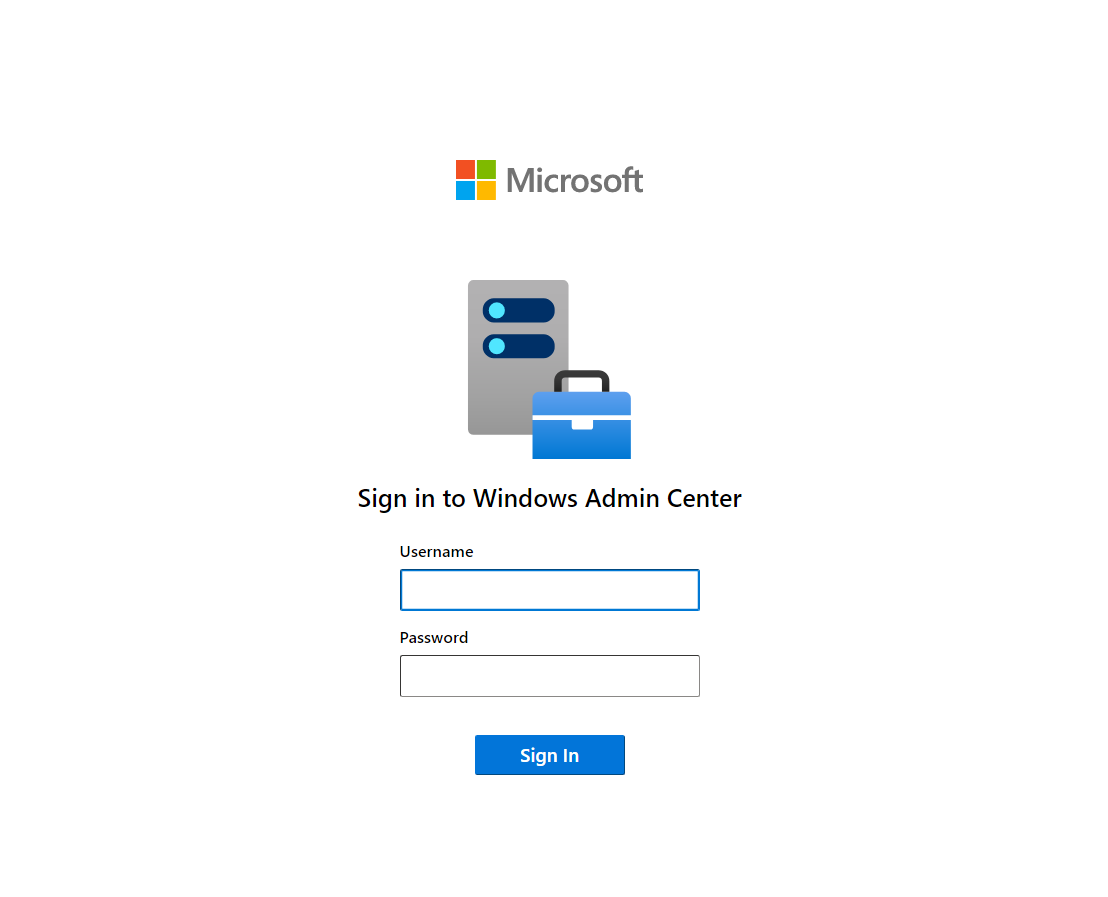
Windows Admin Center'ı kullanmaya başlamak için yönetici olarak oturum açın.
tarayıcı penceresinde Windows Admin Center oturum açma sayfasını gösteren