Not
Bu sayfaya erişim yetkilendirme gerektiriyor. Oturum açmayı veya dizinleri değiştirmeyi deneyebilirsiniz.
Bu sayfaya erişim yetkilendirme gerektiriyor. Dizinleri değiştirmeyi deneyebilirsiniz.
Windows Yönetim Merkezi ile yönetmeye hazır olmadan önce ek hazırlık gerektiren bazı Sunucu sürümleri vardır:
Ayrıca, Windows Admin Center ile yönetmeden önce hedef sunucudaki bağlantı noktası yapılandırmasının değiştirilmesi gerekebileceği bazı senaryolar da vardır.
Windows Server 2012 ve 2012 R2'i hazırlama
WMF sürüm 5.1 veya üzerini yükleme
Windows Yönetim Merkezi, Windows Server 2012 ve 2012 R2'ye varsayılan olarak dahil olmayan PowerShell özellikleri gerektirir. Windows Admin Center ile Windows Server 2012 veya 2012 R2'yi yönetmek için bu sunuculara WMF sürüm 5.1 veya üzerini yüklemeniz gerekir.
WMF'nin yüklendiğini ve sürümün 5.1 veya üzeri olduğunu doğrulamak için PowerShell'de $PSVersiontable yazın.
Yüklü değilse WMF 5.1'i indirip yükleyebilirsiniz.
Microsoft Hyper-V Server 2016'ya hazırlanma
Microsoft Hyper-V Server 2016'yı Windows Yönetim Merkezi ile yönetmek için, bunu yapabilmeniz için önce etkinleştirmeniz gereken bazı Sunucu rolleri vardır.
Microsoft Hyper-V Server 2016'yi Windows Yönetim Merkezi ile yönetmek için:
- Uzaktan Yönetimi etkinleştirin.
- Dosya Sunucusu Rolünü Etkinleştirin.
- PowerShell için Hyper-V Modülünü etkinleştirin.
1. Adım: Uzaktan Yönetimi Etkinleştirme
Hyper-V Sunucusu'nda uzaktan yönetimi etkinleştirmek için:
- Hyper-V Sunucusunda oturum açın.
- Sunucu Yapılandırması (SCONFIG) aracında, uzaktan yönetimi yapılandırmak için 4 yazın.
- Uzaktan Yönetimi etkinleştirmek için 1 yazın.
- Ana menüye dönmek için 4 yazın.
2. Adım: Dosya Sunucusu Rolünü Etkinleştir
Temel dosya paylaşımı ve uzaktan yönetim için Dosya Sunucusu Rolünü etkinleştirmek için:
- Araçlar menüsünde Roller ve Özellikler'e tıklayın.
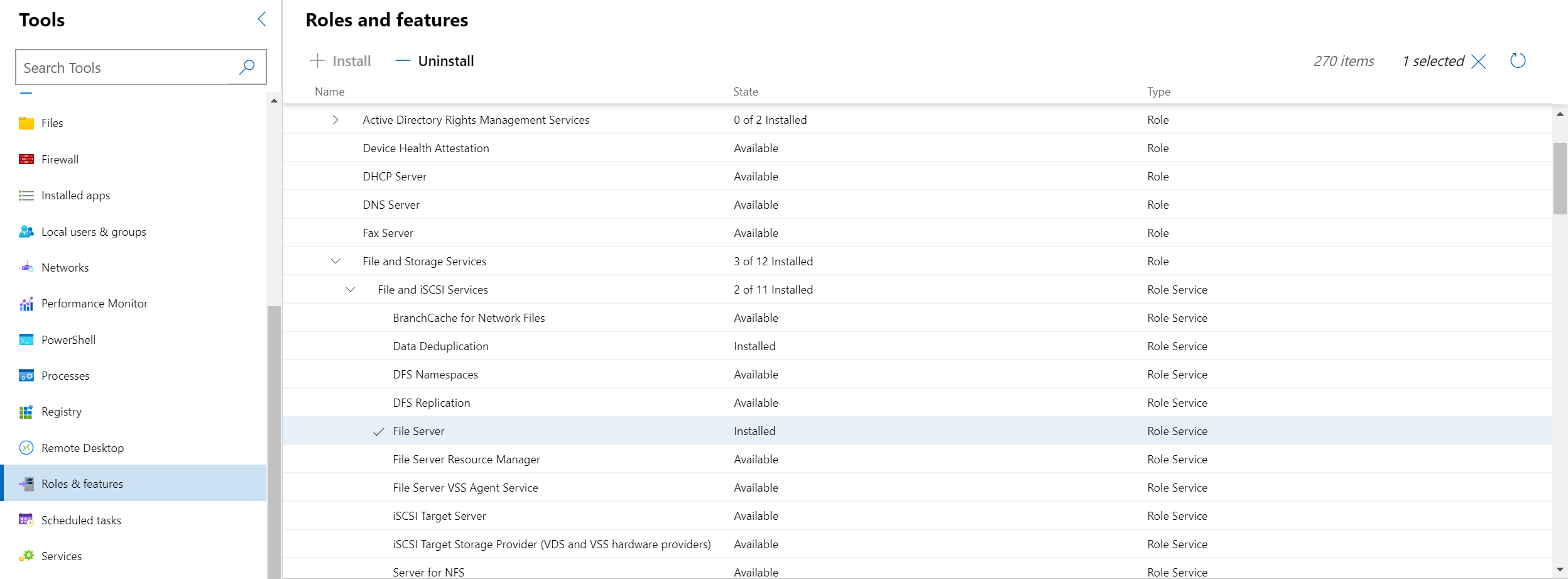
- Roller ve Özellikler bölümünde Dosya ve Depolama Hizmetleri'ni bulun ve Dosya ve iSCSI Hizmetleri ile Dosya Sunucusu'nu işaretleyin:
Adım 3: PowerShell için Hyper-V Modülünü Etkinleştirme
PowerShell özellikleri için Hyper-V Modülünü etkinleştirmek için:
- Araçlar menüsünde Roller ve Özellikler'e tıklayın.
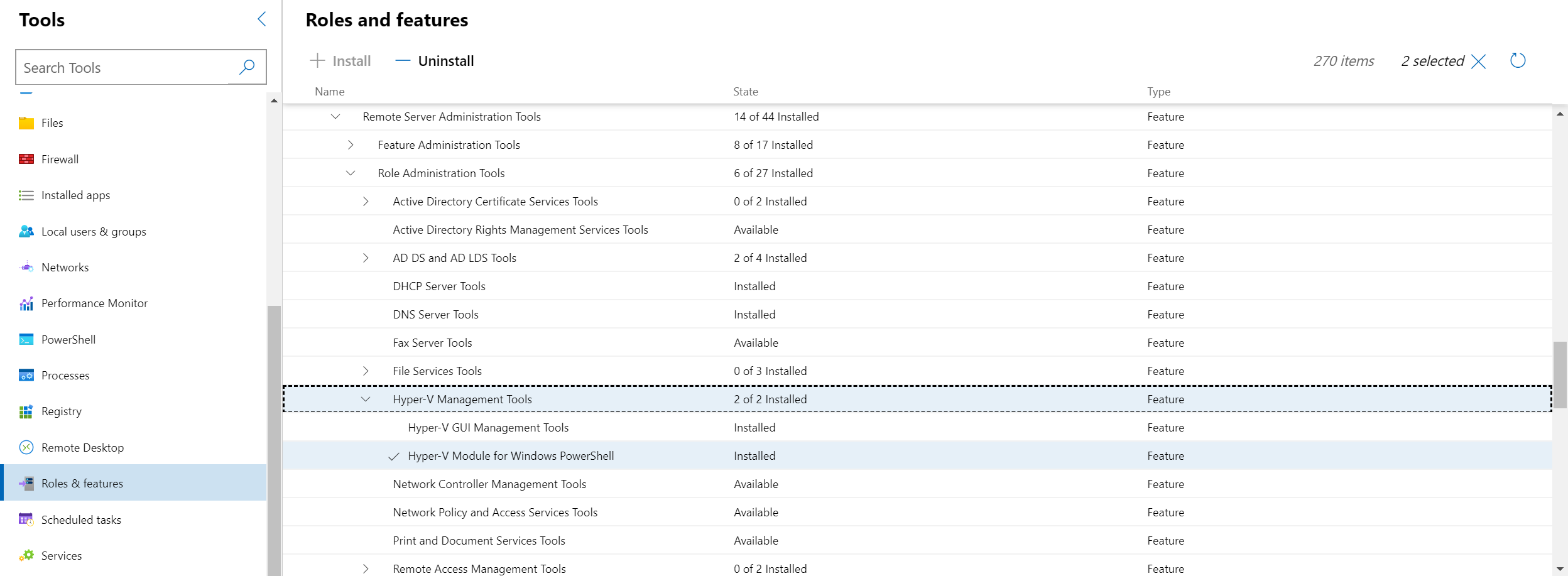
- Roller ve Özellikler'de Uzak Sunucu Yönetim Araçları'nı bulun ve Rol Yönetim Araçları ve PowerShell içinHyper-V Modülü'nü denetleyin.
Microsoft Hyper-V Server 2016 artık Windows Yönetim Merkezi ile yönetim için hazırdır.
Microsoft Hyper-V Server 2012 R2'i hazırlama
Microsoft Hyper-V Server 2012 R2'yi Windows Yönetim Merkezi ile yönetmek için, bunu yapabilmeniz için önce etkinleştirmeniz gereken bazı Sunucu rolleri vardır. Buna ek olarak, WMF sürüm 5.1 veya üzerini yüklemeniz gerekir.
Microsoft Hyper-V Server 2012 R2'yi Windows Yönetim Merkezi ile yönetmek için:
- Windows Management Framework (WMF) sürüm 5.1 veya üzerini yükleme
- Uzaktan Yönetimi Etkinleştirme
- Dosya Sunucusu Rolünü Etkinleştir
- PowerShell için Hyper-V Modülünü Etkinleştirme
1. Adım: Windows Management Framework 5.1'i yükleme
Windows Yönetim Merkezi, Microsoft Hyper-V Server 2012 R2'ye varsayılan olarak dahil olmayan PowerShell özellikleri gerektirir. Windows Yönetim Merkezi ile Microsoft Hyper-V Server 2012 R2'yi yönetmek için WMF sürüm 5.1 veya üzerini yüklemeniz gerekir.
WMF'nin yüklendiğini ve sürümün 5.1 veya üzeri olduğunu doğrulamak için PowerShell'de $PSVersiontable yazın.
Yüklü değilse WMF 5.1'i indirebilirsiniz.
2. Adım: Uzaktan Yönetimi Etkinleştirme
Hyper-V Sunucusu uzaktan yönetimini etkinleştirmek için:
- Hyper-V Sunucusunda oturum açın.
- Sunucu Yapılandırması (SCONFIG) aracında, uzaktan yönetimi yapılandırmak için 4 yazın.
- Uzaktan yönetimi etkinleştirmek için 1 yazın.
- Ana menüye dönmek için 4 yazın.
3. Adım: Dosya Sunucusu Rolünü Etkinleştirme
Temel dosya paylaşımı ve uzaktan yönetim için Dosya Sunucusu Rolünü etkinleştirmek için:
- Araçlar menüsünde Roller ve Özellikler'e tıklayın.
- Roller ve Özellikler'deDosya ve Depolama Hizmetleri'ni bulun ve Dosya ve iSCSI Hizmetleri ile Dosya Sunucusu'nu kontrol edin:
4. Adım: PowerShell için Hyper-V Modülünü Etkinleştirme
PowerShell özellikleri için Hyper-V Modülünü etkinleştirmek için:
- Araçlar menüsünde Roller ve Özellikler'e tıklayın.
- Roller ve Özellikler'de Uzak Sunucu Yönetim Araçları'nı bulun ve Rol Yönetim Araçları ve PowerShell içinHyper-V Modülü'nü denetleyin.
Microsoft Hyper-V Server 2012 R2 artık Windows Yönetim Merkezi ile yönetim için hazırdır.
Hedef sunucuda bağlantı noktası yapılandırması
Windows Yönetim Merkezi, uzak sunucuda sertifika içeri aktarırken olduğu gibi bazı dosya kopyalama görevleri için SMB dosya paylaşım protokollerini kullanır. Bu dosya kopyalama işlemlerinin başarılı olması için uzak sunucudaki güvenlik duvarının 445 numaralı bağlantı noktasında gelen bağlantılara izin vermesi gerekir. 'Dosya Sunucusu Uzaktan Yönetimi (SMB-In)' için gelen kuralın bu bağlantı noktasında erişime izin verecek şekilde ayarlandığını doğrulamak için Windows Yönetim Merkezi'ndeki Güvenlik Duvarı aracını kullanabilirsiniz.
Tip
Windows Yönetim Merkezi'ni yüklemeye hazır mısınız? Şimdi indirin