Not
Bu sayfaya erişim yetkilendirme gerektiriyor. Oturum açmayı veya dizinleri değiştirmeyi deneyebilirsiniz.
Bu sayfaya erişim yetkilendirme gerektiriyor. Dizinleri değiştirmeyi deneyebilirsiniz.
Önemli
Windows Admin Center Sanallaştırma Modu şu anda ÖNİzLEME aşamasındadır. Bu bilgiler, yayımlanmadan önce önemli ölçüde değiştirilebilen yayın öncesi bir ürünle ilgilidir. Microsoft, burada sağlanan bilgilerle ilgili olarak açık veya zımni hiçbir garanti vermez.
Bu makalede, birden çok kullanıcının sanallaştırma ortamlarını web tarayıcısı kullanarak yönetebilmesi için Windows Admin Center Sanallaştırma Modu'nun bir Windows Server makinesine nasıl yükleneceği açıklanmaktadır.
Tip
Windows Admin Center Sanallaştırma Modu hakkında bilgi edinmek mi istiyorsunuz? Windows Admin Center Sanallaştırma Modu hakkında daha fazla bilgi edinin.
Önkoşullar
Windows Admin Center Sanallaştırma Modu'nu yüklemek için aşağıdaki önkoşullara ihtiyacınız vardır:
4 sanal CPU'ya (veya eşdeğer fiziksel çekirdeklere), en az 8 GB RAM'e ve 10 GB boş disk alanına sahip ayrılmış bir sunucu.
Windows Admin Center Yönetim Modu ve Windows Admin Center Sanallaştırma modu ayrı sistemlere yüklenmelidir.
Yalnızca Windows Server 2025 veya üzeri, Standard veya Datacenter sürümü.
Sunucunuzun etki alanına bağlı olması ve Tam Etki Alanı Adı (FQDN) kullanılarak DNS çözümlemesi yapması gerekir. yönetmeyi planladığınız Hyper-V konaklar da aynı etki alanında olmalıdır.
Windows Yönetim Merkezi'ni yüklediğiniz makinede yönetici ayrıcalıkları veya eşdeğer izinler.
Windows Insider Preview İndirmeleri'nden Windows Admin Center Sanallaştırma Modu önizleme yükleyicisini, makinede Windows Yönetim Merkezi'ni yüklemek istediğiniz konuma indirin.
Microsoft Visual C++ Yeniden Dağıtılabilir'i makinede Windows Yönetim Merkezi'ni yüklemek istediğiniz konuma indirin. Alternatif olarak, sunucunuz İnternet erişimine sahipse, sonraki bölümde gösterildiği gibi windows terminalinden indirip yükleyebilirsiniz
winget.
Ortamınızı hazırlama
Ortamınızı Windows Admin Center Sanallaştırma Modu'nu yüklemeye hazırlamak için aşağıdaki adımları tamamlayın:
Windows Yönetim Merkezi'ni yüklemek istediğiniz makinede oturum açın.
Microsoft Visual C++ Yeniden Dağıtılabilir'i yüklemek için aşağıdaki seçeneklerden birini belirleyin:
- Daha önce indirdiğiniz Microsoft Visual C++ Yeniden Dağıtılabilir yükleyicisini çalıştırın ve yüklemeyi tamamlamak için istemleri izleyin.
Veya
- Yüklemek için Windows Terminali'nden aşağıdaki
wingetkomutu kullanın:
winget install Microsoft.VCRedist.2015+.x64 --Silent
Sanallaştırma Modunu Yükleme
Windows Admin Center Sanallaştırma Modu'nu yüklemek için aşağıdaki adımları tamamlayın:
Daha önce indirdiğiniz Windows Yönetim Merkezi yükleyicisini çalıştırın.
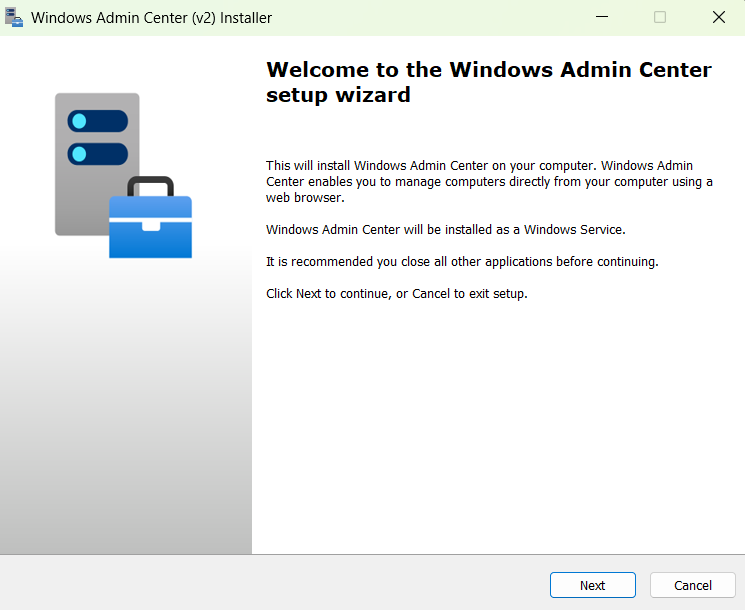
Devam etmek için Windows Admin Center kurulum sihirbazına hoş geldiniz penceresinde İleri'yi seçin.
Lisans Koşulları ve Gizlilik Bildirimi penceresinde, koşulları kabul ediyorsanız Bu koşulları kabul ediyorum ve gizlilik bildirimini anlıyorum'ı seçin, ardından İleri'yi seçerek ortamınızı hazırlayın ve yükleme işlemini başlatın.
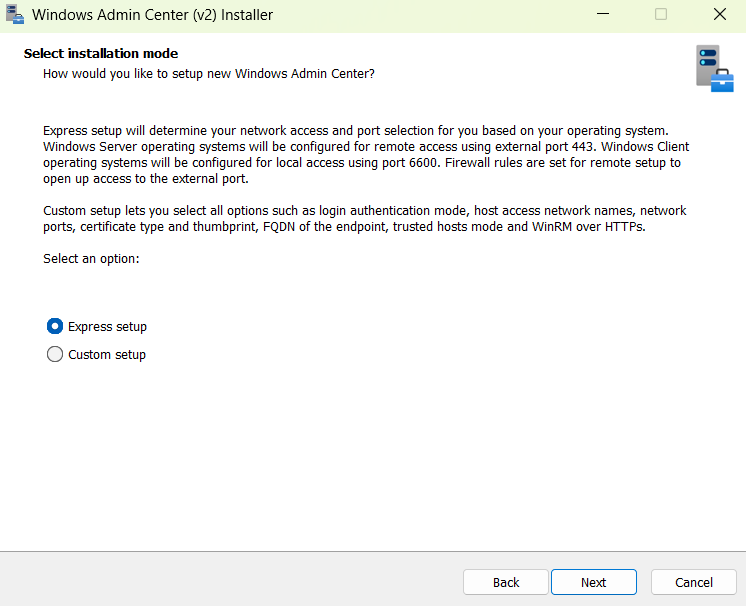
Yükleme modunu seçin penceresinde Hızlı kurulum veya Özel kurulum'u seçin.
Hızlı kurulum, ağ erişiminizi ve bağlantı noktası seçiminizi işletim sisteminize göre belirler. Hızlı kurulum, ek özelliklerin yapılandırılmasına izin vermez.
Özel kurulum, ağ erişimi, bağlantı noktası numaraları, TLS sertifika türü ve parmak izi, uç noktanın tam nitelikli etki alanı adı, güvenilen ana bilgisayarlar modu ve HTTPS üzerinden WinRM yapılandırmanızı sağlar.
sonrakiseçin.
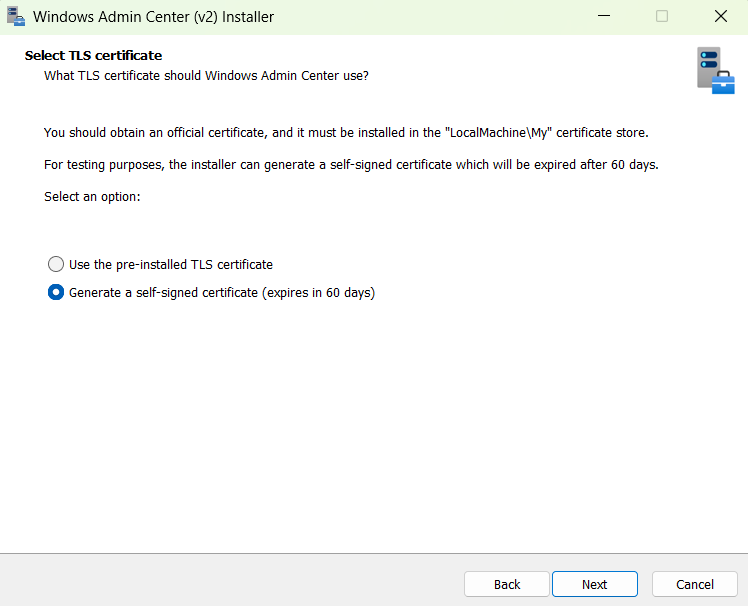
TLS sertifikasını seçin penceresinde Otomatik olarak imzalanan sertifika oluştur'u ve ardından İleri'yi seçin.
Önceden yüklenmiş sertifikalar şu anda kullanılamıyor. Yükleyici, 60 gün sonra süresi dolan otomatik olarak imzalanan bir sertifika oluşturur.
PostgreSQL Yapılandırması penceresinde, Windows Yönetim Merkezi'nin sanallaştırma verilerini depolamak için kullandığı PostgreSQL veritabanı için Kullanıcı Adı, Parola ve Bağlantı Noktası'nı seçin. Sonra İleri'yi seçin.
Otomatik güncelleştirmeler penceresinde tercih ettiğiniz güncelleştirme seçeneğini belirleyin. Güncelleştirmeleri otomatik olarak yüklemek için önerilen seçenek varsayılan olarak seçilidir. Sonra İleri'yi seçin.
Tanılama verilerini Microsoft'a gönder penceresinde tercihinizi belirleyin, ardından İleri seçin.
Yüklemeye hazır penceresini gözden geçirin ve yükleme işlemini başlatmak için Yükle'yi seçin.
Yükleme işlemi tamamlandıktan sonra Windows Yönetim Merkezi'ni Başlat kutusunu işaretleyin ve Son'u seçin.
Windows Admin Center'ı kullanmaya başlamak için yönetici olarak oturum açın.
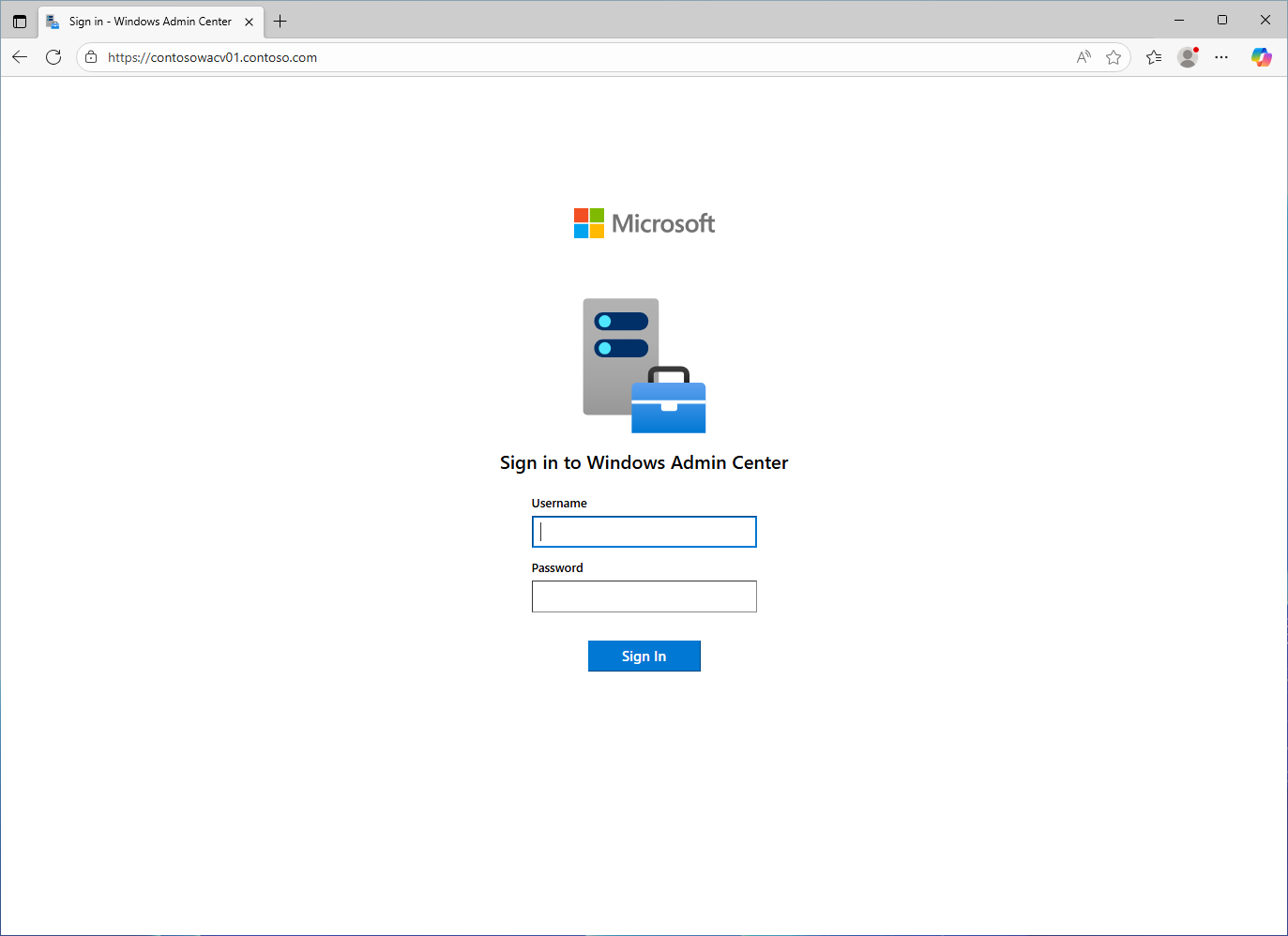
Artık makinenize Windows Yönetim Merkezi'ni yüklediniz.