Not
Bu sayfaya erişim yetkilendirme gerektiriyor. Oturum açmayı veya dizinleri değiştirmeyi deneyebilirsiniz.
Bu sayfaya erişim yetkilendirme gerektiriyor. Dizinleri değiştirmeyi deneyebilirsiniz.
DHCP sunucusu geçişi, mevcut DHCP sunucunuzun ayarlarını ağdaki yeni bir DHCP sunucusuna taşımayı içerir. Bu sunucu geçişinin amacı, DHCP istemci bilgisayarlarında algılanabilir bir değişiklik olmadan bir ağda DHCP kiralamaları sağlaması için DHCP sunucusu rolünü Windows Server işletim sistemine yüklemektir.
Bu kılavuzda, var olan DHCP sunucusu ayarlarını Windows Server çalıştıran bir sunucuya geçirme adımları açıklanmaktadır. Bir DHCP sunucusunu geçirmek için bu kılavuzu kullanarak geçişi basitleştirebilir, geçiş süresini kısaltabilir, geçiş işleminin doğruluğunu artırabilir ve DHCP geçişi sırasında oluşabilecek olası çakışmaların ortadan kaldırılmasına yardımcı olabilirsiniz. Bu kılavuz, kaynak sunucu birden çok rol çalıştırırken geçiş yönergelerini içermez. Sunucunuz birden çok rol çalıştırıyorsa, sunucu ortamınıza özgü bir özel geçiş yordamı tasarlamanızı öneririz. Geçişle ilgili bazı notlar:
- Fiziksel işletim sistemleri ile sanal işletim sistemleri arasındaki geçişler desteklenir.
- Kaynak sunucudan, işletim sistemini kaynak sunucudan farklı bir sistem kullanıcı arabirimi (UI) dilinde çalıştıran hedef sunucuya geçiş desteklenmez.
- Donanım yerel x64 tabanlı olsa bile yükseltme yerine geçiş önerilir.
Bu kılavuz, yönetilen bir ortamda DHCP sunucularının çalıştırılmasından ve dağıtımından sorumlu BT yöneticilerine, BT uzmanlarına ve diğer bilgi çalışanlarına yöneliktir. Sunucu yöneticisi, mevcut bir yüklemenin hangi bileşenlerinin geçirileceğini seçebilir. Bu bileşenler sunucu rolüyle birlikte genellikle yapılandırma, veri, sistem kimliği ve işletim sistemi ayarlarını içerir.
Prerequisites
- Ayarlanmış ve çalışan mevcut bir DHCP sunucusu
- Kaynak sunucuda ve hedef sunucuda aşağıdaki izinler gereklidir:
- DHCP Sunucusunu yetkilendirmek için gereken etki alanı yönetim hakları.
- DHCP Sunucusunu yüklemek veya yönetmek için yerel yönetim hakları gereklidir.
- Geçiş deposu konumu için yazma izinleri gereklidir.
Sunucu geçiş işlemi
DHCP Sunucusu geçişi aşağıdaki ana bölümlere ayrılır:
- Geçişe hazırlanma: Ön geçiş işlemi, verilerin el ile toplanmasını ve ardından hedef ve kaynak sunucuları hazırlama adımlarını içerir.
- DHCP Sunucusu Rolünü Geçirme: Geçiş işlemi, sunucu rolü ayarlarını otomatik olarak toplamak, depolamak ve geçirmek için Dışarı ve İçeri Aktar cmdlet'lerini kullanan kaynak ve hedef sunucu yordamlarını içerir.
- Geçişi doğrulayın: Hedef sunucunun kaynak sunucuyu başarıyla değiştirdiğini onaylayın.
- Geçiş sonrası görevleri tamamlayın: Kaynak sunucuyu devre dışı bırakın veya yeniden kullanın. Başarısız olursa geçişle ilgili sorunları giderin ve gerekirse geri alın.
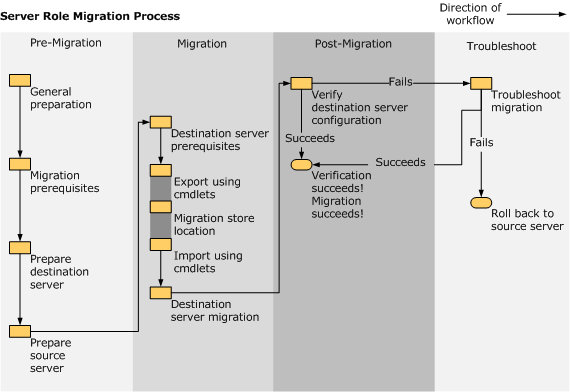
Geçişe hazırlanma
DHCP Sunucusu kaynak ve hedef sunucularınızı tanımlayın.
Kaynak sunucudaki etki alanını, sunucu adını ve parolaları belirleyin. Özgün sunucunun etki alanını tanımlamak için Denetim Masası'ndan Sistem Ayarları'nı görüntüleyin.
Geçiş öncesinde tüm kritik güncelleştirmeleri ve hizmet paketlerini kaynak sunucuya yükleyin. Tüm geçerli kritik güncelleştirmelerin ve hizmet paketlerinin hem kaynak hem de hedef sunuculara yüklenmesi önerilir.
Kaynak ve hedef sunuculardaki ağ bağdaştırıcılarının sayısını sayın ve bunların sayı olarak eşit olduğundan emin olun. DHCP Sunucusu çalıştıran kaynak sunucunun birden çok ağ bağdaştırıcısı varsa ve DHCP Sunucusu hizmeti tümüne bağlıysa ve farklı alt ağlarda IP adreslerine hizmet verirse, DHCP Sunucusu çalıştıran hedef sunucunun kaynak sunucudakiyle aynı alt ağlara hizmet verebilmesi için birden çok ağ bağdaştırıcısı da olmalıdır.
Geçiş deposu dosya konumu hazırlayın. Depolama konumuna dışarı aktarma sırasında kaynak sunucudan ve içeri aktarma sırasında hedef sunucudan erişilebilir olmalıdır. Kaynak sunucudan DHCP Sunucusu ile ilgili tüm bilgileri içerebilen ortak bir sürücü kullanın. Depolama konumu aşağıdakine benzer olmalıdır: \\fileserver\users\username\.
Geçiş araçlarını yükleme
Henüz yapmadıysanız, hedef ve kaynak sunuculara Windows Server Geçiş Araçları'nı yükleyin. Geçiş araçları PowerShell veya Sunucu Yöneticisi kullanılarak yüklenebilir.
PowerShell için Install-WindowsFeature cmdlet'ini kullanın:
Install-WindowsFeature -Name Migration -ComputerName Server1
Sunucu Yöneticisi'ni kullanın ve Rol ve Özellik Ekleme Sihirbazı'nı açın. Şu özelliği bulun ve yükleyin: Windows Server Geçiş Araçları.
Hedef sunucuyu hazırlama
HEDEF sunucuya DHCP Sunucusu yüklemek için menü tabanlı yükleme işlemini tamamlayın. Hedef sunucuyu hazırlamak için aşağıdaki yordamı tamamlayın.
Hedef sunucuyu hazırlamak için
Windows Server'ı yükleyin ve hedef sunucuyu yapılandırın.
DHCP Sunucusu veritabanını depolamak için yeterli disk alanı olduğundan emin olun. Gereken disk alanı her yüklemeyle farklılık gösterir ve DHCP Sunucusu veritabanı için alana eşit veya ondan büyük olmalıdır.
Hedef sunucuyu, değiştirilen kaynak sunucunun etki alanına üye sunucu olarak ekleyin.
Hedef sunucunun, içeri aktarma işlemi sırasında yerel grubun üyesi olan etki alanı kullanıcılarının adlarını çözümleyebildiğini doğrulayın. Kaynak ve hedef sunucular farklı etki alanlarındaysa, hedef sunucunun kaynak etki alanı kullanıcı hesaplarının bulunduğu orman için bir genel katalog sunucusuna başvurabilmesi gerekir.
Windows Server çalıştıran bir bilgisayarda, Windows PowerShell'i yönetici olarak açın.
Sunucu Yöneticisi modülünü Windows PowerShell oturumunuza yükleyin. Sunucu Yöneticisi modülünü yüklemek için komutunu girin:
Import-Module -Name ServerManagerNote
Ayarları içeri aktarmadan önce hedef sunucuya DHCP Sunucusu'nun yüklenmesi zorunlu değildir. Rol hedef sunucuda yüklü değilse, içeri aktarma işlemi sırasında otomatik olarak yüklenir. Ancak, içeri aktarma sırasında rolün yüklenmesi kapalı kalma süresini uzatabileceğinden, geçiş hazırlığınızın bir parçası olarak hedef sunucudaki Sunucu Yöneticisi konsolunu kullanarak DHCP Sunucusu'nu yüklemenizi öneririz.
Hedef sunucuda, DHCP sunucusunu yüklemek için aşağıdaki komutu çalıştırın:
Install-WindowsFeature -Name DHCP
Dhcp Sunucusunu Sunucu Yöneticisi'ni kullanarak el ile de yükleyebilirsiniz. Daha fazla bilgi için bkz. DHCP Sunucusunu yükleme ve yapılandırma.
Geçiş işleminin sonunda hedef sunucunun statik bir IP adresi olmalıdır. Hedef sunucu IP adresini şimdi değiştirmeseniz de, geçiş tamamlandığında değiştirme hazırlığında aşağıdaki senaryoları göz önünde bulundurun.
Geçiş senaryonuz kaynak sunucunun yetkisini almanızı ve ağ bağlantısını kesmenizi gerektiriyorsa, yalnızca o zaman hedef sunucudaki IP adresini kaynak sunucudaki IP adresiyle aynı yapabilirsiniz. Kaynak sunucu ile hedef sunucu arasında IP adresi çakışması olmaması için kaynak sunucunun ağ bağlantısı kesilmelidir veya kapatılmalıdır. Ancak hedef sunucu, DHCP Sunucusu çalıştıran eski (kaynak) sunucuyu arayan istemcilere hizmet verebilir.
Geçiş senaryonuz, diğer, DHCP olmayan amaçlarla kaynak sunucuyu ağda çalıştırmaya devam etmek için çağırırsa, IP çakışmalarını önlemek için hedef sunucuya kaynak sunucuyla aynı alt ağda ayrılmamış bir IP adresi atamanız gerekir.
IP adresi kiralamasını yenilemeye çalışan DHCP Sunucusu istemcileri, yenileme isteğini DHCP sunucusunun önceki IP adresine gönderir. Kaynak sunucunun yetkisi alındıysa ve ağ bağlantısı kesildiyse ve yeni DHCP hedef sunucusu farklı bir IP adresiyle çalışıyorsa, değiştirilen IP adresi nedeniyle başlangıçta bu istek başarısız olur. Ancak, istemciler ağdaki DHCP sunucusunun IP adresini yeniden bulmaya çalışır ve bu nedenle bu geçici hatadan kurtulurlar.
Warning
Kaynak sunucu birden çok rol çalıştırıyorsa, kaynak sunucuyu yeniden adlandırmak veya IP adresini değiştirmek, kaynak sunucuda çalışan diğer rollerin başarısız olmasına neden olabilir.
DHCP Sunucusu veritabanı yolu varsayılan yol ile eşleşmiyorsa, hedef sunucunun kaynak sunucunun DHCP Sunucusu veritabanı yolunda görüldüğü gibi aynı sürücü harfine sahip bir diske sahip olduğundan emin olmanız gerekir.
Hedef sunucu artık geçiş için hazır.
Kaynak sunucuyu hazırlama
Kaynak sunucuyu geçişe hazırlamak için bu adımları izleyin.
Kaynak sunucuyu yedekleyin. Yedekleme, Windows yedeklemesi değil DHCP Sunucusuna özgü bir yedekleme olmalıdır. (Windows yedeklemesi tüm işletim sistemini yedekler.) Netsh komut satırı aracını veya Microsoft Yönetim Konsolu'nu (MMC) kullanarak DHCP Sunucusuna özgü yedekleme oluşturabilirsiniz.
Çalışıyorsa DHCP Sunucusu hizmetini durdurun. Hedef sunucuyu hazırlama işleminin 5. adımında açıklandığı gibi açılan bir oturuma şunu girin:
Stop-Service -Name "DHCPserver"DHCP Sunucusu veritabanı yolu varsayılan yol ile eşleşmiyorsa, hedef sunucunun kaynak sunucunun DHCP Sunucusu veritabanı yolundaki sürücü harfiyle aynı diske sahip olduğundan emin olun.
Artık DHCP Sunucusu geçişine başlamaya hazırsınız.
DHCP Sunucusu Rolünü Geçirme
Bu bölümde, DHCP Sunucusunu kaynak sunucudan hedef sunucuya geçireceksiniz. Etki Alanı Yöneticileri grubuna veya eşdeğeri bir gruba üyelik, bu yordamları tamamlamak için gereken en az yetkidir.
DHCP Sunucusunu hedef sunucuya geçirme
Henüz yüklü değilse, hedef sunucuya DHCP Sunucusu'nu yükleyin.
Çalışıyorsa, aşağıdaki komutu çalıştırarak DHCP Sunucusu hizmetini durdurun:
Stop-Service -Name "DHCPserver"
DHCP Sunucusunu kaynak sunucudan geçirme
DHCP Sunucusunu kaynak sunucudan geçirmek için bu bölümdeki adımları izleyin.
Important
Import-SmigServerSetting, Export-SmigServerSetting veya Get-SmigServerFeature cmdlet'lerini çalıştırmadan önce, geçiş sırasında hem kaynak hem de hedef sunucuların, etki alanı kullanıcıları veya kaynak sunucudaki yerel grupların üyesi olan gruplarla ilişkili etki alanı denetleyicisine başvurabileceğini doğrulayın. Send-SmigServerData veya Receive-SmigServerData cmdlet'lerini çalıştırmadan önce, geçiş sırasında hem kaynak hem de hedef sunucuların geçirilmekte olan dosyaların veya paylaşımların sahibi olan etki alanı kullanıcılarıyla ilişkili etki alanı denetleyicisine başvurabileceğini doğrulayın.
Windows Server çalıştıran bir bilgisayarda Windows PowerShell'i yönetici olarak açın.
Windows Server Geçiş Araçları'nı oturumunuza yükleyin.
Geçerli oturumu Başlat menüsündeki Windows Server Geçiş Araçları kısayolunu kullanarak açtıysanız, bu adımı atlayın ve 3. adıma gidin. Windows Server Geçiş Araçları ek bileşenini yalnızca başka bir yöntem kullanılarak açılan ve ek bileşenin henüz yüklenmediği bir oturumda yükleyin. Windows Server Geçiş Araçları'nı yüklemek için aşağıdakileri yazın ve Enter tuşuna basın.
Add-PSSnapin Microsoft.Windows.ServerManager.MigrationExport-SmigServerSetting cmdlet'ini yönetici olarak çalıştırarak kaynak sunucudan veri toplayın. Export-SmigServerSetting cmdlet parametreleri tüm kaynak DHCP sunucusu verilerini tek bir dosyada (Svrmig.mig) toplayabilir. Veya Export-SmigServerSetting cmdlet'i birden çok kez çalıştırılabilir ve her yinelemede birden çok Svrmig.mig dosyasında veri toplamak ve depolamak için bir veya daha fazla parametre kullanılır. Bu komutu çalıştırmadan önce aşağıdakileri gözden geçirin:
4. adımda komutunu çalıştırdığınızda, geçiş deposu verilerini şifrelemek için bir parola girmeniz istenir. Geçiş deposundan aktarabilmek için aynı parolayı sağlamanız gerekir.
path parametresi boş veya boş bir dizin olabilir. Dizindeki gerçek veri dosyası (Svrmig.mig), Export-SmigServerSetting cmdlet'i tarafından oluşturulur. Bu nedenle, kullanıcının bir dosya adı belirtmesi gerekmez.
Yol, hedef sunucunun okuyabileceği paylaşılan bir konum değilse, geçiş depoyu hedef sunucuya veya hedef sunucunun erişebileceği bir konuma el ile kopyalamanız gerekir.
Bir geçiş deposu konumu zaten varsa ve Export-SmigServerSetting cmdlet'ini yeniden çalıştırmak istiyorsanız, Svrmig.mig dosyasını bu konumdan taşımanız ve başka bir yerde depolamanız, önce geçiş deposunu yeniden adlandırmanız veya silmeniz gerekir.
IpConfig anahtarıyla birleştirilmiş Export-SmigServerSetting cmdlet'ini tek bir komut satırında kullanarak bir Windows PowerShell isteminden hem IP hem de DHCP Sunucusu geçişini aynı anda gerçekleştirebilirsiniz.
Ek komut satırı parametre bilgileri:
-Users ve -Group parametreleri
-Users parametresi yalnızca DHCP Yöneticileri grubu yerel kullanıcıları içeriyorsa belirtilmelidir. Aksi takdirde , -Group parametresini kullanabilirsiniz ve DHCP yöneticilerinin tüm üyeleri geçirilecektir. Yönetici grubu üyeleri etki alanı kullanıcılarını içerebilir.
Important
Kaynak sunucu bir etki alanı denetleyicisiyse ancak hedef sunucu değilse, Etki Alanı Yerel grupları yerel gruplar olarak geçirilir ve etki alanı kullanıcıları yerel kullanıcılar olarak geçirilir.
-IPConfig parametresi, kaynak sunucuda Export-SmigServerSetting cmdlet'iyle kullanıldığında IP bilgilerini toplar; -IPConfig parametresi, hedef sunucuda Import-SmigServerSetting cmdlet'i kullanıldığında ayarları uygular.
Kaynak DHCP Sunucusu'nun birden çok ağ bağdaştırıcısı varsa ve DHCP sunucu hizmeti birden fazla ağ bağdaştırıcısına bağlıysa ve farklı alt ağlarda IP adreslerine hizmet verirse, hedef DHCP Sunucusunun kaynak DHCP Sunucusu ile aynı alt ağlara hizmet verebilmesi için birden çok ağ bağdaştırıcısına da sahip olması gerekir. IP yapılandırma ayrıntıları daha sonra hedef sunucuya IP yapılandırma ayarları içeri aktarılırken kullanılacağından, aşağıdaki komutu kullanarak IP yapılandırma ayarlarını kaydetmek en iyi yöntemdir:
IPConfig /all > IPSettings.txt.Import-SmigServerSetting cmdlet'i, kaynak fiziksel adresi hedef fiziksel adresle eşlemenizi gerektirir.
Note
Kaynak sunucudaki diğer rollerin üzerinde çalışmaya devam etmesi gerekmediği sürece hedef sunucuya kaynak sunucuyla aynı statik IP adresi atanabilir. Bu durumda, hedef sunucunun statik IP adresi, kaynak sunucuyla aynı alt ağda ayrılmamış herhangi bir statik IP adresi olabilir.
Kaynak sunucuda Export-SmigServerSetting cmdlet'ini çalıştırın; burada <storepath> , bu adım tamamlandıktan sonra Svrmig.mig dosyasını içeren yoldur. \\fileserver\users\username\dhcpstore yoluna bir örnektir.
Export-SmigServerSetting -featureID DHCP -User All -Group -IPConfig -path <storepath> -VerboseKaynak sunucuda, aşağıdaki komutu çalıştırarak kaynak DHCP sunucusu için DHCP yetkilendirmesini silin. Burada Sunucu FQDN , DHCP sunucusunun tam etki alanı adıdır (FQDN), Sunucu IP Adresi ise sunucunun IP adresidir. Komut parametreleri büyük/küçük harfe duyarlıdır ve gösterildiği şekilde yazılmalıdır.
Netsh DHCP delete server <Server FQDN> <Server IPAddress>
Hedef sunucuda geçişi tamamlama
Hedef sunucuya dönün ve geçişi tamamlamak için bu adımları izleyin.
DHCP sunucusu ayarlarını içeri aktarmak için Import-SmigServerSetting cmdlet'ini kullanmadan önce aşağıdaki koşullara dikkat edin:
DHCP ayarlarını içeri aktarmak için tüm parametrelerle tek bir komut satırı kullanabilirsiniz (kaynak sunucudan verileri dışarı aktarırken olduğu gibi) veya cmdlet'ini birden çok kez kullanarak verileri birer birer parametre içeri aktarabilirsiniz.
IP ayarlarını içeri aktarmak için Import-SmigServerSetting cmdlet'ini ayrı olarak çalıştırmaya karar verirseniz, önceki yordamın 3. adımında başvuruda bulunulacak kaynak IPSettings.txt dosyasını kullanın. Bu yordamın 3. adımında kaynak fiziksel adresleri hedef fiziksel adreslerle eşlersiniz. Rol ve IP ayarlarını ayrı olarak içeri aktarmayı planlıyorsanız, IP çakışmalarını önlemek için önce IP ayarlarını içeri aktarmanız gerekir. Ardından DHCP rolünü içeri aktarabilirsiniz.
DHCP Yöneticileri grubu yerel kullanıcılar içeriyorsa, yerel kullanıcıları DHCP Yöneticileri grubuna aktarmak için -Group parametresiyle birlikte -Users parametresini kullanın. Yalnızca etki alanı kullanıcıları içeriyorsa, yalnızca -Group parametresini kullanın.
Note
Kaynak sunucu bir etki alanı üyesi sunucuysa ancak hedef sunucu bir etki alanı denetleyicisiyse, içeri aktarılan yerel kullanıcılar etki alanı kullanıcılarına yükseltilir ve içeri aktarılan yerel gruplar hedef sunucuda Etki Alanı Yerel grupları olur.
- Geçirmekte olduğunuz DHCP Sunucusu rolü hedef sunucuya yüklenmemişse , Import-SmigServerSetting cmdlet'i bu DHCP Sunucusu rolünü ve bağımlılıklarını yükler. DHCP Sunucusu rolü cmdlet tarafından yüklendikten sonra yüklemeyi tamamlamak için hedef bilgisayarı yeniden başlatmanız gerekebilir. Ardından, bilgisayarı yeniden başlattıktan sonra içeri aktarma işlemini tamamlamak için Import-SmigServerSetting cmdlet'ini -Force parametresiyle birlikte yeniden çalıştırmanız gerekir.
Hedef sunucuda aşağıdaki komutu çalıştırın; burada< storepath>, Svrmig.mig dosyasını içeren kullanılabilir yoldur, <SourcePhysicalAddress-1> ve <SourcePhysicalAddress-2>, kaynak ağ bağdaştırıcısının fiziksel adreslerinin virgülle ayrılmış listeleridir ve <TargetPhysicalAddress-1> ve<TargetPhysicalAddress-2> hedef ağ bağdaştırıcısının fiziksel adreslerinin virgülle ayrılmış listeleridir:
Import-SmigServerSetting -FeatureID 'DHCP' -User All -Group -IPConfig <All | Global | NIC>
    -SourcePhysicalAddress <SourcePhysicalAddress-1>,<SourcePhysicalAddress-2>
    -TargetPhysicalAddress <TargetPhysicalAddress-1>,<TargetPhysicalAddress-2>
    -Force -Path <storepath> -Verbose
-IPConfig anahtarı, kullanıcının tüm kaynak ayarlarını içeri aktarmak istemesi durumunda Tümü değeriyle kullanılmalıdır.
Important
Kaynak sunucunun IP adresini bağlantısını kesmeden veya değiştirmeden DHCP rolüyle birlikte hedef sunucuya aktarırsanız, BIR IP adresi çakışması oluşur.
DHCP hizmetini başlatmak için aşağıdaki komutu çalıştırın:
Start-Service -Name "DHCPServer"Hedef sunucuyu yetkileyin. Komut parametreleri büyük/küçük harfe duyarlıdır ve tam olarak gösterildiği gibi görünmelidir. Hedef sunucuda, Sunucu FQDN'sinin DHCP Sunucusunun FQDN'sini , Sunucu IP Adresi ise sunucunun IP adresi olduğu aşağıdaki komutu çalıştırın:
netsh DHCP add server <Server FQDN> <Server IPAddress>
Bu geçiş tamamlandığında, ağ sunucusundaki istemci bilgisayarlar Windows Server çalıştıran yeni x64 tabanlı hedef sunucu tarafından sunulur. Hedef sunucu IP adreslerini ağa sunmak için hazır olduğunda geçiş tamamlanır.
Geçişi doğrulama
Tüm geçiş adımları tamamlandığında, DHCP sunucusu rolü geçişinin başarılı olduğunu doğrulamak için aşağıdaki yordamı kullanabilirsiniz. Geçiş başarısız olduysa, Geçiş Sonrası Görevler'deki adımları izleyerek önceki geçerli yapılandırmaya dönebilirsiniz.
Hedef sunucunun yapılandırmasını doğrulama
DHCP hedef sunucusunun artık etki alanına hizmet ettiğini onaylamak için bu adımları izleyin.
Bir Windows PowerShell penceresinde aşağıdaki komutu çalıştırarak hedef sunucunun yetkilendirildiğinden emin olun:
netsh DHCP show serverBu komutun çıktısı DHCP hedef sunucusunun adını içermelidir.
DHCP sunucusunun hedef sunucuda çalışıp çalışmadığını denetleyin. Görev Yöneticisi'ndeki Hizmetler sekmesinde DHCP sunucusu durumu Başlatıldı olmalıdır. Kaynak sunucunun durumunun Durduruldu olduğunu onaylamak için Görev Yöneticisi'ni de kullanırsınız.
İstemci bilgisayarda bir komut isteminde aşağıdaki komutları çalıştırarak istemci bilgisayarların istek üzerine IP adreslerini doğru şekilde aldığını doğrulayın:
ipconfig /release

ipconfig /renew
DHCP sunucusunun IP adresi değişmediyse , ipconfig /release komutunu çalıştırmanız gerekmez. ipconfig /renew komutunun çalıştırılması yeterli olmalıdır.
Bu komutların çıkışı, istemci bilgisayara bir IP adresi verildiğini göstermelidir.
Kapsamların ve diğer ayarların geçirildiğini doğrulamak için DHCP konsolunu kullanın. Hedef sunucuya bağlanmak için Eylem'i seçin, Sunucu Ekle'yi seçin ve DHCP sunucusunun IP adresini veya ana bilgisayar adını yazın. Konsol ağacında sunucu düğümünü genişletin ve sonra kapsamların geçirildiğini doğrulamak için IPv4 ve IPv6 düğümlerini genişletin. Ardından kapsamların klasörlerini bulun ve aynı işlemi doğrulamak için adres aralığını, rezervasyonları, kapsam seçeneklerini ve etkin kiraları görüntüleyin. Ayrıca Sunucu Seçenekleri klasörüne gidip geçirilen sunucu seçeneklerini doğrulayabilirsiniz.
Geçiş sonrası görevler
Kaynak sunucu için bu geçiş sonrası görevler, geçiş senaryonuza bağlı olarak isteğe bağlıdır.
Kaynak sunucunun değil hedef sunucunun artık ağa hizmet ettiğini doğruladıktan sonra geçiş tamamlanır.
Kaynak sunucunuzda DHCP'i devre dışı bırakma
Geçişi doğruladıktan sonra kaynak sunucunun bağlantısını kesebilir, yeniden kullanabilir veya devre dışı bırakabilirsiniz. Kaynak sunucu başka sunucu rolleri çalıştırıyorsa, ağda bırakılmalıdır. Bu bilgisayarı kullanmak zorunda değilseniz, önceki DHCP yapılandırmanıza geri dönmeniz gerekme ihtimaline karşı bu bilgisayarı yedek olarak depolayabilirsiniz.
Geçiş senaryonuz tek başına bir DHCP Sunucusu içeriyorsa, dışarı aktarma dosyası oluşturulduktan sonra bu kaynak sunucu çevrimdışına alınmıştır. Bu senaryoda, DHCP hizmeti durdurulduğu zamandan yeni sunucuda geçiş tamamlanana kadar kesildi.
Geçiş senaryonuz bir etki alanında birden fazla DHCP Sunucusu içeriyorsa, istemcilere yönelik hizmetlerin hiçbir zaman kesintiye uğramaması için bir yedekleme veya başka bir DHCP sunucusu geçiş sırasında IP adreslerine hizmet etmeye devam eder. Kaynak sunucunun IP adresi hedef sunucuya geçirildiğinde yeni sunucuda geçiş tamamlanır.
Kaynak sunucunuzu devre dışı bırakma
Hedef sunucunun daha önce kaynak sunucu tarafından işlenen işlevleri gerçekleştirdiğini onayladıktan sonra, gereksinimlerinize bağlı olarak kaynak sunucuyu devre dışı bırakabilir veya yeniden kullanabilirsiniz. Kuruluşunuzun sunucu devreden çıkarma politikasına uyun. Etki alanı denetleyicisini devre dışı bırakma hakkında bilgi için bkz. Etki alanı denetleyicilerini ve etki alanlarını düşürme.
Geçiş başarısız olursa DHCP'yi geri yükleme
DHCP Sunucusu geçişi başarısız olursa şu seçeneklere sahip olursunuz:
- Kaynak sunucu yeniden yapılandırılmadıysa, yönetici IP yapılandırma ayarlarını yeniden atayabilir, sunucuyu yeniden doğrulayabilir ve özgün sunucuda DHCP hizmetini yeniden başlatabilir.
- Özgün DHCP sunucusundaki DHCP sunucusunu geri yüklemek için kaynak sunucuda oluşturulan yedekleme dosyalarını kullanın.
Cmdlet tabanlı geçiş sorunlarını giderme
Windows Server Geçiş Araçları dağıtım günlük dosyası %windir%\Logs\SmigDeploy.log konumunda bulunur. Diğer Windows Server Geçiş Araçları günlük dosyaları aşağıdaki konumlarda oluşturulur.
% windir%\Logs\ServerMigration.log
% localappdata%\SvrMig\Log
Geçiş günlüğü dosyaları önceki konumlarda oluşturulamıyorsa, ServerMigration.log ve SmigDeploy.log %geçici%oluşturulur ve diğer günlükler %windir%\System32 içinde oluşturulur.
DHCP'ye özgü sorun giderme ipuçları için bkz. DHCP sunucularında sorunları giderme.
Kaynak veya hedef sunucular ile etki alanı denetleyicileri veya genel katalog sunucuları arasındaki bağlantılar geri yüklenemiyorsa
Export-SmigServerSetting, Import-SmigServerSetting veya Get-SmigServerFeature'ı yeniden çalıştırmadan önce, cmdlet'ini çalıştırdığınız sunucudan yerel grupların üyesi olan tüm çözümlenmemiş etki alanı kullanıcılarını veya gruplarını kaldırın.
Send-SmigServerData veya Receive-SmigServerData'yı yeniden çalıştırmadan önce, geçiş kaynağı sunucusunda dosya, klasör veya paylaşım üzerinde kullanıcı hakları olan tüm çözümlenmemiş etki alanı kullanıcılarını veya gruplarını kaldırın.
Windows Server Geçiş Araçları sonuç nesnelerinin içeriğini görüntüleme
Tüm Windows Server Geçiş Araçları cmdlet'leri sonuçları nesne olarak döndürür. Sonuç nesnelerini kaydedebilir ve geçirilen ayarlar ve veriler hakkında daha fazla bilgi için sorgulayabilirsiniz. Sonuç nesnelerini diğer Windows PowerShell komutları ve betikleri için giriş olarak da kullanabilirsiniz.
Sonuç nesnesi açıklamaları
Windows Server Geçiş Araçları Import-SmigServerSetting ve Export-SmigServerSetting cmdlet'leri sonuçları MigrationResult nesnelerinin bir listesine döndürür. Her MigrationResult nesnesi, cmdlet'in işlediği veriler veya ayar, işlemin sonucu ve ilgili hata veya uyarı iletileri hakkında bilgi içerir. Aşağıdaki tabloda MigrationResult nesnesinin özellikleri açıklanmaktadır.
| Özellik adı | Type | Definition |
|---|---|---|
| ItemType | Enum | Taşınmakta olan öğenin türü. Değerler Arasında Genel, WindowsFeatureInstallation, WindowsFeature ve OSSetting bulunur. |
| ID | String | Geçirilen öğenin kimliği. Değerlere örnek olarak Yerel Kullanıcı, Yerel Grup ve DHCP verilebilir. |
| Success | Boolean | Geçiş başarılı olursa True değeri görüntülenir; aksi takdirde False görüntülenir. |
| DetailsList | List<MigrationResultDetails> |
MigrationResultDetails nesnelerinin listesi. |
Send-SmigServerData ve Receive-SmigServerData cmdlet'leri , MigrationDataResult nesnelerinin bir listesinde sonuç döndürür. Her MigrationDataResult nesnesi, cmdlet'in işlediği veriler veya paylaşım, işlemin sonucu, hata veya uyarı iletileri ve diğer ilgili bilgiler hakkında bilgi içerir. Aşağıdaki tabloda MigrationDataResult nesnesinin özellikleri açıklanmaktadır.
| Özellik adı | Type | Definition |
|---|---|---|
| ItemType | Enum | Geçirilen öğenin türü. Değerler Dosya, Klasör, Paylaşım ve Şifrelenmiş Dosya'dır. |
| SourceLocation | String | Öğenin yol olarak gösterilen kaynak konumu. |
| DestinationLocation | String | Öğenin yol olarak gösterilen hedef konumu. |
| Success | Boolean | Geçiş başarılı olursa True değeri görüntülenir; aksi takdirde False görüntülenir. |
| Size | Integer | Bayt cinsinden öğe boyutu. |
| ErrorDetails | List<MigrationResultDetails> |
MigrationResultDetails nesnelerinin listesi. |
| Error | Enum | Oluşan hatalar için hata numaralandırması. |
| WarningMessageList | List<String> |
Uyarı iletilerinin listesi. |
Aşağıdaki tabloda, MigrationResultDetails nesnesinde hem MigrationResult hem de MigrationDataResult nesneleri için ortak olan nesnelerin özellikleri açıklanmaktadır.
| Özellik adı | Type | Definition |
|---|---|---|
| FeatureId | String | Öğeyle ilgili geçiş ayarının adı. Değerlere örnek olarak IPConfig ve DNS verilebilir. Bu özellik veri geçişi için boş. |
| Messages | List<String> |
Ayrıntılı olay iletilerinin listesi. |
| DetailCode | Integer | Her olay iletisiyle ilişkili hata veya uyarı kodu. |
| Severity | Enum | Bir olayın önem derecesi (olaylar oluştuysa). Değerlere örnek olarak Bilgi, Hata ve Uyarı verilebilir. |
| Title | String | Sonuç nesnesinin başlığı. Değerlere örnek olarak IP yapılandırması için ağ bağdaştırıcısı fiziksel adresi veya yerel kullanıcı geçişi için kullanıcı adı verilebilir. |