Not
Bu sayfaya erişim yetkilendirme gerektiriyor. Oturum açmayı veya dizinleri değiştirmeyi deneyebilirsiniz.
Bu sayfaya erişim yetkilendirme gerektiriyor. Dizinleri değiştirmeyi deneyebilirsiniz.
Güvenli çekirdek, yerleşik donanım, üretici yazılımı, sürücü ve işletim sistemi güvenlik özellikleri sunan bir özellik koleksiyonudur. Bu makalede, Windows Admin Center, Windows Server Masaüstü Deneyimi ve Grup İlkesi kullanarak Güvenli çekirdek sunucunun nasıl yapılandırabileceğiniz gösterilmektedir.
Güvenli çekirdek sunucu, kritik veriler ve uygulamalar için güvenli bir platform sunmak üzere tasarlanmıştır. Daha fazla bilgi için bkz. Secured-core sunucusu nedir?
Prerequisites
Güvenli çekirdek sunucusunu yapılandırabilmeniz için önce BIOS'ta aşağıdaki güvenlik bileşenlerinin yüklü ve etkin olması gerekir:
- Güvenli Önyükleme.
- Güvenilen Platform Modülü (TPM) 2.0.
- Sistem üretici yazılımı, ön yükleme sırasında DMA koruma gereksinimlerini karşılamalı ve Çekirdek DMA Koruması'na katılmak ve etkinleştirmek için ACPI tablolarında uygun bayrakları ayarlamalıdır. Çekirdek DMA Koruması hakkında daha fazla bilgi edinmek için bkz. OEM'ler için Çekirdek DMA Koruması (Bellek Erişim Koruması).
- BIOS'ta aşağıdakiler için desteği etkinleştirilmiş bir işlemci:
- Sanallaştırma uzantıları.
- Giriş/Çıkış Bellek Yönetim Birimi (IOMMU).
- Ölçüm için Dinamik Güven Kökü (DRTM).
- Amd tabanlı sistemler için Saydam Güvenli Bellek Şifrelemesi de gereklidir.
Important
BIOS'taki güvenlik özelliklerinin her birinin etkinleştirilmesi, donanım satıcınıza göre farklılık gösterebilir. Donanım üreticinizin Güvenli çekirdek sunucu etkinleştirme kılavuzunu denetlediğinizden emin olun.
Secured-core sunucu sertifikalı donanımları Windows Server Kataloğu'nda ve Azure Yerel sunucularını Azure Yerel Kataloğu'te bulabilirsiniz.
Güvenlik özelliklerini etkinleştirme
Güvenli çekirdek sunucusunu yapılandırmak için belirli Windows Server güvenlik özelliklerini etkinleştirmeniz gerekir, ilgili yöntemi seçin ve adımları izleyin.
İşte, kullanıcı arabirimini kullanarak güvenli çekirdek sunucusunu etkinleştirmenin yolu.
- Windows masaüstünden Başlat menüsünü açın, Windows Yönetim Araçları'nı seçin, Bilgisayar Yönetimi'ni açın.
- Bilgisayar yönetimi'nde Cihaz Yöneticisi'ni seçin, gerekirse tüm cihaz hatalarını çözün.
- AMD tabanlı sistemler için devam etmeden önce DRTM Önyükleme Sürücüsü cihazının mevcut olduğunu onaylayın
- Windows masaüstünde Başlat menüsünü açın ve Windows Güvenliği'ni seçin.
Cihaz güvenliği Temel yalıtım ayrıntıları'nı seçin, ardından Bellek Bütünlüğü 'ni etkinleştirin ve Üretici Yazılımı Koruması. Önce Üretici Yazılımı Koruması'nı etkinleştirip sunucunuzu yeniden başlatana kadar Bellek Bütünlüğünü etkinleştiremeyebilirsiniz. - İstendiğinde sunucunuzu yeniden başlatın.
Sunucunuz yeniden başlatıldıktan sonra, sunucunuz Güvenli çekirdek sunucusu için etkinleştirilir.
Güvenli çekirdek sunucu yapılandırmasını doğrulama
Güvenli çekirdek sunucusunu yapılandırdığınıza göre yapılandırmanızı doğrulamak için ilgili yöntemi seçin.
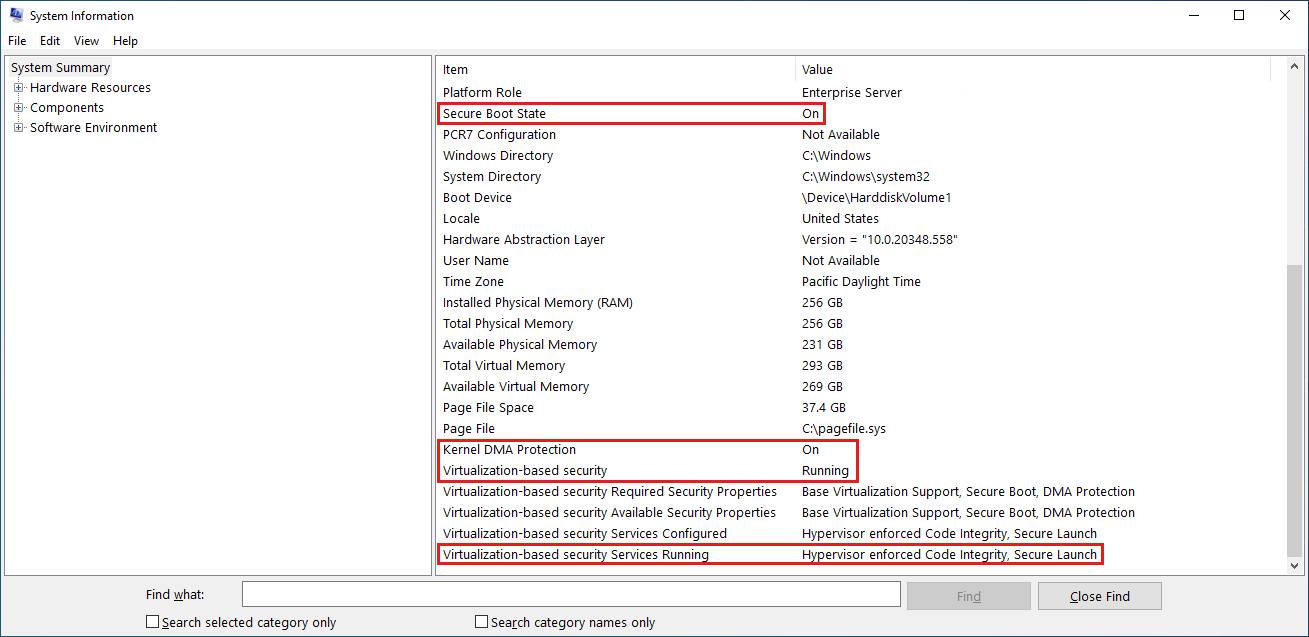
Güvenli çekirdek sunucunuzun kullanıcı arabirimi kullanılarak yapılandırıldığını şu şekilde doğrulayabilirsiniz.
- Windows masaüstünden Başlat menüsünü açın, Sistem Bilgileri'ni açmak için yazın
msinfo32.exe. Sistem Özeti sayfasından şunları onaylayın:Güvenli Önyükleme Durumu ve Çekirdek DMA Koruması Açık.
Sanallaştırma tabanlı güvenlik Çalışıyor'tır.
Sanallaştırma tabanlı güvenlik Hizmetleri Çalışma, Hipervizör tarafından zorlanan Kod Bütünlüğü ve Güvenli Başlatmagösterir.

Sonraki Adımlar
Güvenli çekirdek sunucusunu yapılandırdığınıza göre, hakkında daha fazla bilgi edinmek için bazı kaynaklar aşağıdadır:
- sanallaştırma tabanlı güvenlik (VBS)
- Bellek bütünlüğü ve VBS etkinleştirme
- System Guard Güvenli Başlatma