Not
Bu sayfaya erişim yetkilendirme gerektiriyor. Oturum açmayı veya dizinleri değiştirmeyi deneyebilirsiniz.
Bu sayfaya erişim yetkilendirme gerektiriyor. Dizinleri değiştirmeyi deneyebilirsiniz.
Dağıtılmış Dosya Sistemi (DFS) Çoğaltma, klasörleri birden çok sunucu ve site arasında verimli bir şekilde eşitlemenizi sağlayan bir Windows Server rol hizmetidir. Bu makalede DFS Çoğaltma'nın nasıl çalıştığı, avantajları ve nasıl başlatılası açıklanmaktadır.
DFS Çoğaltma, sınırlı bant genişliği ağ bağlantıları arasında klasörlerin eşitlenmesini sağlamak için kullanabileceğiniz verimli, etkin-etkin bir çoğaltma altyapısıdır. DFS ad alanı yolu tarafından başvuruda bulunılan klasörler de dahil olmak üzere tüm klasör türlerini çoğaltabilirsiniz. Hizmet, DFS ad alanları için çoğaltma altyapısı olarak Dosya Çoğaltma Hizmeti'nin (FRS) yerini alır.
Tip
Şirket içi depolama alanı ayak izinizi azaltmak için Azure Dosya Eşitleme'yi kullanmayı göz önünde bulundurun. Azure Dosya Eşitleme birden çok Windows dosya sunucusunu eşitlenmiş olarak tutabilir. Verilerin tam kopyası buluttayken her sunucunun yalnızca şirket içinde önbellek tutması gerekir. Azure Dosya Eşitleme, tümleşik anlık görüntülere sahip bulut yedeklemelerinin avantajını da sağlar. Daha fazla bilgi için bkz. Azure Dosya Eşitleme dağıtımı planlama.
DFS Çoğaltma , uzaktan değişiklik sıkıştırma (RDC) olarak bilinen bir sıkıştırma algoritması kullanır. RDC, dosyadaki verilerde yapılan değişiklikleri algılar ve DFS Çoğaltma'nın dosyanın tamamı yerine yalnızca değiştirilen dosya bloklarını çoğaltmasını sağlar.
Active Directory Etki Alanı Hizmetleri (AD DS), klasörü Windows Server 2008 veya sonraki etki alanı işlev düzeyini kullanan etki alanlarında çoğaltmak sysvol için DFS Çoğaltma'ya kullanır. DFS Çoğaltma kullanarak klasörü çoğaltma sysvol hakkında daha fazla bilgi için bkz. Sysvol klasörü çoğaltmasını DFS Çoğaltma'ya geçirme.
Çoğaltma gruplarını anlama
DFS Çoğaltma'yı kullanmak için çoğaltma grupları oluşturur ve gruplara çoğaltılmış klasörler eklersiniz. Çoğaltılan klasörler gruptaki sunucularda depolanır ve bunlar üye olarak adlandırılır. DFS Replication, bir grubun üyeleri arasında bağlantılar kurar.
Aşağıdaki şekilde bir çoğaltma grubu, gruptaki üyeler ve çoğaltılan klasörler arasındaki ilişki gösterilmektedir.
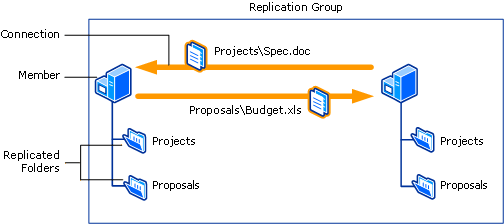
Çoğaltılan klasör, gruptaki her üyede eşitlenmiş olarak kalır. Şekilde iki çoğaltılmış klasör vardır: Projeler ve Teklifler. Çoğaltılan her klasördeki veriler değiştikçe, değişiklikler çoğaltma grubunun üyeleri arasındaki bağlantılar arasında çoğaltılır. Tüm üyeler arasındaki bağlantılar çoğaltma topolojisini oluşturur.
Tek bir çoğaltma grubunda birden çok çoğaltılmış klasör oluşturmak, çoğaltılan klasörleri dağıtma işlemini basitleştirir. Çoğaltma grubu için topoloji, zamanlama ve bant genişliği azaltma, çoğaltılan her klasöre uygulanır. Çoğaltılan her klasörün dosya ve alt klasör filtreleri gibi benzersiz ayarları vardır. Ayarlar, çoğaltılan her klasör için farklı dosyaları ve alt klasörleri filtrelemenize olanak sağlar.
Her üyede depolanan çoğaltılmış klasörler üyedeki farklı birimlerde bulunabilir ve çoğaltılan klasörlerin paylaşılan klasörler veya bir ad alanının parçası olması gerekmez.
DFS Yinelemeyi dağıtma ve yönetme
DFS Çoğaltma, Windows Server için Dosya ve Depolama Hizmetleri rolünün bir parçasıdır. DFS Çoğaltma'yı Windows Yönetim Merkezi, Sunucu Yöneticisi veya PowerShell kullanarak yükleyebilirsiniz. Ayrıntılı adımlar için bkz. DFS Çoğaltmayı Yükleme.
DFS için yönetim araçları DFS Yönetimi ek bileşeni, DFS Çoğaltma PowerShell modülü ve dfsradmin ve dfsrdiag Windows Komutları'dır. Bu araçların ayrı olarak yüklenmesi gerekir ve Uzak Sunucu Yönetim Araçları'nın (RSAT) bir parçası olarak kullanılabilir.
DFS Yönetimi ek bileşeni, çoğaltılan klasörleri paylaşmayı ve isteğe bağlı olarak bunları mevcut bir ad alanında yayımlamayı kolaylaştırır.
Azure sanal makineleriyle birlikte çalışabilirlik
Azure sanal makinesinde DFS Çoğaltma, Windows Server için doğrulanmış bir senaryodur. Ancak, bu uygulama için bazı sınırlamalar ve gereksinimler vardır.
Anlık görüntüler ve kaydedilen durumlar: DFS Çoğaltma çalıştıran bir sunucuyu geri yüklemek için, klasör dışındaki
sysvolherhangi bir şeyi çoğaltmak için anlık görüntüleri veya kaydedilmiş durumları kullanmayın. Bu tür bir geri yükleme yapmayı denerseniz DFS Çoğaltma başarısız olur. Bu geri yükleme için özel veritabanı kurtarma adımları gerekir. Ayrıca sanal makineleri dışa aktarmayın, klonlamayın veya kopyalamayın. Daha fazla bilgi için bkz. SANALlaştırılmış sunucunun anlık görüntüsünü geri yükledikten ve DFSR'yi güvenli bir şekilde sanallaştırdıktan sonra DFSR artık dosyaları çoğaltmaz.DFS Çoğaltma yedeklemeleri: Sanal makinede depolanan çoğaltılmış bir klasördeki verileri yedeklemek için konuk sanal makinede bulunan yedekleme yazılımını kullanın. Sanallaştırılmış DFS Çoğaltma sunucusunu konak sanal makinesinden yedeklemeyin veya geri yüklemeyin.
Etki alanı denetleyicisi erişimi: DFS Çoğaltma, fiziksel veya sanal etki alanı denetleyicilerine erişim gerektirir. DFS Çoğaltma hizmeti, Microsoft Entra ID ile doğrudan iletişim kuramaz.
VPN bağlantısı: DFS Çoğaltma, şirket içi çoğaltma grubu üyelerinizle Azure sanal makinelerinde barındırılan üyeler arasında bir VPN bağlantısı gerektirir. Şirket içi yönlendiriciyi (Forefront Threat Management Gateway gibi) RPC Uç Noktası Eşleyicisi'ne (bağlantı noktası 135) ve 49152 ile 65535 arasında rastgele atanmış bir bağlantı noktasının VPN bağlantısı üzerinden geçmesine izin verecek şekilde de yapılandırmanız gerekir. Rastgele bağlantı noktası yerine statik bir bağlantı noktası belirtmek için cmdlet'ini veya
Set-DfsrMachineConfigurationWindows Komutunu kullanabilirsinizdfsrdiag. DFS Çoğaltma için statik bağlantı noktası belirtme hakkında daha fazla bilgi için bkzSet-DfsrServiceConfiguration. . Windows Server'ı yönetmek için açılacak ilgili bağlantı noktaları hakkında bilgi için bkz. Windows için hizmete genel bakış ve ağ bağlantı noktası gereksinimleri.
Azure sanal makinelerini kullanmaya başlamayı öğrenmek için Microsoft Azure web sitesini ziyaret edin.
Sonraki adım
DFS Çoğaltma'nın nasıl yükleneceğini öğrenin.