Not
Bu sayfaya erişim yetkilendirme gerektiriyor. Oturum açmayı veya dizinleri değiştirmeyi deneyebilirsiniz.
Bu sayfaya erişim yetkilendirme gerektiriyor. Dizinleri değiştirmeyi deneyebilirsiniz.
Birimi disk sürücüsündeki ayrılmamış (boş) kullanılabilir alana genişleterek mevcut bir birime alan ekleyebilirsiniz. Bu makalede, Disk Yönetimi veya Windows PowerShell kullanarak temel veya dinamik bir birimi genişletme işlemleri gösterilmektedir. Ayrıca önkoşullar, ayrılmamış alanı nasıl görüntüleyebileceğiniz ve bir birimi genişletmenizi engelleyebilecek yaygın sorunları nasıl giderebileceğiniz hakkında bilgi edinin.
Biriminizi buluta genişletmek için Azure Dosya Eşitleme'yi de kullanabilirsiniz. Daha fazla bilgi için bkz. Windows Server'da Azure Dosya Eşitleme dağıtımı planlama.
Prerequisites
Birimi genişletmeden önce aşağıdaki önkoşullara sahip olduğunuzdan emin olun:
Yükseltilmiş izinlerle Disk Yönetimi'ni veya Windows PowerShell'i açmak için yönetici izinleri. Yönetici izinleriniz yoksa, Yöneticiler grubunun bir üyesinden birimi sizin için genişletmesini isteyebilirsiniz.
Genişletmek istediğiniz disk sürücüsünde ayrılmamış alan. Ayrılmamış alan aşağıdaki koşulları karşılamalıdır:
Ayrılmamış alan, genişletmek istediğiniz birimden hemen sonra bulunmalıdır. Genişletmek istediğiniz birim ile ayrılmamış alan arasında başka birimler varsa, bu birimi genişletemezsiniz.
Ayrılmamış alan, genişletilecek birimle aynı disk sürücüsünde olmalıdır. Bir birimi birden çok disk sürücüsüne genişletemezsiniz.
Temel veya dinamik bir disk sürücüsü. Bir disk birimini temel veya dinamik disk sürücüsünde genişletebilirsiniz.
NTFS veya ReFS ile biçimlendirilmiş bir birim. Bir birimi yalnızca birim NTFS veya ReFS dosya sistemiyle biçimlendirilmişse genişletebilirsiniz. Birim farklı bir dosya sistemiyle biçimlendirildiyse, önce birimdeki dosyaları taşımanız veya yedeklemeniz ve ardından birimi NTFS veya ReFS dosya sistemiyle yeniden biçimlendirmeniz gerekir.
Ayrılmamış alanı görüntüleme
Disk Yönetimi'ni kullanarak disk sürücüsünün alan kullanımını görüntüleyebilirsiniz.
Başlangıç düğmesini seçip basılı tutun (veya sağ tıklayın) ve ardından Disk Yönetimi'ni seçin.
Disk Yönetimi'ni açamıyorsanız görev çubuğundaki arama kutusuna diskmgmt.msc yazın. diskmgmt.msc dosyasını seçip basılı tutun (veya sağ tıklayın) ve ardından Yönetici olarak çalıştır'ı seçin.
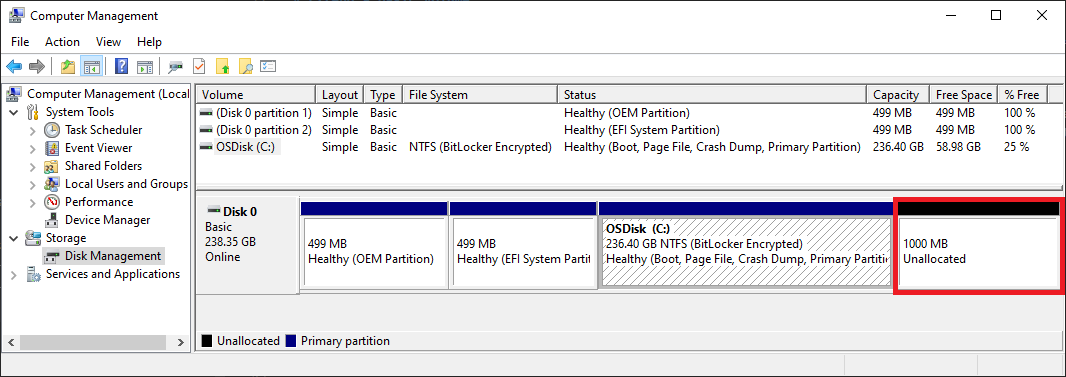
Disk Yönetimi penceresinde, disk sürücülerini ve bunların bölümlerini görebilirsiniz. Disk sürücüsündeki ayrılmamış alan, Ayrılmamış etiketine sahip siyah bir çubuk olarak görünür.
Birden çok disk sürücünüz varsa, ayrılmamış alan da dahil olmak üzere ayrıntılarını görmek için bir disk sürücüsü seçebilirsiniz.
Aşağıdaki görüntüde bir disk sürücüsünün ayrıntıları gösterilmektedir. Disk sürücüsündeki ayrılmamış alan sağda görünür ve kırmızı bir kenarlığa sahiptir.
Birimin kapasitesini artırma
Birimi genişletmek için Disk Yönetimi'ni veya Windows PowerShell'i kullanabilirsiniz. Kullanmayı tercih ettiğiniz yöntemi seçin.
Disk Yönetimi kullanarak bir birimi genişletmek için aşağıdaki adımları izleyin.
Disk Yönetimi'nde, genişletmek istediğiniz birimi seçip basılı tutun (veya sağ tıklayın) ve ardından Birimi Genişlet'i seçin. Genişletme Sihirbazı açılır.
Birimi Genişlet seçeneği kullanılamıyorsa aşağıdaki bölüme bakın ve çözülecek birim uzantısı sorunlarını denetleyin.
Birimi Genişletme Sihirbazı'nda İleri'yi seçin.
Sihirbazdaki DiskLeri Seç'in altında, birimi genişletmek için ne kadar disk sürücüsü alanı kullanılacağını seçin.
Varsayılan yaklaşım, disk sürücüsünde kullanılabilir tüm boş alanı (Kullanılabilir üst sınır) kullanmaktır.
Kullanılabilir boş alanda başka birimler oluşturmayı planlıyorsanız, birimi genişletmek için daha az miktarda alan seçebilirsiniz.
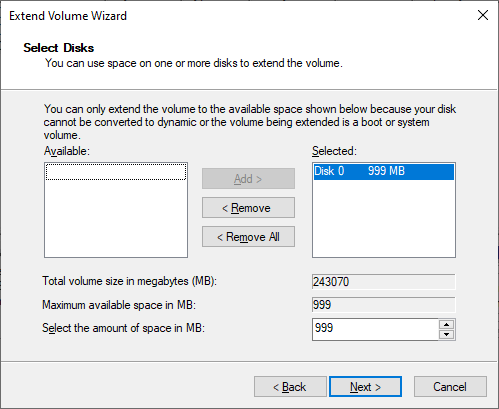
İleri'yi seçin ve ardından birimi genişletmek için Son'u seçin.
Hacim genişleme sorunlarını kontrol et
Disk Yönetimi Birimi Genişlet seçeneği kullanılamıyorsa, aşağıdaki olası sorunlar için yapılandırmanızı denetleyin.
| Denetlenecek sorun | Description | Çözüm adımları |
|---|---|---|
| Disk Yönetimi için yükseltilmiş izinler | Disk Yönetimi (veya Bilgisayar Yönetimi) isteminin yönetici (yükseltilmiş) izinlere sahip olduğunu onaylayın. | Disk Yönetimi (veya Bilgisayar Yönetimi) isteminin yönetici izinleri yoksa, istemi kapatın ve makalenin önceki bölümlerindeki adımları izleyerek Disk Yönetimi'ni yeniden açın. |
| Disk sürücüsündeki boş alanın konumu | Disk sürücüsünün genişletmek istediğiniz birimden hemen sonra (veya sağında) ayrılmamış alanı olduğunu onaylayın. Bu aralığın bir örneği için bkz. Disk sürücüsünde ayrılmamış alanı görüntüleme. Görüntüde, ayrılmamış alan kırmızı bir kenarlık tarafından çizilir. | Ayrılmamış alan ile genişletmek istediğiniz birim arasında başka bir birim varsa, birkaç seçeneğiniz vardır: - Disk sürücüsündeki ve bu birimde bulunan tüm dosyalar arasındaki birimi silin. Birimi silmeden önce, aralarındaki birimde önemli dosyaları yedeklediğinizden veya taşıdığınızdan emin olun. - Verileri yok etmeden birimleri taşıyabilen Microsoft harici bir disk bölümleme uygulaması kullanın. - Bu birim uzantısıyla devam etmeyin. Bunun yerine, disk sürücüsündeki ayrılmamış alanda yeni bir ayrı birim oluşturun. |
| Birim NTFS veya ReFS dosya sistemi kullanıyor | Birimin NTFS veya ReFS dosya sistemiyle biçimlendirildiğini onaylayın. Diğer dosya sistemleri genişletilemiyor. | Genişletecek birimin farklı bir dosya sistemi varsa, önce birimdeki dosyaları taşımanız veya yedeklemeniz ve ardından ntfs veya ReFS dosya sistemiyle birimi yeniden biçimlendirmeniz gerekir. |
| Disk sürücüsü boyutu ve biçimi | Disk sürücüsü biçimini denetleyin. Genişletilmesi gereken birim 2 terabayttan büyük bir disk sürücüsündeyse, diskin GPT bölümleme düzenini kullanması gerekir. | Diskte 2 terabayttan fazla kullanmak için disk sürücüsünün GPT bölümleme düzeniyle başlatılması gerekir. Bir disk sürücüsünü GPT biçimine dönüştürmek için bkz. MBR diskini GPT diskine dönüştürme. |
Bu sorunları giderdikten sonra birimi hala genişletemiyorsanız Microsoft topluluğunda arama yapmayı deneyin: Dosyalar, klasörler ve depolama sitesi.
Sitede bir yanıt bulamazsanız Microsoft'tan veya topluluğun diğer üyelerinden gelen girişler için bir soru gönderebilirsiniz. Microsoft Desteği ile İletişim Kurabilirsiniz.