Not
Bu sayfaya erişim yetkilendirme gerektiriyor. Oturum açmayı veya dizinleri değiştirmeyi deneyebilirsiniz.
Bu sayfaya erişim yetkilendirme gerektiriyor. Dizinleri değiştirmeyi deneyebilirsiniz.
**
Bu makalede, yeniden yönlendirilen dosyalara erişimi denetlemek için izlemeniz gereken adımlar da dahil olmak üzere Klasör Yeniden Yönlendirme ve Çevrimdışı Dosyaları birlikte dağıtma gereksinimleri açıklanmaktadır.
Prerequisites
Başlamadan önce ortamınızın aşağıdaki gereksinimleri karşıladığından emin olun.
Yönetim gereksinimleri
- Klasör Yeniden Yönlendirme'yi yönetmek için Etki Alanı Yöneticileri güvenlik grubunun, Kuruluş Yöneticileri güvenlik grubunun veya Grup İlkesi Oluşturucu Sahipleri güvenlik grubunun üyesi olarak oturum açmanız gerekir.
- Grup İlkesi Yönetimi ve Active Directory Yönetim Merkezi'nin yüklü olduğu bir bilgisayar kullanılabilir olmalıdır.
Dosya sunucusu gereksinimleri
Dosya sunucusu, yeniden yönlendirilen klasörleri barındıran bilgisayardır. Dosya sunucunuzun aşağıdaki gereksinimleri karşıladığından emin olun.
Uzak Masaüstü Hizmetleri ile birlikte çalışabilirlik
Uzaktan erişim yapılandırmanız dosya sunucusunu, dosya paylaşımlarını ve ilkeleri yapılandırmanızı etkiler. Dosya sunucunuz Uzak Masaüstü Hizmetleri'ne de ev sahipliği yapıyorsa, farklı birkaç dağıtım adımı vardır.
- Klasör yeniden yönlendirme kullanıcıları için bir güvenlik grubu oluşturmanız gerekmez.
- Yeniden yönlendirilen klasörleri barındıran dosya paylaşımında farklı izinler yapılandırmanız gerekir.
- Yeni kullanıcılar için klasörleri önceden oluşturmanız ve bu klasörler üzerinde belirli izinleri ayarlamanız gerekir.
Important
Bu bölümün geri kalanındaki yordamların çoğu her iki uzaktan erişim yapılandırması için de geçerlidir. Bir yapılandırmaya veya diğer yapılandırmaya özgü yordamlar veya adımlar bu şekilde etiketlenir.
Erişimi kısıtlama
Yapılandırmanıza uygun olarak dosya sunucusuna aşağıdaki değişiklikleri uygulayın:
- Tüm yapılandırmalar: Dosya sunucusuna yalnızca gerekli BT yöneticilerinin yönetici erişimi olduğundan emin olun. Sonraki adımdaki yordam, tek tek dosya paylaşımları için erişimi yapılandırıyor.
- Uzak Masaüstü Hizmetleri'ni barındırmayan sunucular:Dosya sunucunuzda Uzak Masaüstü Hizmetleri barındırılmıyorsa, Uzak Masaüstü Hizmetleri hizmetini () devre dışı bırakın.
Diğer depolama özellikleriyle birlikte çalışabilirlik
Klasör Yeniden Yönlendirme ve Çevrimdışı Dosyalar'ın diğer depolama özellikleriyle doğru etkileşimde olduğundan emin olmak için aşağıdaki yapılandırmaları denetleyin.
- Dosya paylaşımı DFS Ad Alanları kullanıyorsa, kullanıcıların farklı sunucularda çakışan düzenlemeler yapmasını önlemek için DFS klasörlerinin (bağlantılar) tek bir hedefi olmalıdır.
- Dosya paylaşımı içeriği başka bir sunucuyla çoğaltmak için DFS Çoğaltma kullanıyorsa, kullanıcıların farklı sunucularda çakışan düzenlemeler yapmasını önlemek için kullanıcıların yalnızca kaynak sunucuya erişebilmesi gerekir.
- Kümelenmiş dosya paylaşımı kullanırken, Klasör Yeniden Yönlendirme ve Çevrimdışı Dosyalar ile ilgili performans sorunlarını önlemek için dosya paylaşımında sürekli kullanılabilirliği devre dışı bırakın. Sürekli kullanılabilirlik etkinleştirildiğinde, bir kullanıcı dosya paylaşımına erişimi kaybettikten sonra Çevrimdışı Dosyalar 3-6 dakika çevrimdışı moda geçmeyebilir. Gecikme, çevrimdışı dosyaların Her Zaman Çevrimdışı modunu kullanmayan kullanıcıları rahatsız edebilir.
İstemci gereksinimleri
- İstemci bilgisayarların Windows 11, Windows 10, Windows Server 2022, Windows Server 2019 veya Windows Server 2016 çalıştırması gerekir.
- İstemci bilgisayarlar, yönettiğiniz Active Directory Etki Alanı Hizmetleri (AD DS) etki alanına katılmalıdır.
- İstemci bilgisayarlar x64 tabanlı veya x86 tabanlı işlemciler çalıştırmalıdır. Klasör Yeniden Yönlendirme, ARM işlemcileri tarafından desteklenen bilgisayarlarda desteklenmez.
Important
Klasör Yeniden Yönlendirme'deki bazı yeni özelliklerin ek istemci bilgisayarı ve Active Directory şema gereksinimleri vardır. Daha fazla bilgi için bkz . Klasör Yeniden Yönlendirme ve Gezici Kullanıcı Profilleri için birincil bilgisayarları dağıtma, Tek tek yeniden yönlendirilen klasörlerde Çevrimdışı Dosyaları Devre Dışı Bırakma, Dosyalara daha hızlı erişim için Her Zaman Çevrimdışı modunu etkinleştirme ve Yeniden yönlendirilen klasörlerin iyileştirilmiş taşımalarını etkinleştirme.
1. Adım: Klasör yeniden yönlendirme güvenlik grubu oluşturma
Dosya sunucusunda Uzak Masaüstü Hizmetleri çalıştırıyorsanız bu adımı atlayın. Bunun yerine, yeni kullanıcılar için klasörleri önceden oluştururken kullanıcılara izinler atayın.
Bu yordam, Klasör Yeniden Yönlendirme ilke ayarlarını uygulamak istediğiniz tüm kullanıcıları içeren bir güvenlik grubu oluşturur.
Active Directory Yönetim Merkezi'nin yüklü olduğu bir bilgisayarda Sunucu Yöneticisi'ni açın.
Araçlar>Active Directory Yönetim Merkezi'ne tıklayın. Active Directory Yönetim Merkezi görüntülenir.
Uygun etki alanına veya OU'ya sağ tıklayın ve ardından Yeni Grup'u> seçin.
Grup Oluştur penceresinin Grup bölümünde aşağıdaki ayarları belirtin:
- Grup adı alanına güvenlik grubunun adını girin, örneğin: Klasör Yeniden Yönlendirme Kullanıcıları.
- Grup kapsamı'ndaGüvenlik>Genel'i seçin.
Üyeler bölümünde Ekle'yi seçin. Kullanıcıları, Kişileri, Bilgisayarları, Hizmet Hesaplarını veya Grupları Seç iletişim kutusu görüntülenir.
Klasör Yeniden Yönlendirme'yi dağıtmak istediğiniz kullanıcı veya grupların adlarını girin, Tamam'ı seçin ve sonra yeniden Tamam'ı seçin.
2. Adım: Yeniden yönlendirilen klasörler için dosya paylaşımı oluşturma
Yeniden yönlendirilen klasörler için henüz bir dosya paylaşımınız yoksa, Windows Server 2016 veya sonraki bir sürümü çalıştıran bir sunucuda dosya paylaşımı oluşturmak için aşağıdaki yordamı kullanın.
Note
Dosya paylaşımını Windows Server'ın farklı bir sürümünü çalıştıran bir sunucuda oluşturursanız bazı işlevler farklılık gösterebilir veya kullanılamayabilir.
Sunucu Yöneticisi gezinti bölmesinde Dosya ve Depolama Hizmetleri>Paylaşımları'nı seçerek Paylaşımlar sayfasını görüntüleyin.
Paylaşımlar sayfasında Görevler>Yeni Paylaşım'ı seçin. Yeni Paylaşım Sihirbazı görüntülenir.
Profil Seç sayfasında, Dosya Sunucusu Resource Manager yapılandırmanıza karşılık gelen seçeneği belirtin:
- Dosya Sunucusu Kaynak Yöneticisi'ni yüklediyseniz ve klasör yönetimi özelliklerini kullanıyorsanız SMB Paylaşımı - Gelişmiş'i seçin.
- Dosya Sunucusu Kaynak Yöneticisi'ni yüklemediyseniz veya klasör yönetimi özelliklerini kullanmıyorsanız SMB Paylaşımı – Hızlı'yı seçin.
Paylaşım Konumu sayfasında, paylaşımı oluşturmak istediğiniz sunucuyu ve birimi seçin.
Paylaşım Adı sayfasında, Paylaşım adı kutusuna paylaşım için bir ad (örneğin,
Users$) girin.Tip
Paylaşımı oluşturduğunuzda, paylaşım adının arkasına bir
$(dolar işareti) koyarak paylaşımı gizleyin. Bu değişiklik, paylaşımı gündelik tarayıcılardan gizler.Diğer Ayarlar sayfasında, varsa Sürekli kullanılabilirliği etkinleştir onay kutusunu temizleyin. İsteğe bağlı olarak Erişim tabanlı numaralandırmayı etkinleştir ve Veri erişimini şifrele onay kutularını seçin.
İzinler sayfasında İzinleri özelleştir'i seçerek Gelişmiş Güvenlik Ayarları iletişim kutusunu açın.
Devralmayı devre dışı bırak'ı ve ardından Devralınan izinleri bu nesne üzerinde açık izne dönüştür'ü seçin.
İzinleri aşağıdaki tablo ve şekillerde açıklandığı gibi ayarlayın.
Important
Kullandığınız izinler uzaktan erişim yapılandırmanıza bağlıdır, bu nedenle doğru tabloyu kullandığınızdan emin olun.
Uzak Masaüstü Hizmetleri olmayan dosya sunucuları için izinler
Kullanıcı Hesabı Permission Şunlar için geçerlidir: System Tam Denetim Bu klasör, alt klasörler ve dosyalar Administrators Tam Denetim Yalnızca bu klasör Creator/Owner Tam Denetim Yalnızca alt klasörler ve dosyalar Paylaşıma veri aktarması gereken güvenlik kullanıcı grubu (Klasör Yeniden Yönlendirme Kullanıcıları) Liste klasörü/okuma verileri1
Klasör oluşturma/verileri ekleme1
Öznitelikleri okuma1
Genişletilmiş öznitelikleri okuma1
Okuma izinleri1
Klasörü dolaşma/dosya 1'i yürütmeYalnızca bu klasör Diğer gruplar ve hesaplar Hiçbiri (Bu tablonun listelemediği hesapları kaldır) 1 Gelişmiş izinler
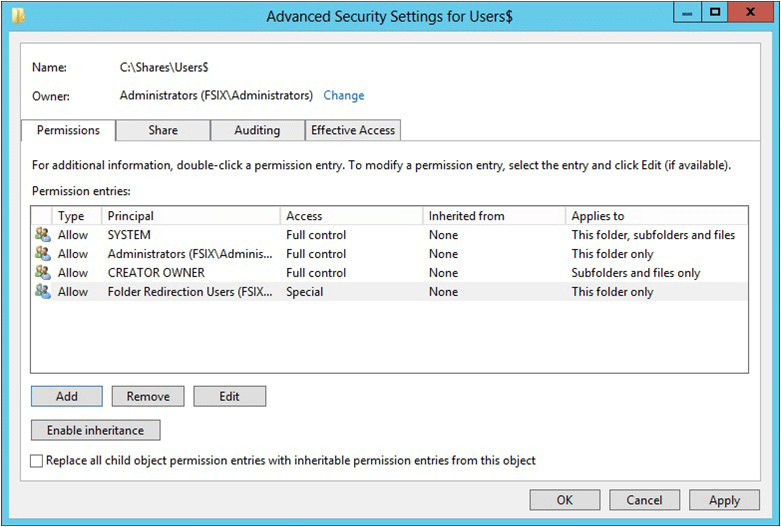
Uzak Masaüstü Hizmetleri ile dosya sunucuları için izinler
Kullanıcı Hesabı veya Rolü Permission Şunlar için geçerlidir: System Tam Denetim Bu klasör, alt klasörler ve dosyalar Administrators Tam Denetim Bu klasör, alt klasörler ve dosyalar Creator/Owner Tam Denetim Yalnızca alt klasörler ve dosyalar Diğer gruplar ve hesaplar Hiçbiri (erişim denetimi listesinden başka hesapları kaldırma) 
Bu yordamın önceki bölümlerinde SMB Paylaşımı - Gelişmiş profilini seçtiyseniz şu ek adımları izleyin:
- Yönetim Özellikleri sayfasında Kullanıcı Dosyaları Klasör Kullanımı değerini seçin.
- İsteğe bağlı olarak, paylaşımın kullanıcılarına uygulanacak kotayı seçin.
Onay sayfasında Oluştur'u seçin.
3. Adım: Uzak Masaüstü Hizmetleri'ni de barındıran sunucularda yeni kullanıcılar için klasörleri önceden oluşturma
Dosya sunucusu Uzak Masaüstü Hizmetleri'ni de barındırıyorsa, yeni kullanıcılar için klasörleri önceden oluşturup klasörlere uygun izinleri atamak için aşağıdaki yordamı kullanın.
Önceki yordamda oluşturduğunuz dosya paylaşımında, dosya paylaşımının kök klasörüne gidin.
Yeni bir klasör oluşturmak için aşağıdaki yöntemlerden birini kullanın.
Kök klasöre sağ tıklayın ve ardından Yeni Klasör'e> tıklayın. Klasörün adı için yeni kullanıcının kullanıcı adını girin.
Alternatif olarak, yeni klasörü oluşturmak için Windows PowerShell'i kullanmak için bir PowerShell Komut İstemi penceresi açın ve aşağıdaki cmdlet'i çalıştırın:
New-Item -Path 'c:\shares\frdeploy\<newuser>' -ItemType DirectoryBu komutta newuser>, < yeni kullanıcının kullanıcı adını temsil eder.
Yeni klasöre sağ tıklayın ve ardından ÖzelliklerGüvenlik>Gelişmiş>Sahibi'ni> seçin. Klasör sahibinin Administrators grubu olduğunu doğrulayın.
İzinleri aşağıdaki tabloda ve şekilde açıklandığı gibi ayarlayın. Burada listelenmeyen grupların ve hesapların izinlerini kaldırın.
Kullanıcı Hesabı Permission Şunlar için geçerlidir: System Tam denetim Bu klasör, alt klasörler ve dosyalar Administrators Tam Denetim Bu klasör, alt klasörler ve dosyalar Creator/Owner Tam Denetim Yalnızca alt klasörler ve dosyalar newuser1 Tam Denetim Bu klasör, alt klasörler ve dosyalar Diğer gruplar ve hesaplar Hiçbiri (erişim denetimi listesinden başka hesapları kaldırma) 1yeni kullanıcı, yeni kullanıcının hesabının kullanıcı adını temsil eder.
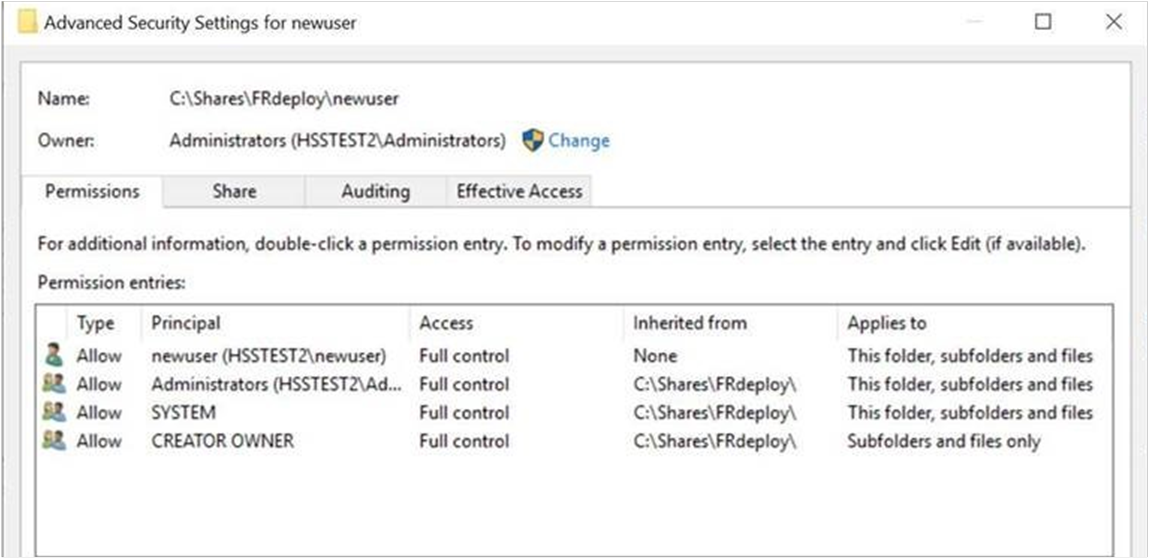
4. Adım: Klasör Yeniden Yönlendirmesi için GPO oluşturma
Klasör Yeniden Yönlendirme ve Çevrimdışı Dosyalar işlevselliğini yöneten bir Grup İlkesi nesneniz (GPO) yoksa, oluşturmak için aşağıdaki yordamı kullanın.
Grup İlkesi Yönetimi'nin yüklü olduğu bir bilgisayarda Sunucu Yöneticisi'ni açın.
Araçlar>Grup İlkesi Yönetimi'ni seçin.
Grup İlkesi Yönetimi'nde, Klasör Yeniden Yönlendirme'yi ayarlamak istediğiniz etki alanına veya OU'ya sağ tıklayın ve bu etki alanında GPO oluştur'u seçin ve buraya bağlayın.
Yeni GPO iletişim kutusunda GPO için bir ad girin (örneğin, Klasör Yeniden Yönlendirme Ayarları) ve ardından Tamam'ı seçin.
Yeni oluşturulan GPO'ya sağ tıklayın ve ardından Bağlantı Etkin onay kutusunu temizleyin. Bu değişiklik, siz yapılandırmayı tamamlayana kadar GPO'ların uygulanmasını engeller.
GPO'yu seçin. Kapsam>Güvenliği Filtreleme>Kimliği Doğrulanmış Kullanıcılar'ı seçin ve ardından GPO'un herkese uygulanmasını önlemek için Kaldır'ı seçin.
Güvenlik Filtreleme bölümünde Ekle'yi seçin.
Kullanıcı, Bilgisayar veya Grup Seç iletişim kutusunda, yapılandırmanıza karşılık gelen seçeneği yapılandırın:
- Uzak Masaüstü Hizmetleri olmayan dosya sunucuları: 1. Adım: Klasör yeniden yönlendirme güvenlik grubu oluşturma (örneğin, Klasör Yeniden Yönlendirme Kullanıcıları) bölümünde oluşturduğunuz güvenlik grubunun adını girin ve Tamam'ı seçin.
- Uzak Masaüstü Hizmetleri olan dosya sunucuları: 3. Adım: Uzak Masaüstü Hizmetleri'ni de barındıran sunucularda yeni kullanıcılar için klasörleri önceden oluşturma bölümüne kullanıcı klasörü için kullandığınız kullanıcı adını girin ve ardından Tamam'ı seçin.
Temsilci>Ekle'yi seçin ve ardından Kimliği Doğrulanmış Kullanıcılar girin. Tamam'ı seçin ve ardından yeniden Tamam'ı seçerek varsayılan Okuma iznini kabul edin.
Important
MS16-072'de yapılan güvenlik değişiklikleri nedeniyle bu adım gereklidir. Kimliği Doğrulanmış Kullanıcılar grubuna Klasör Yeniden Yönlendirme GPO'suna Okuma izinleri vermeniz gerekir. Kullanmıyorsanız, GPO kullanıcılara uygulanmaz veya zaten uygulanmışsa GPO kaldırılır ve klasörler yerel bilgisayara geri yönlendirilir. Daha fazla bilgi için bkz. Grup İlkesi Güvenlik Güncelleştirmesi MS16-072'yi Dağıtma.
5. Adım: Klasör Yeniden Yönlendirme ve Çevrimdışı Dosyalar için Grup İlkesi ayarlarını yapılandırma
Klasör Yeniden Yönlendirme ayarları için bir GPO oluşturduktan sonra, Klasör Yeniden Yönlendirme'yi etkinleştiren ve yapılandıran Grup İlkesi ayarlarını düzenlemek için bu adımları izleyin.
Note
Varsayılan olarak, Çevrimdışı Dosyalar özelliği Windows istemci bilgisayarlarında yeniden yönlendirilen klasörler için etkinleştirilir ve Windows Server bilgisayarlarında devre dışı bırakılır. Kullanıcılar bu özelliği etkinleştirebilir veya bunu denetlemek için Grup İlkesi'ni kullanabilirsiniz. İlke, Çevrimdışı Dosyalar özelliğinin kullanımına izin ver veya izin verme şeklindedir.
Diğer Çevrimdışı Dosyalar Grup İlkesi ayarlarından bazıları hakkında daha fazla bilgi için bkz. Gelişmiş Çevrimdışı Dosyalar İşlevselliğini Etkinleştirme ve Çevrimdışı Dosyalar için Grup İlkesiNi Yapılandırma.
Grup İlkesi Yönetimi'nde, oluşturduğunuz GPO'ya (örneğin, Klasör Yeniden Yönlendirme Ayarları) sağ tıklayın ve düzenle'yi seçin.
Grup İlkesi Yönetimi Düzenleyicisi penceresinde , Kullanıcı Yapılandırma>İlkeleri>Windows Ayarları>Klasör Yeniden Yönlendirme'ye gidin.
Yeniden yönlendirmek istediğiniz bir klasöre (örneğin, Belgeler) sağ tıklayın ve özellikler'i seçin.
Özellikler iletişim kutusundaki Ayarlar kutusunda Temel - Herkesin klasörünü aynı konuma yeniden yönlendir'i seçin.
(İsteğe bağlı) İlke kaldırma bölümünde, ilke kaldırıldığında klasörü yerel kullanıcıprofil konumuna geri yönlendir'i seçin. Bu ayar, Klasör Yeniden Yönlendirme'nin yöneticiler ve kullanıcılar için daha öngörülebilir şekilde davranmasını sağlamaya yardımcı olabilir.
Hedef klasör konumu bölümünde kök yol altındaki Her kullanıcı için klasör oluştur'u seçin.
Kök Yol kutusuna, gibi
\\fs1.corp.contoso.com\users$yeniden yönlendirilen klasörleri depolayan dosya paylaşımının yolunu girin.Tamam'ı ve ardından Uyarı iletişim kutusunda Evet'i seçin.
6. Adım: Klasör Yeniden Yönlendirme GPO'sunu etkinleştirme
Klasör Yeniden Yönlendirme Grup İlkesi ayarlarını yapılandırmayı tamamladıktan sonra, sonraki adım GPO'nun etkinleştirilmesidir. Bu değişiklik, GPO'un etkilenen kullanıcılara uygulanmasını sağlar.
Tip
Birincil bilgisayar desteğini veya diğer ilke ayarlarını uygulamayı planlıyorsanız, GPO'yu etkinleştirmeden önce bunu şimdi yapın. Bu ayarların uygulanması, birincil bilgisayar desteği etkinleştirilmeden önce kullanıcı verilerinin birincil olmayan bilgisayarlara kopyalanmasını engeller.
- Açık Grup İlkesi Yönetimi.
- Oluşturduğunuz GPO'ya sağ tıklayın ve ardından Bağlantı Etkin'i seçin. Menü öğesinin yanında bir onay kutusu görüntülenir.
7. Adım: Klasör Yeniden Yönlendirmeyi Test Et
Klasör Yeniden Yönlendirme'yi test etmek için, yeniden yönlendirilen klasörleri kullanmak üzere yapılandırılmış bir kullanıcı hesabı kullanarak bir bilgisayarda oturum açın. Ardından klasörlerin ve profillerin yeniden yönlendirildiğini onaylayın.
Klasör Yeniden Yönlendirme'yi etkinleştirdiğiniz bir kullanıcı hesabını kullanarak birincil bilgisayarda (birincil bilgisayar desteğini etkinleştirdiyseniz) oturum açın.
Kullanıcı daha önce bilgisayarda oturum açtıysa, yükseltilmiş bir komut istemi açın ve en son Grup İlkesi ayarlarının istemci bilgisayara uygulandığından emin olmak için aşağıdaki komutu girin:
gpupdate /forceDosya Gezgini'ni açın.
Yeniden yönlendirilen bir klasöre (örneğin, Belgeler kitaplığındaki Belgelerim klasörü) sağ tıklayın ve özellikler'i seçin.
Konum sekmesini seçin ve yolun yerel yol yerine belirttiğiniz dosya paylaşımını görüntülediğini onaylayın.
Ek A: Klasör Yeniden Yönlendirme dağıtımı için denetim listesi
| Complete | Görev veya öğe |
|---|---|
| Etki alanını ve diğer önkoşulları hazırlama | |
| - Bilgisayarları etki alanına ekleme | |
| - Kullanıcı hesapları oluşturma | |
| - Dosya sunucusu önkoşullarını ve diğer hizmetlerle uyumluluğu denetleme | |
| - Dosya sunucusu Uzak Masaüstü Hizmetleri'ni de barındırıyor mu? | |
| - Dosya sunucusuna erişimi kısıtlama | |
| 1. Adım: Klasör yeniden yönlendirme güvenlik grubu oluşturma | |
| - Grup adı: | |
| -Üyeler: | |
| 2. Adım: Yeniden yönlendirilen klasörler için dosya paylaşımı oluşturma | |
| - Dosya paylaşımı adı: | |
| 3. Adım: Uzak Masaüstü Hizmetleri'ni de barındıran sunucularda yeni kullanıcılar için klasörleri önceden oluşturma | |
| 4. Adım: Klasör Yeniden Yönlendirmesi için GPO oluşturma | |
| - GPO adı: | |
| 5. Adım: Klasör Yeniden Yönlendirme ve Çevrimdışı Dosyalar için Grup İlkesi ayarlarını yapılandırma | |
| - Yeniden yönlendirilen klasörler: | |
| - Windows 2000, Windows XP ve Windows Server 2003 desteği etkinleştirildi mi? | |
| - Çevrimdışı Dosyalar etkinleştirildi mi? (Windows istemci bilgisayarlarında varsayılan olarak etkindir) | |
| - Her Zaman Çevrimdışı Mod etkinleştirildi mi? | |
| - Arka plan dosyası eşitleme etkinleştirildi mi? | |
| - Yeniden yönlendirilen klasörlerin en iyi duruma getirilmiş Taşınması etkinleştirildi mi? | |
| (İsteğe bağlı) Birincil bilgisayar desteğini etkinleştirme: | |
| - Bilgisayar tabanlı mı yoksa Kullanıcı tabanlı mı? | |
| - Kullanıcılar için birincil bilgisayarları belirleme | |
| - Kullanıcı ve birincil bilgisayar eşlemelerinin konumu: | |
| - (İsteğe bağlı) Klasör Yeniden Yönlendirme için birincil bilgisayar desteğini etkinleştirme | |
| - (İsteğe bağlı) Gezici Kullanıcı Profilleri için birincil bilgisayar desteğini etkinleştirme | |
| 6. Adım: Klasör Yeniden Yönlendirme GPO'sunu etkinleştirme | |
| 7. Adım: Klasör Yeniden Yönlendirmeyi Test Et |
İlgili bağlantılar
- Klasör Yeniden Yönlendirme, Çevrimdışı Dosyalar ve Gezici Kullanıcı Profillerine genel bakış
- Klasör Yönlendirme ve Gezici Kullanıcı Profilleri için birincil bilgisayarları dağıtın
- Dosyalara daha hızlı erişim için Her Zaman Çevrimdışı modunu etkinleştirme
- DFS-R ve DFS-N dağıtım senaryosu için Microsoft destek ilkesi hakkında bilgi
- DISM ile Uygulamaları Dışarıdan Yükleme
- Windows uygulamalarını paketleme, dağıtma ve sorgulama sorunlarını giderme