Not
Bu sayfaya erişim yetkilendirme gerektiriyor. Oturum açmayı veya dizinleri değiştirmeyi deneyebilirsiniz.
Bu sayfaya erişim yetkilendirme gerektiriyor. Dizinleri değiştirmeyi deneyebilirsiniz.
Depolama Geçiş Hizmeti'ni ve Windows Yönetim Merkezi'ni (WAC) kullanarak dosyaları ve yapılandırması dahil olmak üzere bir sunucuyu başka bir sunucuya geçirebilirsiniz. Bu makalede bir Windows sunucusu, Windows Yük Devretme Kümesi dosya sunucusu kaynağı, Samba sunucusu veya NetApp Fabric Bağlı Depolama (FAS) dizisini başka bir Windows sunucusuna veya Windows Yük Devretme Kümesine geçirme işlemi açıklanmaktadır.
Geçiş işlemi, geçirilen içeriği tanımlamak için bir sunucu envanteri ve geçişin başarılı olmasını sağlamak için güvenlik duvarı denetimiyle başlar. İşlem, kaynak sunucularınızdaki verileri hedef sunuculara aktarır ve ardından yeni sunucularınıza devreder. Geçişten sonra, kullanımdan kaldırılmış kaynak sunucuları işleyebilir ve yeni hedef sunucunuzda sertifikaları yeniden yayınlayabilirsiniz.
1. Adım: Geçiş hizmetini yükleme ve güvenlik duvarını denetleme
Başlamadan önce Depolama Geçiş Hizmeti'ni yükleyin ve gerekli güvenlik duvarı bağlantı noktalarının açık olduğundan emin olun.
Depolama Geçiş Hizmeti gereksinimlerini denetleyin ve henüz yapmadıysanız bilgisayarınıza veya bir yönetim sunucusuna Windows Admin Center'ın en son sürümünü yükleyin. Ayrıca, Ayarlar> Uzantıları otomatik olarak güncelleştir seçeneği etkinleştirilirse WAC tarafından otomatik olarak yüklenen Depolama Geçiş Hizmeti uzantısının en son sürümüne de ihtiyacınız vardır. Etki alanına katılmış kaynak bilgisayarları geçiriyorsanız, Depolama Geçiş Hizmeti'ni kaynak bilgisayarlarla aynı etki alanına veya ormana katılmış bir sunucuya yükleyip çalıştırmanız gerekir.
WAC'de, Windows Server 2019 veya üzerini çalıştıran orchestrator sunucusuna bağlanın. Bu düzenleyici, Depolama Geçiş Hizmeti'ni yüklediğiniz ve geçişi yönetmek için kullandığınız sunucudur.
- Yalnızca bir sunucuyu geçiriyorsanız, Windows Server 2019 veya sonraki bir sürümü çalıştıran hedef sunucuyu kullanabilirsiniz.
- Çok sunuculu geçişler için ayrı bir düzenleme sunucusu kullanmanızı öneririz.
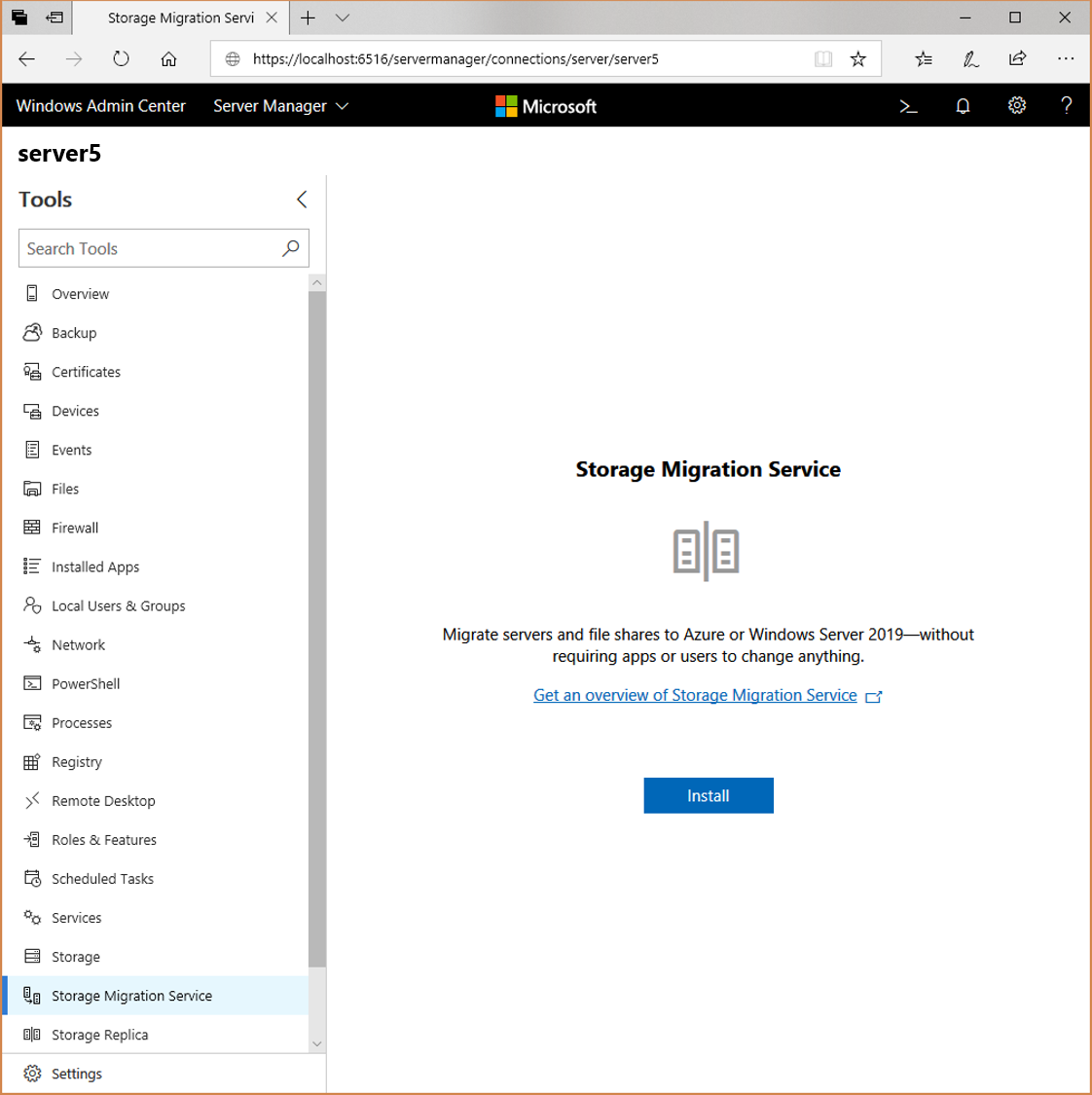
WAC'de Sunucu Yöneticisi>Depolama Geçiş Hizmeti'ne gidin. Aşağıdaki şekilde gösterildiği gibi Depolama Geçiş Hizmeti'ni ve gerekli bileşenlerini yüklemek için Yükle'yi seçin.
Depolama Geçiş Hizmeti proxy'sini Windows Server 2019 veya üzerini çalıştıran tüm hedef sunuculara yükleyin. Bu kurulum, hedef sunuculara yüklendiğinde aktarım hızını iki katına çıkartıyor.
- WAC'de hedef sunucuya bağlanın.
- Sunucu Yöneticisi (WAC'de) >Roller ve özellikler>Özellikleri'ne gidin.
- Depolama Geçiş Hizmeti Proxy'si'ni ve ardından Yükle'yi seçin.
Windows Yük Devretme Kümelerine veya bu kümelerden geçiş yapmak istiyorsanız, Orchestrator sunucusuna Yük Devretme Kümelemesi araçlarını yükleyin. Bu yükleme, Stok'un İş Ayarları seçeneğinde Yük devretme kümelerinden taşımayı seçtiğinizde WAC'in en son sürümünde otomatik olarak gerçekleşir.
- Depolama Geçiş Hizmeti Envanteri aşamasının dışında yüklemek için WAC'deki orchestrator sunucusuna bağlanın.
- Sunucu Yöneticisi'ne (WAC'de) >Roller ve özellikler, Özellikler, >>Uzak Sunucu Yönetim Araçları, >Özellik Yönetim Araçları'na gidin.
- Hata Aktarımı Kümelemesi Araçları'nı ve ardından Yükle'yi seçin.
Note
NetApp FAS dizisinden geçiş gerçekleştiriyorsanız, NetApp PowerShell Araç Seti'nin en son sürümünü düzenleyiciye el ile yüklemeniz gerekir. Bu araç seti, mysupport.netapp.com etkin bir NetApp destek sözleşmesi olan tüm lisanslı NetApp müşterileri tarafından kullanılabilir.
Tüm kaynak sunucularda ve WAC kullanarak Windows Server 2016 çalıştıran tüm hedef sunucularda, her sunucuya bağlanın, Sunucu Yöneticisi (WAC'de) >Güvenlik Duvarı>Gelen kuralları'na gidin ve aşağıdaki kuralların etkinleştirildiğini onaylayın:
- Dosya ve Yazıcı Paylaşımı (SMB-In)
- Netlogon Hizmeti (NP-In)
- Windows Yönetim Araçları (DCOM-In)
- Windows Yönetim Araçları (WMI-In)
Üçüncü taraf güvenlik duvarlarını kullanıyorsanız, açılacak gelen bağlantı noktası aralıkları aşağıdaki gibidir:
- TCP/445 (SMB)
- TCP/135 (RPC/DCOM uç nokta eşleyici)
- TCP 1025-65535 (RPC/DCOM kısa ömürlü bağlantı noktaları)
Depolama Geçiş Hizmeti bağlantı noktaları aşağıdaki gibidir:
- TCP/28940 (Orchestrator)
- TCP/28941 (Proxy).
Orchestrator sunucusu kullanıyorsanız ve olayları veya veri aktarım günlüğünü indirmek istiyorsanız, sunucuda Dosya ve Yazıcı Paylaşımı (SMB-In) güvenlik duvarı kuralının etkinleştirildiğini onaylayın.
2. Adım: İş ve envanter sunucusu verileri oluşturma
Bu adımda, hangi sunucuların taşınacağını belirtin ve ardından dosyaları ve yapılandırmaları hakkında bilgi toplamak için bunları tarayın.
Depolama Geçiş Hizmeti'nde Yeni iş'i seçin, işi adlandırın ve ardından Windows sunucularının ve kümelerinin, Samba kullanan Linux sunucularının mı yoksa NetApp FAS dizisinin mi geçirildiğini seçin. Ardından Tamam'ı seçin.
Önkoşulları denetle sayfasında önkoşulları gözden geçirin. Sonra İleri'yi seçin.
NetApp FAS Dizisinden geçiş gerçekleştiriyorsanız NetApp FAS dizisini seçin sayfasında NetApp FAS Dizisi IP adresinizi, yönetici kimlik bilgilerinizi ve parolanızı girin. Sonra İleri'yi seçin.
Bir Windows sunucusundan veya kümeden geçiş gerçekleştiriyorsanız, Kimlik bilgilerini girin sayfasında, geçirmek istediğiniz sunucuların yönetici kimlik bilgilerini girin ve İleri'yi seçin.
Linux sunucularından geçiş gerçekleştiriyorsanız , Samba kimlik bilgileri ve Linux kimlik bilgileri sayfalarına SSH parolası veya özel anahtar da dahil olmak üzere kimlik bilgilerini girin.
NetApp FAS Dizisinden geçiş gerçekleştiriyorsanız aşağıdaki adımları tamamlayın:
- NetApp Ortak İnternet Dosya Sistemi (CIFS) sunucularından geçiş yapmak istediğinizde yönetici kimlik bilgilerini girmek için Kimlik bilgilerini girin ve NetApp'ı ön taramadan geçirin sayfasını kullanın.
- NetApp FAS dizisinde çalışan tüm NetApp CIFS sunucularını listelemek için Taramayı başlat'ı seçin. Geçirmek istemediğiniz CIFS sunucularının işaretini kaldırabilirsiniz.
- sonrakiseçin.
Gerekli araçları yükle sayfasında, gerekli araçların hatasız yüklendiğini onaylayın. Sonra İleri'yi seçin.
Bir Windows sunucusundan veya kümeden veya Linux Samba'dan geçiş gerçekleştiriyorsanız Cihaz ekle ve tara sayfasında Cihaz ekle'yi seçin, ardından Active Directory'de kaynak sunucu kümesi arayın. Joker karakterli kısmi aramalar yapmak için yıldız işareti kullanabilirsiniz. Tam bir kaynak sunucu adı veya küme dosya sunucusu kaynağının adını da girebilirsiniz. Tamam'ı seçin.
Envantere kaydetmek istediğiniz diğer sunucular için bu adımı yineleyin. NetApp FAS dizisinden geçiş gerçekleştiriyorsanız, Sunucuları seç ve tara sayfasında zaten kaynak sunucu listelenir.Doğrula'yı seçin ve tüm sunucular için doğrulama geçişleri olduğundan emin olun.
Note
NetApp CIFS sunucularından yedekleme ayrıcalıkları için bir hata beklenir . Bu hatayı gönül rahatlığıyla yoksayabilirsiniz.
Taramayı başlat'ı seçin. Sayfa, tarama tamamlandığında gösterilecek şekilde güncelleştirilir.
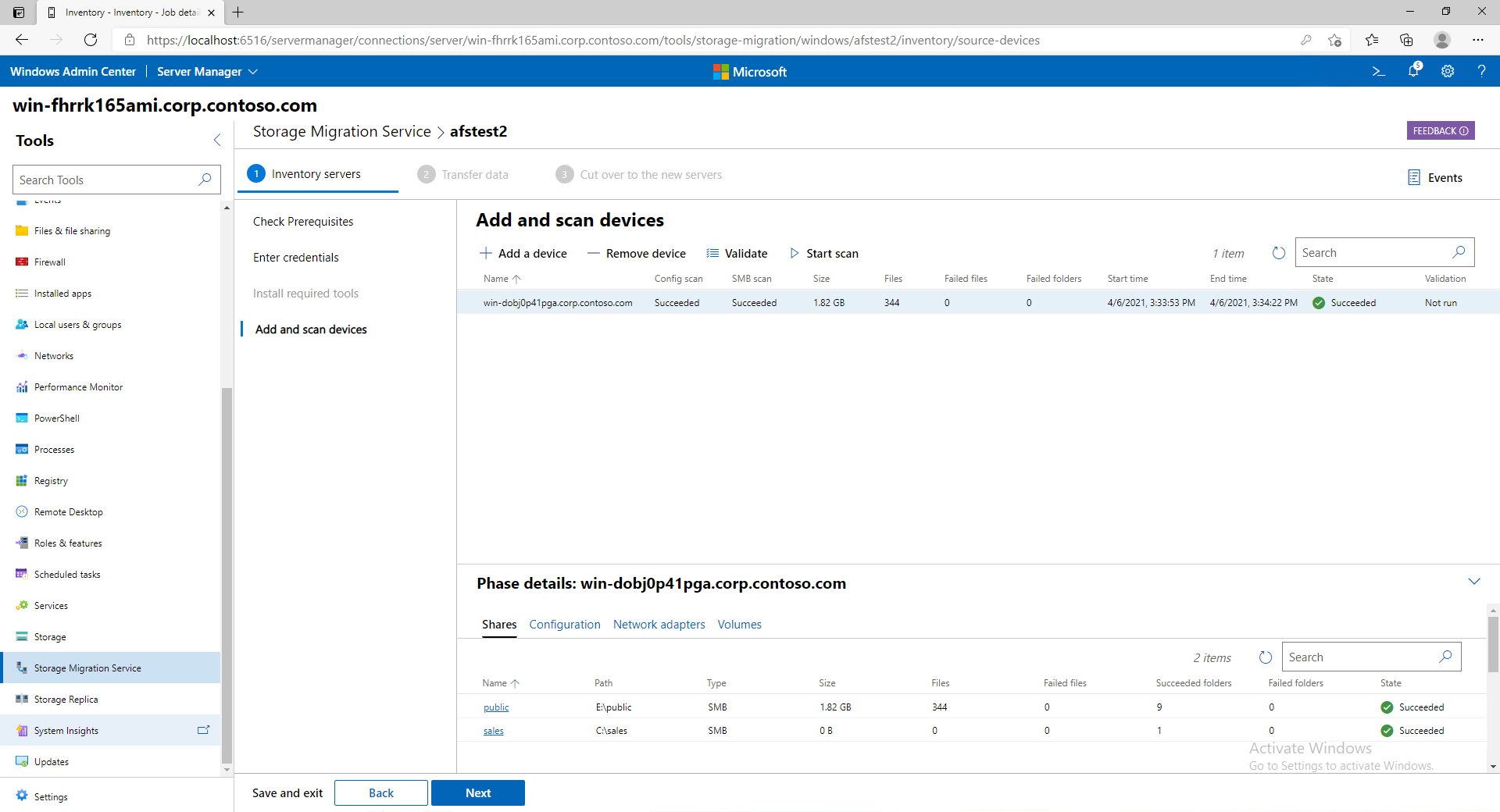
Envantere kaydedilen paylaşımları, yapılandırmayı, ağ bağdaştırıcılarını ve birimleri gözden geçirmek için her sunucuyu seçin.
Depolama Geçiş Hizmeti, Windows işlemini engelleyebilecek dosya veya klasörleri aktarmaz, bu nedenle Windows sistem klasöründe bulunan paylaşımlar için uyarılar görürsünüz. Transfer sırasında bu paylaşımları atlamanız gerekmektedir. Daha fazla bilgi için bkz . Aktarımların dışında tutulan dosyalar ve klasörler.
Veri aktarmaya devam etmek için İleri'yi seçin.
3. Adım: Hedef sunuculara veri aktarma
Bu adımda, hedef sunuculara nereye yerleştirileceğini belirttikten sonra verileri aktarırsınız.
Verileri> aktarKimlik bilgilerini girin sayfasında, geçirmek istediğiniz hedef sunucularda çalışan yönetici kimlik bilgilerini girin ve İleri'yi seçin.
Hedef cihaz ve eşleme ekle sayfasında, ilk kaynak sunucu listelenir. Geçirmek istediğiniz sunucu veya dosya sunucusu kümesi kaynağının adını girin ve cihazı tara'ya tıklayın. Etki alanına katılmış bir kaynak bilgisayardan geçiş gerçekleştiriliyorsa hedef sunucunun aynı etki alanına katılması gerekir. Ayrıca Yeni Azure VM oluştur'u seçip sihirbazı kullanarak Azure'da yeni bir hedef sunucu dağıtabilirsiniz. Bu işlev VM'nizi otomatik olarak boyutlandırıyor, depolama alanı sağlar, diskleri biçimlendirer, etki alanına katılır ve Depolama Geçiş Hizmeti proxy'sini bir Windows Server 2019 veya sonraki bir hedefine ekler. Windows Server 2025 (önerilen), Windows Server 2022, Windows Server 2019 ve Windows Server 2016 VM'leri arasından dilediğiniz boyutta seçim yapabilir ve yönetilen diskleri kullanabilirsiniz.
Note
Yeni Azure VM oluştur'u kullanmak için aşağıdaki öğelere sahip olmanız gerekir:
- Geçerli bir Azure aboneliği.
- Oluşturma haklarına sahip olduğunuz mevcut bir Azure İşlem kaynak grubu.
- Mevcut bir Azure Sanal Ağı ve alt ağı.
- Bu Azure IaaS VM'sinden şirket içi istemcilerinize, etki alanı denetleyicilerinize, Depolama Geçiş Hizmeti düzenleyici bilgisayarınıza, WAC çalıştıran bilgisayara ve kaynak bilgisayara bağlantı sağlayan Sanal Ağa ve alt ağa bağlı bir Azure ExpressRoute bağlantı hattı veya Azure VPN çözümü .
Aşağıdaki videoda Azure VM'lerine geçiş yapmak için Depolama Geçiş Hizmeti'nin nasıl kullanılacağı gösterilmektedir.
Kaynak birimleri hedef birimlerle eşleyin, aktarmak istemediğiniz paylaşımlar (Windows sistem klasöründe bulunan yönetim paylaşımları dahil) için Ekle onay kutusunu temizleyin ve Azure Dosya Eşitleme ile bulut katmanlama birimleri veya paylaşımları için Azure Dosya Eşitleme onay kutusunun ayarlandığından emin olun ve İleri'yi seçin.
Note
NetApp CIFS sunucularını geçirirken kaynak birimler sürücü harflerini göstermez. Bu birimleri herhangi bir hedef birimle eşleyebilir ve birden çok NetApp CIFS birimini aynı hedef birime eşleyebilirsiniz. Yeni kök klasör yolları, herhangi bir klasörün üzerine yazılmasını veya çakışmalarını önlemek için oluşturulur ve ardından paylaşımlar doğru düzeyde oluşturulur. Paylaşım ayrıntıları bölmesi, oluşturmak üzere olduğunuz klasör yapısını gösterir.
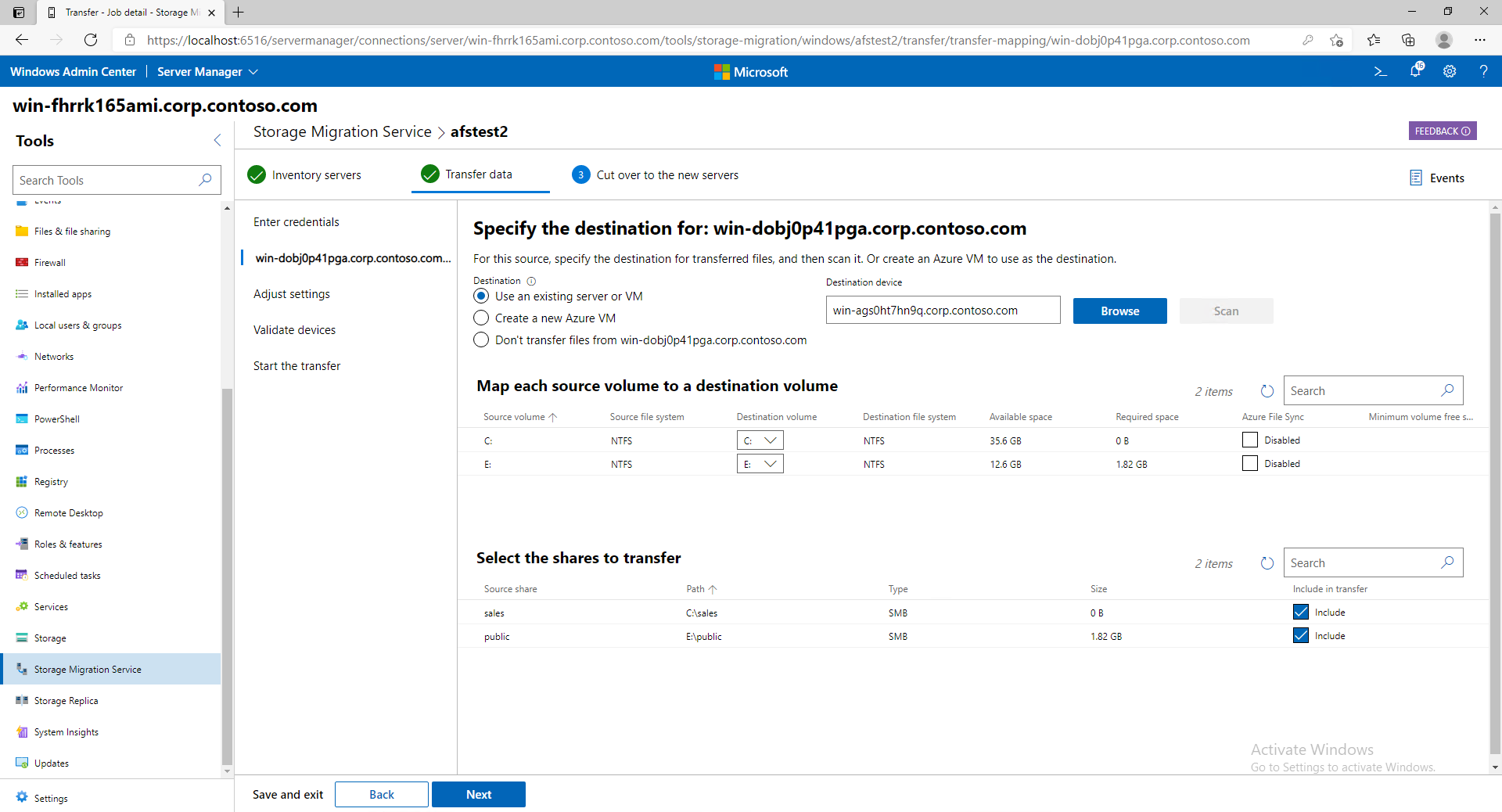
Daha fazla kaynak sunucu için bir hedef sunucu ve eşleme ekleyin ve İleri'yi seçin.
Aktarım ayarlarını ayarla sayfasında, kaynak sunuculardaki yerel kullanıcılar ve grupların taşınıp taşınmayacağını belirtin ve ardından İleri'yi seçin. Bu seçenek, hedef sunuculardaki tüm yerel kullanıcıları ve grupları yeniden oluşturmanızı sağlar, böylece yerel kullanıcılara ve gruplara atanmış dosya veya paylaşım izinleri kaybolmaz. Yerel kullanıcıları ve grupları geçirirken aşağıdaki seçenekler şunlardır:
Important
NetApp CIFS sunucularını geçiriyorsanız, yerel kullanıcıları ve grupları geçiremezsiniz.
- Varsayılan olarak seçilen 'Aynı ada sahip hesapları yeniden adlandır' seçeneği, kaynak sunucudaki tüm yerel kullanıcıları ve grupları geçirir. Kaynaktaki yerel kullanıcılar veya gruplar hedefte aynı adla bulunursa, bu öğeler hedefte yeni adlar alır. Ancak, yerleşik bir kullanıcı veya grup kaynakta ve hedefte Yönetici kullanıcı veya Yöneticiler grubu gibi aynı adı kullanır.
- Kaynakta ve hedefte aynı ada sahip hesapların aynı adlı kullanıcılar ve grupları yeniden kullanma. Kaynak veya hedef sunucunuz bir etki alanı denetleyicisiyse bu ayarı kullanmayın.
- Kullanıcıları ve grupları aktarmayın seçeneği, kaynak veya hedefiniz bir etki alanı denetleyicisi olduğunda ya da DFS Çoğaltma için veri tohumlanırken (DFS Çoğaltma yerel grupları ve kullanıcıları desteklemez) gerekli olan yerel kullanıcılar ve grupların aktarımını atlar.
Note
Geçirilen kullanıcı hesapları hedefte devre dışı bırakılır ve hem karmaşık hem de rastgele olan 127 karakterlik bir parola atanır. Bu nedenle, kullanmaya devam etmek için bunları etkinleştirmeniz ve yeni bir parola atamanız gerekir. Bu, kaynakta unutulan ve zayıf parolaları olan eski hesapların hedefte bir güvenlik sorunu olmaya devam etmemesini sağlamaya yardımcı olur. Yerel Yönetici parolalarını yönetmenin bir yolu olarak Windows LAPS nedir? makalesini de gözden geçirmelisiniz.
Doğrula'yı ve ardından İleri'yi seçin.
Veri aktarımını başlatmak için Aktarımı başlat'ı seçin.
İlk kez aktardığınızda, bir hedefteki mevcut dosyaları bir yedekleme klasörüne taşırız. Bulut katmanlama ile Azure Dosya Eşitleme çalıştıran hedef sunucular için bu yedekleme seçeneği desteklenmez. Azure Dosya Eşitleme'ye bulut katmanlama ile tam destek sağlarız ve WAC'de aktarım bilgileriyle ilgili güncellenmiş ayrıntıları ekleriz. Sonraki aktarımlarda, varsayılan olarak hedefi yedeklemeden yenileriz. Depolama Geçiş Hizmeti çakışan paylaşımlarla başa çıkmak için yeterince akıllıdır; aynı klasörleri aynı işte iki kez kopyalamıyoruz.
Aktarım tamamlandıktan sonra, her şeyin düzgün aktarılmış olduğundan emin olmak için hedef sunucuyu gözden geçirin. Yalnızca aktarmamış dosyaların günlüğünü indirmek istiyorsanız Hata günlüğü'nü seçin.
Note
Aktarımların denetim kaydını tutmak istiyorsanız veya bir işte birden fazla aktarım yapmayı planlıyorsanız, CSV kopyasını kaydetmek için Günlüğü aktar'a veya diğer günlük kaydetme seçeneklerine tıklayın. Sonraki her aktarım, önceki çalıştırmanın veritabanı bilgilerinin üzerine yazar. Çok sayıda dosyayı geçiriyorsanız, bu CSV dosyasını kaydetmek için zaman aşımını ayarlamanız gerekebilir. Ayrıntılar için Depolama Geçiş Hizmeti aktarım veya hata CSV'si indirilmeye çalışılırken zaman aşımına uğruyor bölümüne bakın.
Bu noktada üç seçeneğiniz vardır:
- Hedef sunucuların kaynak sunucuların kimliklerini benimsemesi için bir sonraki adıma geçin.
- Kaynak sunucuların kimliklerini devralmadan geçişin tamamlanmasını göz önünde bulundurun.
- Yeniden aktarın, yalnızca son aktarımdan sonra güncelleştirilen dosyaları kopyalayın.
Hedefiniz dosyaları Azure ile eşitlemekse, dosyaları aktardıktan sonra veya hedef sunuculara geçtikten sonra hedef sunucuları Azure Dosya Eşitleme ayarlayabilirsiniz. Bkz. Azure Dosya Eşitleme dağıtımı planlama.
4. Adım: Yeni sunuculara geçiş
Bu adımda, IP adreslerini ve bilgisayar adlarını hedef sunuculara taşıyarak kaynak sunuculardan hedef sunuculara geçiş gerçekleştirirsiniz. Bu adım tamamlandıktan sonra, uygulamalar ve kullanıcılar yeni sunuculara geçiş yaptığınız sunucuların adları ve adresleri aracılığıyla erişilir.
Geçiş işinden uzaklaştıysanız WAC'de Sunucu Yöneticisi>Depolama Geçiş Hizmeti'ne gidin ve tamamlamak istediğiniz işi seçin.
Yeni sunuculara> kesKimlik bilgilerini girin sayfasında, daha önce girdiğiniz kimlik bilgilerini kullanmak için İleri'yi seçin.
Tam geçişi yapılandır sayfasında, hedefte hangi ağ bağdaştırıcısının kaynak üzerindeki her bağdaştırıcıdan ayarları devralacağını belirtin. Bu seçenek, tam geçişin bir parçası olarak IP adresini kaynaktan hedefe taşır ve kaynak sunucuya yeni bir DHCP veya statik IP adresi verir. Tüm ağ geçişlerini veya belirli arabirimleri atlayabilirsiniz.
Kaynak sunucu için tam geçiş işleminde hangi IP adresinin kullanılacağını, adres hedefe taşındıktan sonra belirtin. Bir Windows sunucusunu veya küme kaynak dosya sunucusunu veya Linux Samba'ya geçiriyorsanız, DHCP kullanabilir veya yeni bir statik IP adresi belirtebilirsiniz. Statik adres kullanılıyorsa, yeni alt ağ eski alt ağ ile aynı olmalıdır veya tam geçiş başarısız olur. NetApp FAS dizisini geçiriyorsanız DHCP yerine NetApp alt ağlarını kullanın.
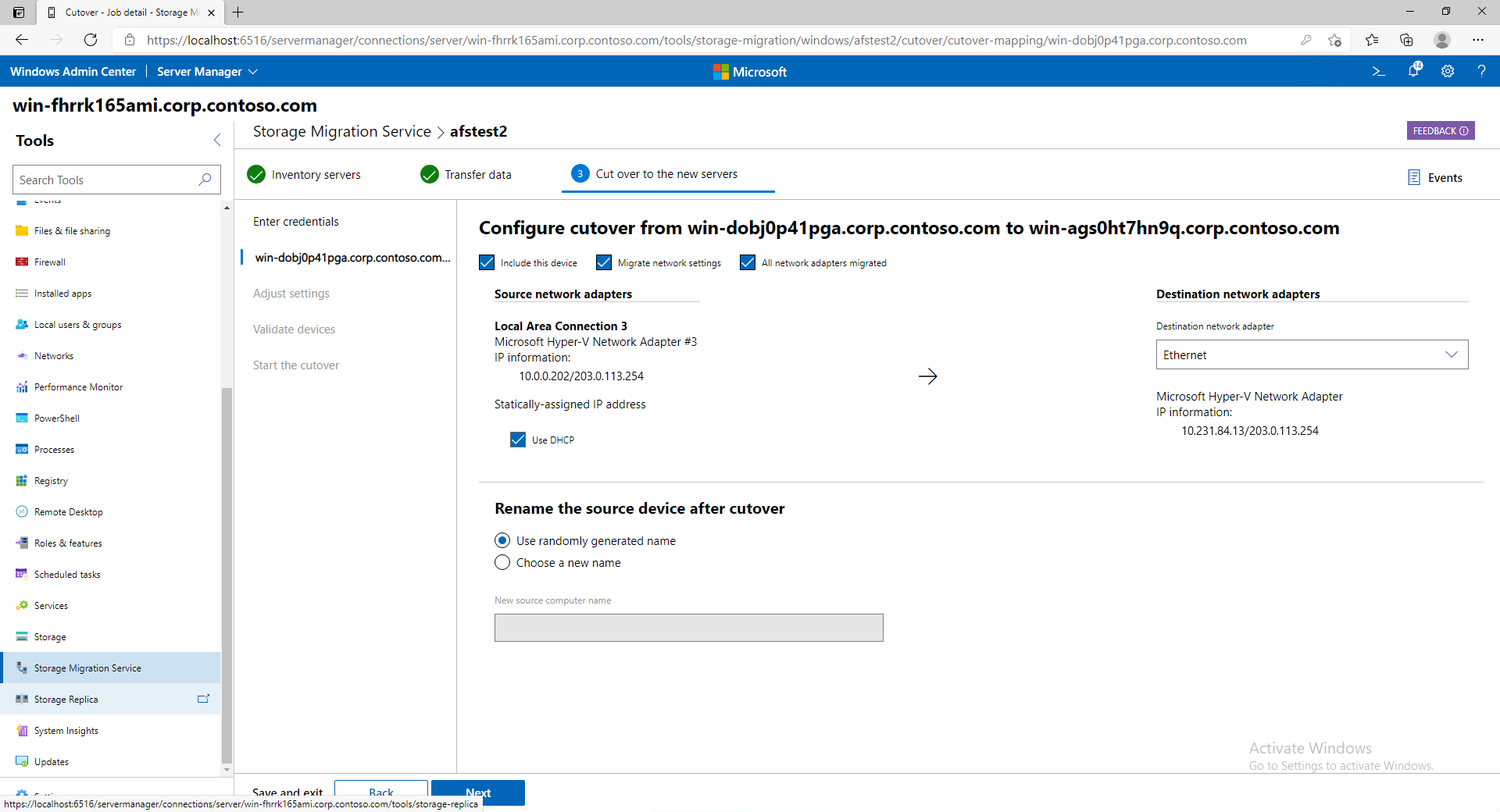
Hedef sunucu adını devraldıktan sonra kaynak sunucunun nasıl yeniden adlandırılacağını belirtin. Rastgele oluşturulmuş bir ad kullanabilir veya kendiniz bir ad girebilirsiniz. Sonra İleri'yi seçin.
Ayarları ayarla sayfasında, kaynak bilgisayarı veya kümelenmiş dosya sunucusunu etki alanından kaldırma izinleri olan yeni AD kullanıcı kimlik bilgileri sağlamanız ve kaynak geçiş kimlik bilgileriniz bu izne sahip değilse bunları yeni bir adla yeniden eklemeniz gerekebilir.
Kaynağı ve hedef cihazı doğrula sayfasında Doğrula'yı ve ardından İleri'yi seçin.
Tam geçişi gerçekleştirmeye hazır olduğunuzda Tam geçişi başlat'ı seçin.
Adres ve adlar taşınırken ve sunucular birkaç kez yeniden başlatılırken kullanıcılar ve uygulamalar kesinti yaşayabilir. Kullanıcıların ve uygulamaların geçişten başka şekilde etkilenmediğini unutmayın. Tam geçişi tamamlama süresi, sunucuların ne kadar hızlı yeniden başlatılıp başlatılmayışına ve Active Directory ve DNS çoğaltma sürelerine bağlıdır.
Geçiş sonrası işlemler
Bir sunucuyu veya kümeyi geçirdikten sonra, geçiş sonrası olası işlemler için ortamı değerlendirin.
- Şimdi kullanımdan kaldırılan kaynak sunucu için bir plan oluşturun: Depolama Geçiş Hizmeti, hedef sunucunun kaynak sunucunun kimliğini varsaymasını sağlamak için tam geçiş işlemini kullanır. İşlem, kullanıcıların ve uygulamaların erişimini engellemek için kaynak sunucunun adlarını ve IP adreslerini değiştirir. Ancak, kaynak sunucunun içeriğini kapatmaz veya başka bir şekilde değiştirmez. Kaynak sunucusunu devre dışı bırakmak için bir plan oluşturmanız gerekir. Kullanımdaki verilerin geçişine izin vermek için kaynağı en az iki hafta çevrimiçi tutmanızı öneririz. Bekleme süresi, çevrimdışı yedekleme geri yüklemesine gerek kalmadan tüm dosyaların kolayca alınabilmesini sağlar. Bu sürenin sonunda sunucuyu dört hafta daha kapatmanızı öneririz, bu nedenle veri alımı için kullanılabilir ancak artık işletimsel veya güç kaynaklarını kullanmaz. Bu sürenin ardından sunucunun son bir tam yedeklemesini gerçekleştirin, ardından fiziksel bir sunucu olup olmadığını veya sanal makine olup olmadığını silme işlemini değerlendirin.
- Sertifikaları yeni hedef sunucuda yeniden ver: Hedef sunucunun çevrimiçi olduğu ancak henüz kesilmediği süre boyunca, otomatik kayıt veya diğer işlemler aracılığıyla sertifikalar verilmiş olabilir. Bir Windows Server'ın yeniden adlandırılması, mevcut sertifikaları otomatik olarak değiştirmez veya yeniden vermez, bu nedenle var olan sertifikalar tam geçiş öncesinde sunucunun adını içerebilir. Sunucudaki mevcut sertifikaları incelemeli ve gerektiğinde yenilerini yeniden vermelisiniz.