Not
Bu sayfaya erişim yetkilendirme gerektiriyor. Oturum açmayı veya dizinleri değiştirmeyi deneyebilirsiniz.
Bu sayfaya erişim yetkilendirme gerektiriyor. Dizinleri değiştirmeyi deneyebilirsiniz.
Bu makalede, depolama alanlarının tek başına bir sunucuya nasıl dağıtılacağı açıklanmaktadır. Kümelenmiş depolama alanı oluşturma hakkında bilgi için bkz. Windows Server 2012 R2'de Depolama Alanları kümesi dağıtma.
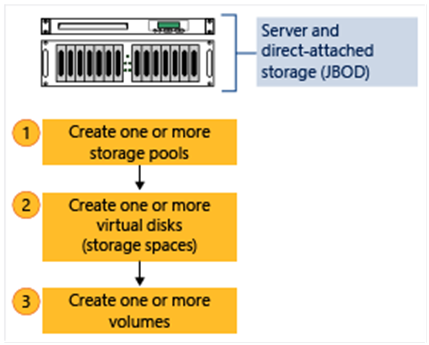
Depolama alanı oluşturmak için önce bir veya daha fazla depolama havuzu oluşturmanız gerekir. Depolama havuzu, fiziksel disklerden oluşan bir koleksiyondur. Depolama havuzu depolama toplama, elastik kapasite genişletme ve temsilcili yönetim sağlar.
Depolama havuzundan bir veya daha fazla sanal disk oluşturabilirsiniz. Bu sanal diskler depolama alanları olarak da adlandırılır. Windows işletim sisteminde, biçimlendirilmiş birimler oluşturabileceğiniz normal bir disk olarak bir depolama alanı görünür. Dosya ve Depolama Hizmetleri kullanıcı arabirimi aracılığıyla bir sanal disk oluşturduğunuzda dayanıklılık türünü (basit, yansıtma veya eşlik), sağlama türünü (ince veya sabit) ve boyutu yapılandırabilirsiniz. Windows PowerShell aracılığıyla sütun sayısı, ayırma değeri ve havuzdaki hangi fiziksel disklerin kullanılacağı gibi diğer parametreleri ayarlayabilirsiniz. Bu diğer parametreler hakkında daha fazla bilgi için New-VirtualDisk ve Windows Server Depolama forumu'na bakın.
Note
Windows işletim sistemini barındırmak için depolama alanı kullanamazsınız.
Sanal diskten bir veya daha fazla birim oluşturabilirsiniz. Birim oluşturduğunuzda, boyutu, sürücü harfini veya klasörünü, dosya sistemini (NTFS dosya sistemi veya Dayanıklı Dosya Sistemi (ReFS)), ayırma birimi boyutunu ve isteğe bağlı birim etiketini yapılandırabilirsiniz.
Aşağıdaki şekilde Depolama Alanları iş akışı gösterilmektedir.
Note
Bu konu, açıklanan yordamlardan bazılarını otomatikleştirmek için kullanabileceğiniz örnek Windows PowerShell cmdlet'lerini içerir. Daha fazla bilgi için bkz. PowerShell nedir?
Prerequisites
Depolama Alanları'nı tek başına bir Windows Server tabanlı sunucuda kullanmak için, kullanmak istediğiniz fiziksel disklerin aşağıdaki önkoşulları karşıladığından emin olun.
Important
Depolama Alanlarını yük devretme kümesine dağıtmayı öğrenmek istiyorsanız bkz. Windows Server 2012 R2'de Depolama Alanları kümesi dağıtma. Yük devretme kümesi dağıtımının desteklenen disk veri yolu türleri, desteklenen dayanıklılık türleri ve gerekli minimum disk sayısı gibi farklı önkoşulları vardır.
| Area | Requirement | Notes |
|---|---|---|
| Disk veri yolu türleri | - Seri Bağlı SCSI (SAS) - Seri İleri Teknoloji Bağlantısı (SATA) - iSCSI ve Fiber Kanal Denetleyicileri. |
USB sürücüleri de kullanabilirsiniz. Ancak, usb sürücüleri bir sunucu ortamında kullanmak en uygun değildir. Depolama Alanları, iSCSI ve Fiber Kanal (FC) denetleyicilerinde, üzerinde oluşturulan sanal diskler dirençsiz ise (herhangi bir sayıda sütunla basit yapı), desteklenir. |
| Disk yapılandırması | - Fiziksel diskler en az 4 GB olmalıdır - Diskler boş olmalı ve biçimlendirilmemelidir. Hacimler oluşturmayın. |
|
| HBA ile ilgili dikkat edilmesi gerekenler | - RAID işlevselliğini desteklemeyen basit konak veri yolu bağdaştırıcıları (HBA' lar) önerilir - RAID özellikliyse, HBA'lar tüm RAID işlevselliği devre dışı bırakılmış RAID dışı modda olmalıdır. - Bağdaştırıcılar fiziksel diskleri soyutlamamalı, verileri önbelleğe almamalı veya bağlı cihazları gizlememelidir. Bağlı olan sadece bir grup disk (JBOD) cihazı tarafından sağlanan disk muhafaza hizmetlerini içeren bu kılavuz. |
Depolama Alanları yalnızca tüm RAID işlevselliğini tamamen devre dışı bırakabileceğiniz HBA'larla uyumludur. |
| JBOD kasaları | - JBOD kasaları isteğe bağlıdır - Windows Server Kataloğu'nda listelenen Depolama Alanları sertifikalı kasaları kullanmanızı öneririz - JBOD kasası kullanıyorsanız, tam işlevsellik sağlamak için depolama satıcınıza kasanın Depolama Alanları'nı desteklediğini doğrulayın - JBOD kasasının kasa ve yuva belirlemeyi destekleyip desteklemediğini belirlemek için aşağıdaki Windows PowerShell cmdlet'ini çalıştırın: Get-PhysicalDisk | ? {$_.BusType –eq "SAS"} | fc |
ÇerçeveNumarası ve SlotNumarası alanları değerler içeriyorsa, çerçeve bu özellikleri destekler. |
Tek başına sunucu dağıtımı için fiziksel disk sayısını ve istenen dayanıklılık türünü planlamak için aşağıdaki yönergeleri kullanın.
| Dayanıklılık türü | Disk gereksinimleri | Ne zaman kullanılır? |
|---|---|---|
|
Simple - Verileri fiziksel diskler arasında şeritler halinde dağıtır. - Disk kapasitesini en üst düzeye çıkarır ve aktarım hızını artırır - Dayanıklılık yok (disk hatasından korunmaz) |
En az bir fiziksel disk gerektirir. | Yeri doldurulamaz verileri barındırmak için kullanmayın. Basit alanlar disk hatalarından korunmaz. Geçici veya kolayca yeniden oluşturulmuş verileri daha düşük bir maliyetle barındırmak için kullanın. Dayanıklılığın gerekli olmadığı veya uygulama tarafından zaten sağlandığı yüksek performanslı iş yükleri için uygundur. |
|
Mirror - Verilerin iki veya üç kopyasını fiziksel disk kümesinde depolar - Güvenilirliği artırır, ancak kapasiteyi azaltır. Yineleme her yazma işlemiyle gerçekleşir. Yansıtma alanı, verileri birden çok fiziksel sürücüye de ayırır. - Eşlikten daha yüksek veri aktarım hızı ve daha düşük erişim gecikme süresi - Havuzdaki disklerde yapılan değişiklikleri izlemek için kirli bölge izleme (DRT) kullanır. Sistem planlanmamış bir kapatmadan devam ettiğinde ve alanlar yeniden çevrimiçi olduğunda DRT havuzdaki disklerin birbiriyle tutarlı olmasını sağlar. |
Tek disk hatasından korunmak için en az iki fiziksel disk gerekir. İki eşzamanlı disk hatasından korunmak için en az beş fiziksel disk gerekir. |
Çoğu dağıtım için kullanın. Örneğin, yansıtma alanları genel amaçlı dosya paylaşımı veya sanal sabit disk (VHD) kitaplığı için uygundur. |
|
Parity - Verileri ve eşlik bilgilerini fiziksel diskler arasında dağıtır - Basit bir alana kıyasla güvenilirliği artırır, ancak kapasiteyi biraz azaltır - Kayıt tutma yoluyla dayanıklılığı artırır. Bu işlev, planlanmamış bir kapatma gerçekleşirse veri bozulmasını önlemeye yardımcı olur. |
Tek disk hatasından korunmak için en az üç fiziksel disk gerekir. | Arşiv veya yedekleme gibi son derece sıralı iş yükleri için kullanın. |
1. Adım: Depolama havuzu oluşturma
Önce kullanılabilir fiziksel diskleri bir veya daha fazla depolama havuzu halinde gruplandırmalısınız.
Sunucu Yöneticisi gezinti bölmesinde Dosya ve Depolama Hizmetleri'ni seçin.
Birimler'in altında Depolama Havuzları'nı seçin.
Varsayılan olarak, kullanılabilir diskler ilkel havuz olarak adlandırılan bir havuza eklenir. DEPOLAMA HAVUZLARI altında ilkel havuz listelenmiyorsa, bu durum depolama alanının Depolama Alanları gereksinimlerini karşılamadığını gösterir. Disklerin Önkoşullar bölümünde özetlenen gereksinimleri karşıladığından emin olun.
Tip
Primordial depolama havuzunu seçerseniz, kullanılabilir fiziksel diskler FİzİkSEL DİSKLER altında listelenir.
DEPOLAMA HAVUZLARI'nın altında GÖREVLER listesini ve ardından Yeni Depolama Havuzu'na tıklayın. Yeni Depolama Havuzu Sihirbazı açılır.
Başlamadan önce sayfasında İleri'yi seçin.
Depolama havuzu adı ve alt sistem belirtin sayfasında, depolama havuzu için bir ad ve isteğe bağlı bir açıklama girin, kullanmak istediğiniz kullanılabilir fiziksel disk grubunu seçin ve ardından İleri'yi seçin.
Depolama havuzu için fiziksel diskleri seçin sayfasında aşağıdakileri yapın ve İleri'yi seçin:
Depolama havuzuna eklemek istediğiniz her fiziksel diskin yanındaki onay kutusunu seçin.
Bir veya daha fazla diski sıcak yedek olarak ayarlamak istiyorsanız, Tahsis altında açılan oku ve ardından Sıcak Yedek'i seçin.
Seçimleri onayla sayfasında, ayarların doğru olduğundan emin olun ve Oluştur'u seçin.
Sonuçları görüntüle sayfasında, tüm görevlerin tamamlandığını doğrulayın ve kapat'ı seçin.
Note
İsteğe bağlı olarak, bir sonraki adıma doğrudan devam etmek için , Bu sihirbaz kapatıldığında sanal disk oluştur onay kutusunu seçebilirsiniz.
DEPOLAMA HAVUZLARI altında, yeni depolama havuzunun listelendiğini doğrulayın.
Depolama havuzları oluşturmak için Windows PowerShell eşdeğer komutları
Aşağıdaki Windows PowerShell cmdlet'i veya cmdlet'leri önceki yordamla aynı işlevi gerçekleştirir. Biçimlendirme kısıtlamaları nedeniyle burada birkaç satıra yayılmış görünebilirler, ancak her cmdlet'i tek bir satıra girin.
Aşağıdaki örnek, ilkel havuzda hangi fiziksel disklerin kullanılabilir olduğunu gösterir.
Get-StoragePool -IsPrimordial $true | Get-PhysicalDisk -CanPool $True
Aşağıdaki örnek, kullanılabilir tüm diskleri kullanan StoragePool1 adlı yeni bir depolama havuzu oluşturur.
New-StoragePool –FriendlyName StoragePool1 –StorageSubsystemFriendlyName "Windows Storage*" –PhysicalDisks (Get-PhysicalDisk –CanPool $True)
Aşağıdaki örnek, kullanılabilir disklerden dört tane kullanan StoragePool1 adlı yeni bir depolama havuzu oluşturur.
New-StoragePool –FriendlyName StoragePool1 –StorageSubsystemFriendlyName "Windows Storage*" –PhysicalDisks (Get-PhysicalDisk PhysicalDisk1, PhysicalDisk2, PhysicalDisk3, PhysicalDisk4)
Aşağıdaki örnek cmdlet'ler dizisi, Depolama Havuzu1 depolama havuzuna fizikselDisk5 kullanılabilir bir fiziksel diskin sık erişimli yedek olarak nasıl ekleneceğini gösterir.
$PDToAdd = Get-PhysicalDisk –FriendlyName PhysicalDisk5
Add-PhysicalDisk –StoragePoolFriendlyName StoragePool1 –PhysicalDisks $PDToAdd –Usage HotSpare
2. Adım: Sanal disk oluşturma
Ardından, depolama havuzundan bir veya daha fazla sanal disk oluşturmanız gerekir. Sanal disk oluşturduğunuzda, verilerin fiziksel diskler arasında nasıl yerleştirilmiş olduğunu seçebilirsiniz. Bu seçim hem güvenilirliği hem de performansı etkiler. İnce veya sabit sağlanmış diskler oluşturmayı da seçebilirsiniz.
Yeni Sanal Disk Sihirbazı henüz açık değilse, Sunucu Yöneticisi'ndeki Depolama Havuzları sayfasında, DEPOLAMA HAVUZLARI altında, istenen depolama havuzunun seçili olduğundan emin olun.
SANAL DISKLER'in altında GÖREVLER listesini ve ardından Yeni Sanal Disk'i seçin. Yeni Sanal Disk Sihirbazı açılır.
Başlamadan önce sayfasında İleri'yi seçin.
Depolama havuzunu seçin sayfasında, istediğiniz depolama havuzunu seçin ve ardından İleri'yi seçin.
Sanal disk adını belirtin sayfasında, bir ad ve isteğe bağlı bir açıklama girin ve İleri'yi seçin.
Depolama düzenini seçin sayfasında istediğiniz düzeni ve ardından İleri'yi seçin.
Note
Yeterli fiziksel diskin olmadığı bir düzen seçerseniz , İleri'yi seçtiğinizde bir hata iletisi alırsınız. Hangi düzenin kullanılacağı ve disk gereksinimleri hakkında bilgi için bkz. Önkoşullar.
Depolama düzeni olarak Yansıtma'yı seçtiyseniz ve havuzda beş veya daha fazla disk varsa, Dayanıklılık ayarlarını yapılandır sayfası görüntülenir. Aşağıdaki seçeneklerden birini belirleyin:
- İki yönlü ayna
- Üç yönlü ayna
Sağlama türünü belirtin sayfasında aşağıdaki seçeneklerden birini belirleyin ve ardından İleri'yi seçin.
Thin
Gerektiğinde alan tahsisi ince dilimleme ile yapılır. Bu seçim kullanılabilir depolama kullanımını iyileştirir. Ancak, bu ayar depolama alanını fazla ayırmanıza olanak sağladığından, ne kadar disk alanının kullanılabilir olduğunu dikkatle izlemeniz gerekir.
Fixed
Sabit sağlama ile depolama kapasitesi hemen ayrılır, o sırada bir sanal disk oluşturulur. Bu nedenle, sabit sağlama sanal disk boyutuna eşit depolama havuzundan alan kullanır.
Tip
Depolama Alanları ile aynı depolama havuzunda hem ince hem de sabit sağlanmış sanal diskler oluşturabilirsiniz. Örneğin, veritabanını barındırmak için ince sağlanmış bir sanal disk ve ilişkili günlük dosyalarını barındırmak için sabit sağlanmış bir sanal disk kullanabilirsiniz.
Sanal diskin boyutunu belirtin sayfasında aşağıdaki eylemlerden birini gerçekleştirin:
Önceki adımda ince sağlamayı seçtiyseniz şu adımları izleyin:
- Sanal disk boyutu kutusuna bir sanal disk boyutu girin.
- Birimleri (MB, GB veya TB) ve ardından İleri'yi seçin.
Önceki adımda sabit sağlamayı seçtiyseniz, aşağıdaki seçeneklerden birini belirleyin:
Boyutu belirtin
Boyut belirtmek için Sanal disk boyutu kutusuna bir değer girin ve birimleri (MB, GB veya TB) seçin.
Note
Basit dışında bir depolama düzeni kullanıyorsanız, sanal disk belirttiğiniz boyuttan daha fazla boş alan kullanır. Birimin boyutunun depolama havuzu boş alanını aştığı olası bir hatayı önlemek için , Belirtilen boyuta kadar mümkün olan en büyük sanal diski oluştur onay kutusunu seçin.
En büyük boyut
Depolama havuzunun maksimum kapasitesini kullanan bir sanal disk oluşturmak için bu seçeneği belirleyin.
Seçimleri onayla sayfasında, ayarların doğru olduğundan emin olun ve Oluştur'u seçin.
Sonuçları görüntüle sayfasında, tüm görevlerin tamamlandığını doğrulayın ve kapat'ı seçin.
Tip
Varsayılan olarak, Bu sihirbaz kapatıldığında birim oluştur onay kutusu seçilidir. Bu sizi doğrudan bir sonraki adıma götürür.
Sanal disk oluşturmak için Windows PowerShell eşdeğer komutları
Aşağıdaki Windows PowerShell cmdlet'leri önceki yordamla aynı işlevi gerçekleştirir. Biçimlendirme kısıtlamaları nedeniyle burada birkaç satıra yayılmış görünebilirler, ancak her cmdlet'i tek bir satıra girin.
Aşağıdaki örnek, StoragePool1 adlı bir depolama havuzunda VirtualDisk1 adlı 50 GB'lık bir sanal disk oluşturur.
New-VirtualDisk –StoragePoolFriendlyName StoragePool1 –FriendlyName VirtualDisk1 –Size (50GB)
Aşağıdaki örnek, StoragePool1 adlı bir depolama havuzunda VirtualDisk1 adlı yansıtılmış bir sanal disk oluşturur. Disk, depolama havuzunun en yüksek depolama kapasitesini kullanır.
New-VirtualDisk –StoragePoolFriendlyName StoragePool1 –FriendlyName VirtualDisk1 –ResiliencySettingName Mirror –UseMaximumSize
Aşağıdaki örnek, StoragePool1 adlı bir depolama havuzunda VirtualDisk1 adlı 50 GB'lık bir sanal disk oluşturur. Disk, ince sağlama türünü kullanır.
New-VirtualDisk –StoragePoolFriendlyName StoragePool1 –FriendlyName VirtualDisk1 –Size (50GB) –ProvisioningType Thin
Aşağıdaki örnek, StoragePool1 adlı bir depolama havuzunda VirtualDisk1 adlı bir sanal disk oluşturur. Sanal disk üç yönlü yansıtma kullanır ve sabit boyutu 20 GB'tır.
Note
Bu cmdlet'in çalışması için depolama havuzunda en az beş fiziksel disk olmalıdır. (Bu, yedek olarak ayrılan hot spare diskleri içermez.)
New-VirtualDisk -StoragePoolFriendlyName StoragePool1 -FriendlyName VirtualDisk1 -ResiliencySettingName Mirror -NumberOfDataCopies 3 -Size 20GB -ProvisioningType Fixed
3. Adım: Birim oluşturma
Ardından, sanal diskten bir birim oluşturmanız gerekir. İsteğe bağlı bir sürücü harfi veya klasörü atayabilir, ardından birimi bir dosya sistemiyle biçimlendirebilirsiniz.
Yeni Birim Sihirbazı henüz açık değilse, Sunucu Yöneticisi'ndeki Depolama Havuzları sayfasında, SANAL DISKLER'in altında istediğiniz sanal diske sağ tıklayın ve ardından Yeni Birim'i seçin.
Yeni Birim Sihirbazı açılır.
Başlamadan önce sayfasında İleri'yi seçin.
Sunucuyu ve diski seçin sayfasında aşağıdakileri yapın ve ardından İleri'yi seçin.
Sunucu alanında, birimi sağlamak istediğiniz sunucuyu seçin.
Disk alanında, birimi oluşturmak istediğiniz sanal diski seçin.
Birimin boyutunu belirtin sayfasında bir birim boyutu girin, birimleri (MB, GB veya TB) belirtin ve ardından İleri'yi seçin.
Sürücü harfine veya klasörüne ata sayfasında, istediğiniz seçeneği yapılandırın ve ardından İleri'yi seçin.
Dosya sistemi ayarlarını seçin sayfasında aşağıdakileri yapın ve İleri'yi seçin.
Dosya sistemi listesinde NTFS veya ReFS'yi seçin.
Ayırma birimi boyutu listesinde, ayarı Varsayılan olarak bırakın veya ayırma birimi boyutunu ayarlayın.
İsteğe bağlı olarak, Cilt etiketi kutusuna HR Verileri gibi bir cilt etiketi adı girin.
Seçimleri onayla sayfasında, ayarların doğru olduğundan emin olun ve Oluştur'u seçin.
Sonuçları görüntüle sayfasında, tüm görevlerin tamamlandığını doğrulayın ve kapat'ı seçin.
Birimin oluşturulduğunu doğrulamak için Sunucu Yöneticisi'nde Birimler sayfasını seçin. Birim, oluşturulduğu sunucunun altında listelenir. Veri alanının Dosya Gezgini'nde oluşturulduğunu da doğrulayabilirsiniz.
Birimleri oluşturmak için Windows PowerShell eşdeğer komutları
Aşağıdaki Windows PowerShell cmdlet'i önceki yordamla aynı işlevi gerçekleştirir. Komutu tek bir satıra girin.
Aşağıdaki örnek VirtualDisk1 sanal diski için diskleri başlatır, atanmış bir sürücü harfiyle bir bölüm oluşturur ve ardından birimi varsayılan NTFS dosya sistemiyle biçimlendirmektedir.
Get-VirtualDisk –FriendlyName VirtualDisk1 | Get-Disk | Initialize-Disk –Passthru | New-Partition –AssignDriveLetter –UseMaximumSize | Format-Volume
Ek bilgiler
- Depolama Alanlarına genel bakış
- Depolama alanındaki Windows PowerShell betikleri
- Kümelenmiş Depolama Alanlarını Dağıtma
- Windows Server Storage'daki forumlar