Not
Bu sayfaya erişim yetkilendirme gerektiriyor. Oturum açmayı veya dizinleri değiştirmeyi deneyebilirsiniz.
Bu sayfaya erişim yetkilendirme gerektiriyor. Dizinleri değiştirmeyi deneyebilirsiniz.
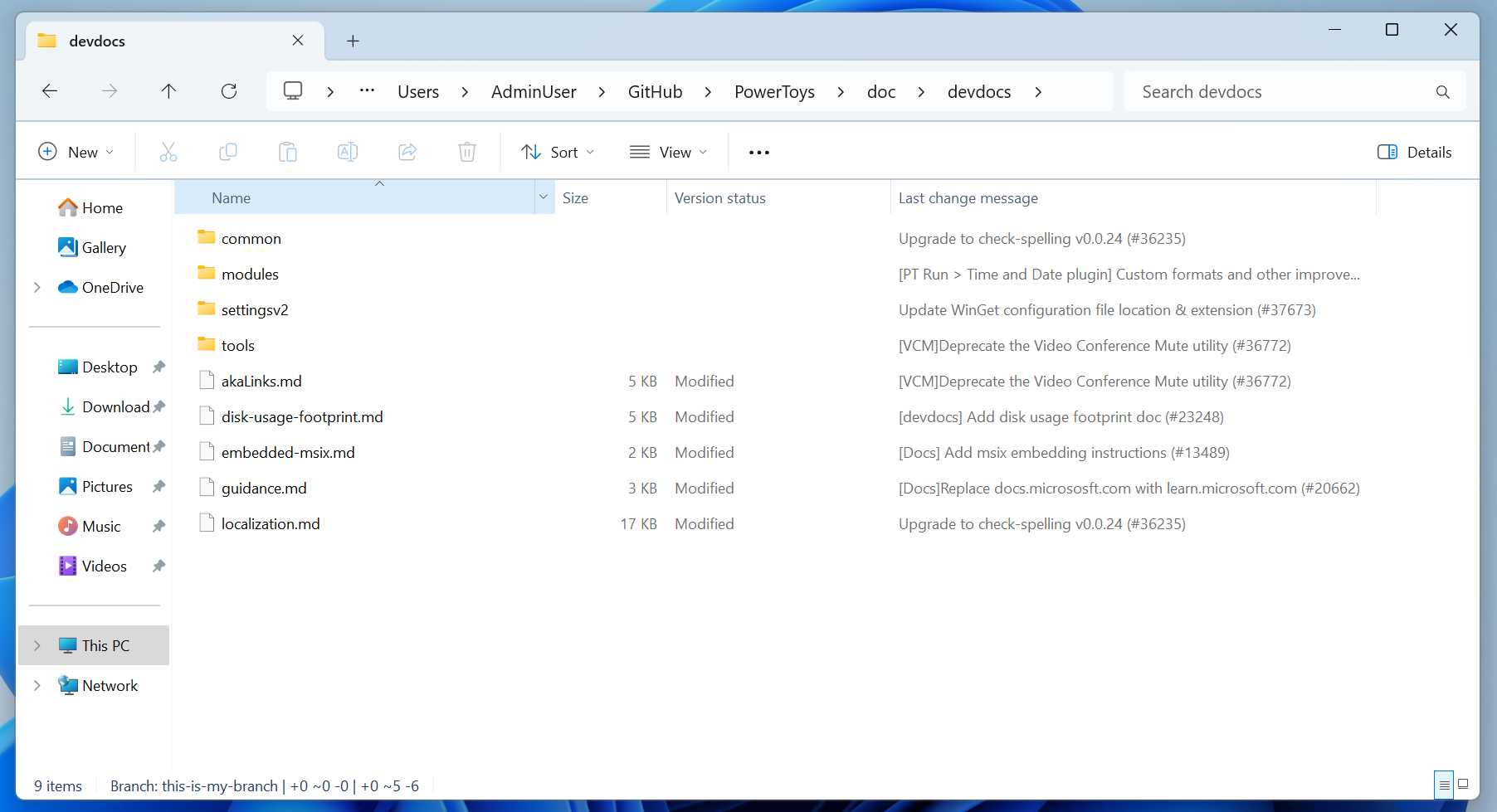
Dosya Gezgini sürüm denetimi tümleştirmesi , sürüm denetimi bilgilerini doğrudan Dosya Gezgini'nde sağlar. Buna dal adı, son işleme yazarı, son işleme iletisi ve daha fazlası gibi bilgiler dahildir.
Uyarı
Şu andan itibaren Dosya Gezgini sürüm denetimi tümleştirmesi yalnızca Git'i destekler. Gelişmiş Ayarlar sistem bileşeni, ek sürüm denetimi türlerine izin vermek için genişletilebilir.
Önemli
Kuruluş ilkeleri Gelişmiş ayarlar denetimlerini devre dışı bırakabilir veya gizleyebilir. İki durumlu düğme kullanılamıyorsa yöneticinize başvurun. Grup İlkesi'nde ilgili yönergelere bakın.
Sürüm denetimi göstergelerini etkinleştirme
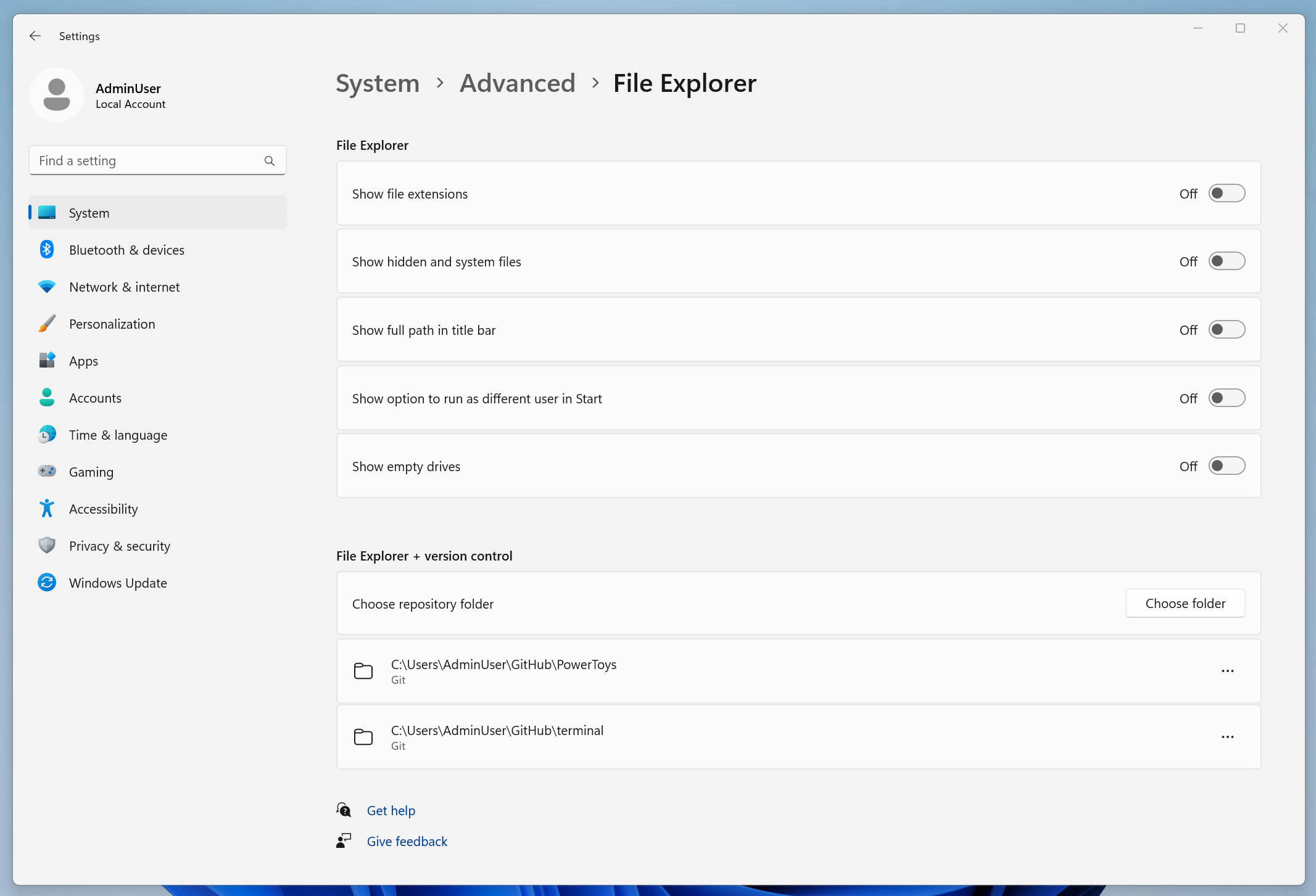
- Ayarlar'ı açın ve Sistem > Gelişmiş* bölümüne gidin.
- Dosya Gezgini + sürüm denetimi altında Klasör ekle'yi seçin ve Dosya Gezgini'nin tanımasını istediğiniz depoları seçin.
- Depo ayrıntılarını görmek için Dosya Gezgini'ne dönün ve seçili klasörlerden birini açın.
Tavsiye
Göstergeler hemen görünmüyorsa, Dosya Gezgini'yi kapatıp yeniden açın.
Depoları tanımlama
Dosya Gezgini'nin sürüm denetimi bilgilerini görüntüleyebilmesi için Windows'un hangi klasörlerin kaynak kod depoları olduğunu bilmesi gerekir. Dosya Gezgini + sürüm denetimi üst bilgisinin altındaki Ayarlar > Gelişmiş Ayarlar > Dosya Gezgini ayarları bölümünden depo klasörlerinizi seçebilirsiniz.
Dosya Gezgini'nde görünenler
Seçili bir depo klasörünü Dosya Gezgini'nde açtığınızda, sürüm denetimi ayrıntıları Gezgin kullanıcı arabiriminde gösterilir, örneğin:
- Dal adı
- Son işleme yazarı
- Son commit iletisi
- İşleme zaman damgası
Sınırlamalar
- Git depoları desteklenir; diğer sistemler için gelecekteki uzantılar gerekebilir.
- Kapsamlı olarak oluşturulan içeriğe sahip çok büyük depolar veya klasörler göstergeleri geciktirebilir.
- İç içe depolar ve alt modüller ayrıntıları tutarlı bir şekilde görüntülemeyebilir.
- Ağ paylaşımları, birbirine bağlı yollar veya WSL'ye bağlı konumlar meta verileri ortaya çıkaramayabilir.
- Büyük/küçük harfe duyarlı dosya sistemleri ve yaygın olmayan dosya öznitelikleri algılamayı etkileyebilir.
Uyarı
Performansı artırmak için depoları seçerken oluşturulan büyük klasörleri (örneğin, node_modulesderleme çıkışları) hariç tutmalısınız.
Sorun giderme
- Göstergeler gösterilmiyor: Klasörün bir
.gitdizin içerdiğini ve Gelişmiş ayarlar'daki Dosya Gezgini + sürüm denetimi altında seçildiğini onaylayın; Dosya Gezgini'ni yeniden başlatın. - Geçişler devre dışı bırakıldı: Cihaz bir ilke tarafından yönetiliyor olabilir. Grup İlkesi'ne bakın ve yöneticinize başvurun.
- Yavaş veya tutarsız güncelleştirmeler: Çok büyük klasörleri seçimden azaltın veya depoyu yerel disk yoluna taşıyın.
- Alternatif SSH hizmetleriyle çakışmalar: Geliştirici Modu SSH özellikleri kullanılıyorsa, bağlantı noktalarının ve hizmetlerin depo erişimini engellemediğinden emin olun.
Genişletilebilirlik ve geri bildirim
Windows Gelişmiş Ayarlar sistem bileşeni açık kaynaktır ve ek sürüm denetimi sağlayıcılarını destekleyecek şekilde tasarlanmıştır.
- GitHub'da daha fazla bilgi edinin veya özellikler isteyin.
- Gelişmiş ayarlar hakkında daha geniş bağlam için Gelişmiş Windows Ayarları giriş sayfasına bakın.
GitHub'da bizimle işbirliği yapın
Bu içeriğin kaynağı GitHub'da bulunabilir; burada ayrıca sorunları ve çekme isteklerini oluşturup gözden geçirebilirsiniz. Daha fazla bilgi için katkıda bulunan kılavuzumuzu inceleyin.

Windows developer