Not
Bu sayfaya erişim yetkilendirme gerektiriyor. Oturum açmayı veya dizinleri değiştirmeyi deneyebilirsiniz.
Bu sayfaya erişim yetkilendirme gerektiriyor. Dizinleri değiştirmeyi deneyebilirsiniz.
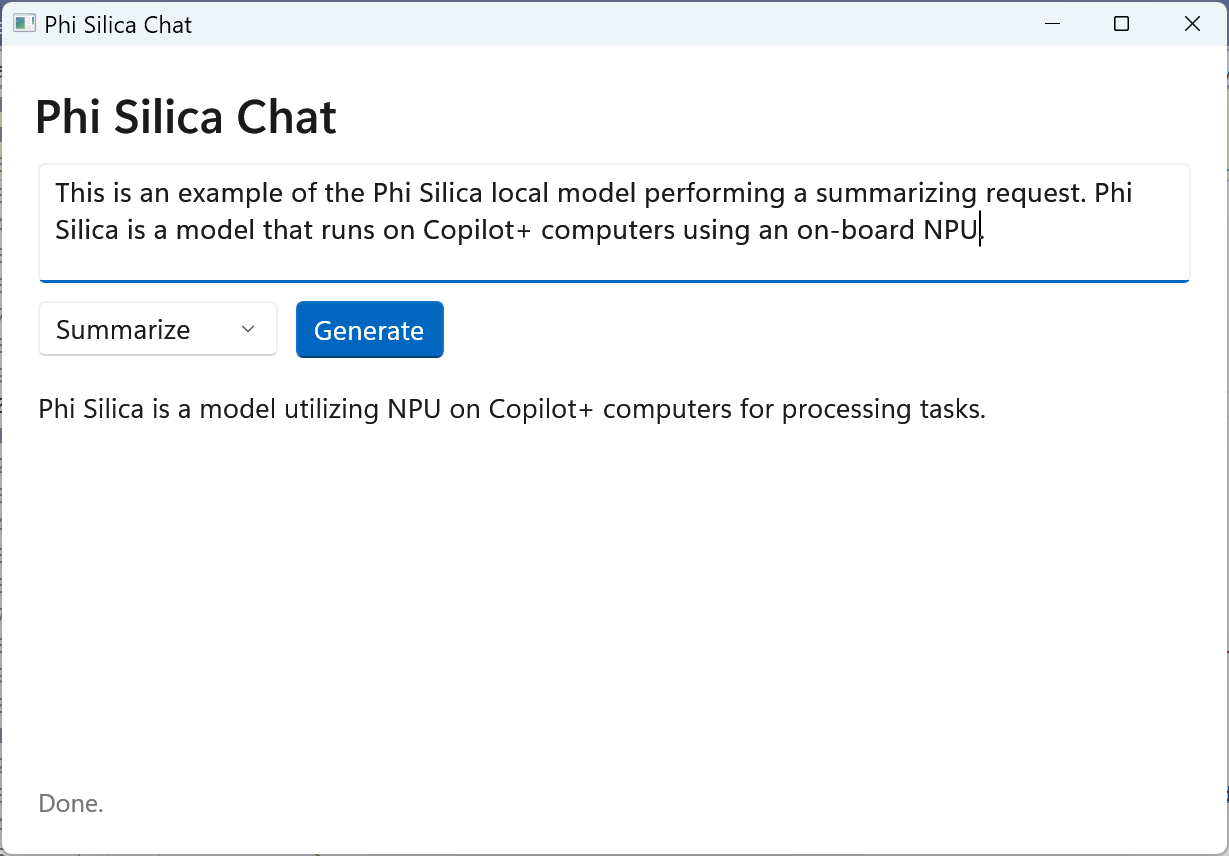
Bu öğretici, Phi Silica cihaz içi dil modelini kullanan basit bir WinUI 3 masaüstü uygulaması oluşturur. Tamamlanmış uygulama bir istem yazmanıza, bir beceri seçmenize (sohbet, özetleme veya yeniden yazma) ve cihazınızda yerel olarak oluşturulan yanıtı görmenize olanak tanır; bulut araması yok, API anahtarı yok.
Önemli
Phi Silica, Copilot+ PC'lerde (NPU üzerinde) ve desteklenen GPU'ya sahip Copilot+ olmayan Windows 11 cihazlarda çalışır. Tam liste için bkz. Desteklenen donanım . Cihazınız bu iki gereksinimden hiçbirini karşılamıyorsa, Foundry Local herhangi bir modern Windows bilgisayarda çalışabilen bir alternatiftir.
Önemli
Bu öğreticide LanguageModel LAF belirteci veya kilit açma çağrısı gerektirmeyen Windows Uygulama SDK'sı 2.6.4 kullanılır. Önceki SDK sürümlerini kullanan uygulamalar, mevcut eski kilit açma akışlarını korumalı veya Windows Uygulama SDK'sı 2.6.4 veya sonraki bir sürüme yükseltmelidir. Eski kurulum için bkz. 6. Adım. Bkz. LAF uyumluluğu.
Uyarı
Phi Silika özellikleri Çin'de mevcut değildir.
Oluşturacağınız şeyler
Şu şekilde bir WinUI 3 uygulaması:
- İstem giriş kutusu
- Beceri seçici (Sohbet / Özetleme / Yeniden yazma)
- Yanıt görüntüleme alanı
- Model yüklenirken durum geri bildirimi
Önkoşullar
Copilot+ PCveyadesteklenen GPU'ya sahip Copilot+ olmayan bir Windows 11 cihazı. Bkz . Phi Silica tarafından desteklenen donanım. Copilot+ PCs için bkz. Copilot+ PCs geliştirici kılavuzu.
Windows 11 derleme 26100 veya üzeri (24H2) — Windows Arama'dan
winverile denetleyin.Geliştirici Modu etkin — Windows Ayarları → Sistem → Geliştiriciler için → Geliştirici Modu.
Visual Studio 2022, Windows application development iş yükü yüklü. Bkz. Buradan başlayın.
Windows Uygulama SDK'sı 2.6.4 NuGet paketi —
Microsoft.WindowsAppSDKsürüm2.6.4. Bunu aşağıdaki adımlarda yükleyeceksiniz.Öğreticiyi önceki bir SDK'ya uyarlarsanız eski LAF kurulumu. Mevcut eski kilit açma akışınızı koruyun veya bu kurulumu gerektirmeyen Windows Uygulama SDK'sı 2.6.4 veya sonraki bir sürüme yükseltin. Bkz. LAF uyumluluğu.
İpucu: Visual Studio ve Windows Uygulama SDK'sı tek adımda yüklemek için Windows Terminal'de otomatik kurulum komutunu çalıştırın:
winget configure https://raw.githubusercontent.com/microsoft/winget-dsc/refs/heads/main/samples/Configuration%20files/Learn%20tutorials/Windows%20AI/learn_wcr.winget
1. Adım: Projeyi oluşturma
Visual Studio'yu açın.
Yeni proje oluştur'u seçin, WinUI'yi arayın ve Boş Uygulama, Paketlenmiş (Masaüstünde WinUI 3) seçeneğini belirleyin.
Projeyi
PhiSilicaChatadlandırın, bir konum seçin ve Oluştur'u seçin.Çözüm Gezginibölümünde projeye sağ tıklayın ve NuGet Paketlerini Yönetseçin.
Microsoft.WindowsAppSDKarayın,2.6.4sürümünü seçin ve Yükle'ye tıklayın.Araç çubuğu açılan menüsünde derleme yapılandırmasını ARM64 olarak ayarlayın.
Araç çubuğundaki başlatma profili açılır listesinden (oynat düğmesinin yanında), paketlenmemiş profil yerine PhiSilicaChat (Paket) seçeneğini seçin.
Önemli
LanguageModelAPI yalnızca paketlenmiş bir MSIX uygulamasında çalışır. Paketlenmemiş profili yanlışlıkla çalıştırırsanız COMGetReadyState()hatasıyla başarısız olur. Her zaman MsixPackage başlatma profilini kullanın.
2. Adım: Uygulama bildirimini yapılandırma
Uygulamanın Phi Silica'ya erişebilmesi için systemAIModels özelliğine ve en az 10.0.26100.0 işletim sistemi sürümüne sahip olması gerekir.
Çözüm Gezgini'nde sağ tıklayın
Package.appxmanifestve Kodu Görüntüle'yi seçin.Açılış
<Packageetiketini bulun ve açılış etiketinin tamamını<Package ...>şu sürümle değiştirin:<Package xmlns="http://schemas.microsoft.com/appx/manifest/foundation/windows10" xmlns:uap="http://schemas.microsoft.com/appx/manifest/uap/windows10" xmlns:rescap="http://schemas.microsoft.com/appx/manifest/foundation/windows10/restrictedcapabilities" xmlns:systemai="http://schemas.microsoft.com/appx/manifest/systemai/windows10" IgnorableNamespaces="uap rescap systemai">Önemli
Bildirimin
xmlns:systemaiaçılış etiketinde<Package>görünmesi gerekir. Burada ad alanı bildirimi olmadan eklemek<systemai:Capability>"bildirilmemiş ön ek" ayrıştırma hatasına neden olur.<Dependencies>öğesini bulun ve tamamen değiştirin;MinVersion,10.0.26100.0'ye yükseltilmesi gereklidir. En düşük sürüm daha düşükse, Windowssystemai:Capabilityöğesini sessizce yoksayar veGetReadyState()için 'Uygulama tarafından bildirilmemiş' hatası verir.<Dependencies> <TargetDeviceFamily Name="Windows.Universal" MinVersion="10.0.26100.0" MaxVersionTested="10.0.26300.0" /> <TargetDeviceFamily Name="Windows.Desktop" MinVersion="10.0.26100.0" MaxVersionTested="10.0.26300.0" /> </Dependencies><Capabilities>öğesini bulun ve tamamen şununla değiştirin:<Capabilities> <rescap:Capability Name="runFullTrust"/> <systemai:Capability Name="systemAIModels"/> </Capabilities>
3. Adım: Proje dosyasını yapılandırma
Visual Studio'nın bildirim sürümü ayarlarını geçersiz kılmasını engelleyin.
Çözüm Gezgini'ndeproje adına sağ tıklayın (çözümün hemen altındaki C# simgesini içeren üst düzey düğüm) ve Proje Dosyasını Düzenle'yi seçin. Bu işlem dosyayı
.csprojdoğrudan düzenleyicide açar; Çözüm Gezgini'nde dosya olarak gösterilmez.öğesinin içine
<PropertyGroup>şunları ekleyin:<AppxOSMinVersionReplaceManifestVersion>false</AppxOSMinVersionReplaceManifestVersion> <AppxOSMaxVersionTestedReplaceManifestVersion>false</AppxOSMaxVersionTestedReplaceManifestVersion>
4. Adım: Kullanıcı arabirimini oluşturma
öğesinin içeriğini MainWindow.xaml aşağıdakilerle değiştirin:
<Window
    x:Class="PhiSilicaChat.MainWindow"
    xmlns="http://schemas.microsoft.com/winfx/2006/xaml/presentation"
    xmlns:x="http://schemas.microsoft.com/winfx/2006/xaml"
    Title="Phi Silica Chat">

    <Grid Margin="24" RowSpacing="12">
        <Grid.RowDefinitions>
            <RowDefinition Height="Auto"/>
            <RowDefinition Height="Auto"/>
            <RowDefinition Height="Auto"/>
            <RowDefinition Height="*"/>
            <RowDefinition Height="Auto"/>
        </Grid.RowDefinitions>

        <TextBlock Grid.Row="0" Text="Phi Silica Chat" Style="{StaticResource TitleTextBlockStyle}"/>

        <TextBox Grid.Row="1"
                 x:Name="PromptBox"
                 PlaceholderText="Enter your prompt here..."
                 AcceptsReturn="True"
                 MinHeight="80"
                 TextWrapping="Wrap"/>

        <StackPanel Grid.Row="2" Orientation="Horizontal" Spacing="12">
            <ComboBox x:Name="SkillSelector" SelectedIndex="0" MinWidth="160">
                <ComboBoxItem Content="Chat (no skill)"/>
                <ComboBoxItem Content="Summarize"/>
                <ComboBoxItem Content="Rewrite"/>
            </ComboBox>
            <Button x:Name="SendButton" Content="Generate" Click="OnSendClicked" Style="{StaticResource AccentButtonStyle}"/>
        </StackPanel>

        <ScrollViewer Grid.Row="3" VerticalScrollBarVisibility="Auto" Margin="0,8,0,0">
            <TextBlock x:Name="ResponseText"
                       TextWrapping="Wrap"
                       IsTextSelectionEnabled="True"
                       FontSize="14"/>
        </ScrollViewer>

        <TextBlock Grid.Row="4" x:Name="StatusText" Opacity="0.6" FontSize="12"/>
    </Grid>
</Window>
5. Adım: Arka planda kod ekleme
Uyarı
Bu öğreticide özetleme ve yeniden yazma için istem mühendisliği kullanılır: istem metnine bir yönerge eklenir. Özel metin dönüştürme API'leri için bkz. Text Intelligence Skills.
öğesinin içeriğini MainWindow.xaml.cs aşağıdakilerle değiştirin:
using Microsoft.UI.Xaml;
using Microsoft.UI.Xaml.Controls;
using Microsoft.Windows.AI;
using Microsoft.Windows.AI.Text;
using System;

namespace PhiSilicaChat;

public sealed partial class MainWindow : Window
{
    private LanguageModel? _languageModel;

    public MainWindow()
    {
        InitializeComponent();
        InitializeModelAsync();
    }

    private async void InitializeModelAsync()
    {
        SendButton.IsEnabled = false;
        StatusText.Text = "Checking model availability...";

        try
        {
            var readyState = LanguageModel.GetReadyState();

            if (readyState == AIFeatureReadyState.NotReady)
            {
                StatusText.Text = "Model not ready — installing. This may take a few minutes...";
                var ensureResult = await LanguageModel.EnsureReadyAsync();

                if (ensureResult.ExtendedError != null)
                {
                    StatusText.Text = $"Model installation failed: {ensureResult.ExtendedError.Message}";
                    return;
                }
            }
            else if (readyState == AIFeatureReadyState.NotSupportedOnCurrentSystem)
            {
                StatusText.Text = "Phi Silica is not supported on this device.";
                ResponseText.Text = "Phi Silica requires a Copilot+ PC (NPU) or a non-Copilot+ Windows 11 device with a supported GPU.\n\n" +
                                     "For on-device AI on any Windows PC, see Foundry Local:\n" +
                                     "https://learn.microsoft.com/windows/ai/foundry-local/get-started";
                return;
            }

            _languageModel = await LanguageModel.CreateAsync();
            StatusText.Text = "Model ready.";
            SendButton.IsEnabled = true;
        }
        catch (Exception ex)
        {
            StatusText.Text = $"Model init failed: {ex.Message}";
        }
    }

    private async void OnSendClicked(object sender, RoutedEventArgs e)
    {
        if (_languageModel is null) return;

        string prompt = PromptBox.Text.Trim();
        if (string.IsNullOrEmpty(prompt)) return;

        SendButton.IsEnabled = false;
        ResponseText.Text = string.Empty;
        StatusText.Text = "Generating response...";

        try
        {
            string fullPrompt;
            int skillIndex = SkillSelector.SelectedIndex;

            if (skillIndex == 1)
            {
                // Summarize: inject an instruction into the prompt
                fullPrompt = $"Summarize the following text concisely:\n\n{prompt}";
            }
            else if (skillIndex == 2)
            {
                // Rewrite: inject an instruction into the prompt
                fullPrompt = $"Rewrite the following text to be clearer and more professional:\n\n{prompt}";
            }
            else
            {
                // Plain chat
                fullPrompt = prompt;
            }

            var result = await _languageModel.GenerateResponseAsync(fullPrompt);
            ResponseText.Text = result.Text;
            StatusText.Text = "Done.";
        }
        catch (Exception ex)
        {
            ResponseText.Text = $"Error: {ex.Message}";
            StatusText.Text = "An error occurred.";
        }
        finally
        {
            SendButton.IsEnabled = true;
        }
    }
}
6. Adım: Gerekirse eski LAF erişimini yapılandırma
Bu öğreticinin paketi de dahil olmak üzere, Windows Uygulama SDK'sı 2.6.4 veya üzeri için bu adımı atlayın. Önceki SDK sürümlerini kullanan uygulamalar, model çağrılarından önce mevcut eski kilit açma akışlarını korumalı veya Windows Uygulama SDK'sı 2.6.4 veya sonraki bir sürüme yükseltmelidir. Aşağıdaki yönergeler legacy kurulumu gösterir.
Uyarı
LAF belirteci nedir? Sınırlı Erişim Özelliği (LAF) belirteci, Microsoft'un yayın öncesi veya denetimli erişimli Windows API'lerini kısıtlamasının bir yoludur. İstek formunu gönderdiğinizde, Microsoft size iki değer e-posta gönderir:
-
Belirteç — kısa bir base64 dizesi (örn.
xK9mP2nQrL8vZw==) - Kanıtlama dizesi — formda bir cümle
"<id> has registered their use of <feature> with Microsoft and agrees to the terms of use."
Her iki değer de uygulamanızın Paket Aile Adı'na özeldir ; bunlar farklı bir uygulamada çalışmaz. Bunları aldığı haliyle tam olarak TryUnlockFeature() içine yapıştırın.
Eski LAF kurulumu için kilit açma kodunu eklemeden önce belirtecinizi ve kanıtlama dizenizi alın.
LAF Erişim Belirteci İstek Formu'nu gönderin.
Belirteç e-postanızı aldığınızda, uygulamayı bir kez dağıtıp (Çözümü Derle → Dağıt) ve ardından PowerShell'de çalıştırarak Paket Aile Adınızı bulun:
Get-AppxPackage | Where-Object {$_.Name -like "*PhiSilicaChat*"} | Select-Object PackageFamilyNameTavsiye
Projeniz
Identity Namebir GUID ise (yeni projeler için varsayılan değer), bunun yerine bu değere göre arama yapın:Get-AppxPackage | Where-Object {$_.Name -like "*YOUR-GUID*"}Belirteç e-postasına, Paket Aile Adınız ile yanıt verin. Microsoft size bir belirteç değeri ve kanıtlama dizesi gönderir.
using Windows.ApplicationModel;'yiMainWindow.xaml.cs'ye ekle. Aşağıdaki kodu, hazır olma denetimlerinden önceInitializeModelAsynciçine ekleyin ve yer tutucu değerleri değiştirin:var access = LimitedAccessFeatures.TryUnlockFeature( "com.microsoft.windows.ai.languagemodel", "YOUR_TOKEN_HERE", // ← replace with token from email "YOUR_ATTESTATION_HERE"); // ← replace with full attestation string from email if (access.Status != LimitedAccessFeatureStatus.Available && access.Status != LimitedAccessFeatureStatus.AvailableWithoutToken) { StatusText.Text = $"Feature access denied (LAF status: {access.Status}). Check your token."; return; }Önemli
Belirteç, uygulamanızın Paket Aile Adı'na bağlıdır. Bunu genel bir depoya göndermeyin.
7. Adım: Derleme ve çalıştırma
Derleme yapılandırmasının ARM64 olduğunu onaylayın.
Derlemek ve çalıştırmak için F5 tuşuna basın.
Durum çubuğunun "Model hazır" ifadesini göstermesini bekleyin.
Bir istem yazın, bir beceri seçin ve Oluştur'a tıklayın.
Her beceriyi test etmek için şu istemleri deneyin:
| Beceri | Örnek talimat |
|---|---|
| Chat | What are the differences between WinUI 3 and WPF? |
| Özetleme | Uzun bir makale veya belge bölümü yapıştırma |
| Yeniden Yaz | make this formal: hey can u help me fix this bug |
Sorun giderme
Durum "bu cihazda desteklenmiyor" ifadesini gösterir
Bilgisayarınız bir Copilot+ PC değil veya en düşük Windows sürümünü (derleme 26100+) karşılamıyor. Cihazınızda NPU olup olmadığını kontrol edin winver ve onaylayın.
Derleme hatası: ad alanı bulunamadı
2.6.4 sürüm yüklü olduğunu ve derlemenin Microsoft.WindowsAppSDK olarak ayarlandığını (x64 veya AnyCPU değil) onaylayın.
API erişim reddedildi / E_ACCESSDENIED döndürüyor
İlk olarak paket kimliğini ve systemAIModels yeteneğini doğrulayın. Windows Uygulama SDK'sı 2.6.4 veya üzeri bir LanguageModel token'ı gerektirmez; eksik bir yetki için geçici çözüm olarak bir tane eklemeyin. Önceki SDK sürümlerini kullanan uygulamalar, mevcut eski kilit açma akışlarını korumalı veya Windows Uygulama SDK'sı 2.6.4 veya sonraki bir sürüme yükseltmelidir. 6. Adımda LAF uyumluluğu ve isteğe bağlı kurulum bölümüne bakın.
EnsureReadyAsync başarısız oluyor veya takılıyor
Yapay zeka modeli indirme ilerleme durumu için Ayarlar > Windows Update'e bakın. Modelin indirilmesi için İnternet bağlantısı gerekir ve bu işlem birkaç dakika sürebilir.