Not
Bu sayfaya erişim yetkilendirme gerektiriyor. Oturum açmayı veya dizinleri değiştirmeyi deneyebilirsiniz.
Bu sayfaya erişim yetkilendirme gerektiriyor. Dizinleri değiştirmeyi deneyebilirsiniz.
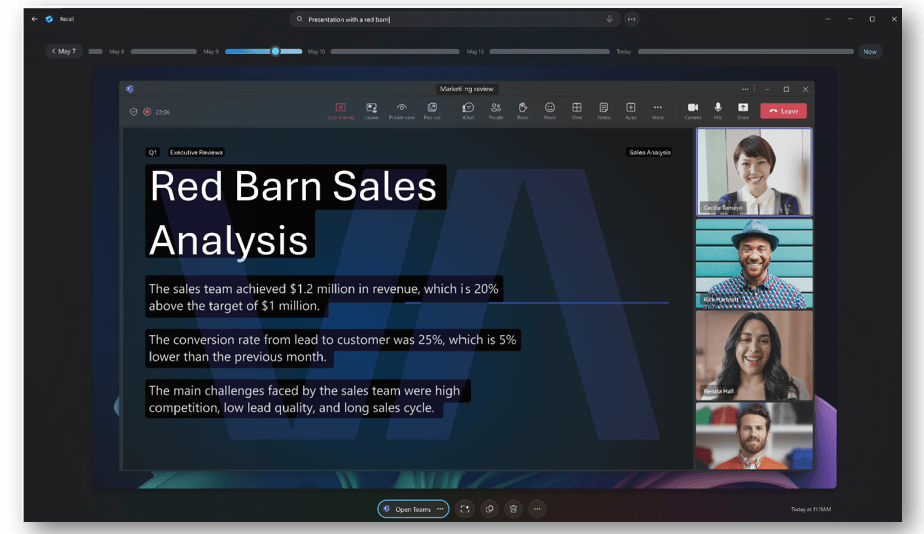
Recall, bilgisayarınızda gördüğünüz her şeyi bulmanıza yardımcı olmak için Microsoft Foundry on Windows kullanır. Hatırladığınız ipuçlarını kullanarak arama yapabilirsiniz veya uygulamalar, belgeler ve web siteleri gibi geçmiş etkinliklerinizde gezinmek için zaman çizelgesini kullanabilirsiniz. Aradığınızı bulduktan sonra ekran görüntüsünün altındaki yeniden başlat düğmesini seçerek anlık görüntüde görülen içeriğe hızla geri dönebilirsiniz. UserActivity API, uygulamaların derin bağlantılar sağlamasına olanak tanır, böylece kaldığınız yerden devam edebilirsiniz.
Recall hakkında daha fazla bilgi edinin:
- Sistem Gereksinimleri
- Recall nasıl kullanılır?
- Recall ile nasıl arama yapılır?
- İçerik etkileşimi ( "Click to Do" ile) nasıl çalışır?
- Anlık görüntüleri duraklatmak veya devam ettirmek
- Belirli web sitelerinin veya uygulamaların Recall tarafından kaydedilmesini filtreleme
- Recall anlık görüntülerini ve disk alanını yönetme
- Klavye kısayolları
Gizlilik ve Recall deneyiminiz üzerindeki denetim hakkında daha fazla bilgi edinin:
- Recall ve anlık görüntü tercihlerinizi yönetme denetimleri
- Anlık görüntülerinizdeki uygulamaları ve web sitelerini filtreleme
- Anlık görüntü depolama nasıl çalışır (içerik yerel kalır)
- Güvenli çekirdek bilgisayar, Microsoft Pluton güvenlik işlemcisi ve Windows Hello Gelişmiş Oturum Açma Güvenliği (ESS) ile birlikte yerleşik güvenlik
BT Yöneticileri için, Windows İstemci Yönetimi'ni kullanarak Recall yönetmeyi öğrenin, içeren:
- Sistem gereksinimleri
- Desteklenen tarayıcılar
- Recall için ilkeleri yapılandırma
- Sınırlamalar
- Recall için kullanıcı tarafından denetlenen ayarlar
- Depolama tahsisi
- Windows'un ekranın anlık görüntülerini kaydedip kaydetmediğini ve cihazdaki kullanıcı etkinliğini analiz edip etmediğini denetlemeye yönelik ilke ayarı: DisableAIDataAnalysis
Recall güncelleştirmeleri:
- Recall
- Windows Insider'ların Dev Channel'daki Copilot+ bilgisayarlarında Recall'i Click to Do ile Önizleme (22 Kasım 2024)
- Recall güvenlik ve gizlilik mimarisi güncellemesi (27 Eylül 2024)
- Copilot+ bilgisayarlar için
önizleme özelliğinde güncelleştirme (7 Haziran 2024) .
Önkoşullar
- Qualcomm, Intel veya AMD'den copilot+ bilgisayar .
- Arm64EC (Emulation Compatible) şu anda desteklenmiyor.
- Nisan 2025 Windows güvenlikle ilgili olmayan önizleme güncelleştirmesi veya üzeri cihazınıza yüklenmelidir.
- Copilot+ bilgisayarlarına sahip tüketiciler, Şu Ayarlar > Windows Update'e gidip "En son güncelleştirmeleri kullanıma sunuldukları anda edinin" seçeneğini açarak bu yeni özellikleri ilk deneyime sahip olan kullanıcılar arasında yer alabilir. Ardından Nisan güvenlikle ilgili olmayan önizleme sürümünü indirip yüklemek için "Güncelleştirmeleri Denetle" seçeneğini belirleyin. Bazı durumlarda özellikler ayrı bir güncelleştirmeyle sağlanabilir.
Windows uygulamanızda Recall kullanma
Ayarlar Recall Gizlilik ve güvenlik bölümünde "> & anlık görüntüler" seçeneğini etkinleştirerek kabul eden kullanıcılar için Windows, müşterinin ekranının anlık görüntülerini düzenli olarak kaydeder ve yerel olarak depolar. Windows, ekran segmentasyonunu ve görüntü tanımayı kullanarak ekranda görünenler hakkında içgörü elde etme gücü sağlar. Windows uygulamalarınızın kullanıcıları artık bu kaydedilen anlık görüntüleri görsel olarak arayabilir ve uygulamanızla ilgili içeriği bulabilir.
Uygulamanızın Recall deneyimini geliştirmek için, uygulamanızdaki içeriğin yeniden başlatılmasını etkinleştirebilirsiniz.
Anlık görüntüleri kaydetmeyi geçici olarak askıya alma
Bazı uygulamaların anlık görüntülerin kaydedilmesini Recall geçici olarak askıya alması gerekebilir.
uygulamalar, içeriğin kaydedilmesini önlemek Recall için mevcut yönergeleri izleyerek içeriklerinin ekran görüntüsü alınmasını engelleyebilir.
Örneğin, uygulamanız ekran bağlılığını ayarlamak için SetWindowDisplayAffinity kullanabilir. Bu, pencere içeriğinin yalnızca bir monitörde görüntülenmesini sağlar. dahil olmak üzere Recalldiğer her yerde pencere içerik olmadan görüntülenir.
"InPrivate" modu kavramını destekleyen web tarayıcısı uygulamaları, web tarayıcıları için yönergeleri görmelidir.
Ayrıca bakınız
- İçeriğinizin yeniden başlatılmasını etkinleştirme Recall
- UserActivity ContentInfo ile içerik Recall duyarlılığını etiketleme - Kurumsal DLP entegrasyonu için
- Recall DLP Sağlayıcı API'si - DLP satıcı tümleştirmesi için
- Web tarayıcısı geliştiricileri için rehberlik
- Click to Do
GitHub'da bizimle işbirliği yapın
Bu içeriğin kaynağı GitHub'da bulunabilir; burada ayrıca sorunları ve çekme isteklerini oluşturup gözden geçirebilirsiniz. Daha fazla bilgi için katkıda bulunan kılavuzumuzu inceleyin.

Windows developer