Not
Bu sayfaya erişim yetkilendirme gerektiriyor. Oturum açmayı veya dizinleri değiştirmeyi deneyebilirsiniz.
Bu sayfaya erişim yetkilendirme gerektiriyor. Dizinleri değiştirmeyi deneyebilirsiniz.
WinML Panosu, Windows ML çıkarım altyapısı için makine öğrenmesi modellerini görüntülemeye, düzenlemeye, dönüştürmeye ve doğrulamaya yönelik bir araçtır. Altyapı, Windows 10'da yerleşiktir ve yüksek performanslı çıkarımlar sağlamak üzere CPU ve GPU için donanım iyileştirmelerini kullanarak eğitilen modelleri Windows cihazlarında yerel olarak değerlendirir.
Aracı alma
WinML Panosu'nu buradan indirebilir veya aşağıdaki yönergeleri izleyerek uygulamayı kaynaktan oluşturabilirsiniz.
Kaynaktan derleme
Uygulamayı kaynaktan oluştururken aşağıdakilere ihtiyacınız olacaktır:
| Gereksinimler | Sürüm | İndir | Denetleme komutu |
|---|---|---|---|
| Python3 | 3.4+ | burada | python --version |
| İplik | en yeni | burada | yarn --version |
| Node.js | en yeni | burada | node --version |
| Aptal | en yeni | burada | git --version |
| MSBuild | en yeni | burada | msbuild -version |
| NuGet | en yeni | burada | nuget help |
Altı önkoşul da Ortam Yolu'na eklenmelidir. MSBuild ve Nuget'in Visual Studio 2017 yüklemesinde yer alacaklarını unutmayın.
Derleme ve çalıştırma adımları
WinML Panosu'nu çalıştırmak için şu adımları izleyin:
- Komut satırında depoyu kopyalayın:
git clone https://github.com/Microsoft/Windows-Machine-Learning - Depo içinde, doğru klasöre erişmek için aşağıdakileri girin:
cd Tools/WinMLDashboard - Netron'u güncelleştirmek için çalıştırın
git submodule update --init --recursive. - Bağımlılıkları indirmek için Yarn'ı çalıştırın.
- Ardından,
yarn electron-prodkomutunu çalıştırarak masaüstü uygulamasını derleyin ve başlatın; bu, Kontrol Panelini başlatacaktır.
Kullanılabilir tüm Pano komutları package.jsonkonumunda görülebilir.
Modelleri Görüntüleme ve Düzenleme
Panoda makine öğrenmesi modellerini görüntülemek için Netron kullanılır. WinML ONNX biçimini kullansa da, Netron görüntüleyicisi birkaç farklı çerçeve biçimini görüntülemeyi destekler.
Çoğu zaman bir geliştiricinin belirli model meta verilerini güncelleştirmesi veya model giriş ve çıkış düğümlerini değiştirmesi gerekebilir. Bu araç bir ONNX modelinin model özelliklerini, meta verilerini ve giriş/çıkış düğümlerini değiştirmeyi destekler.
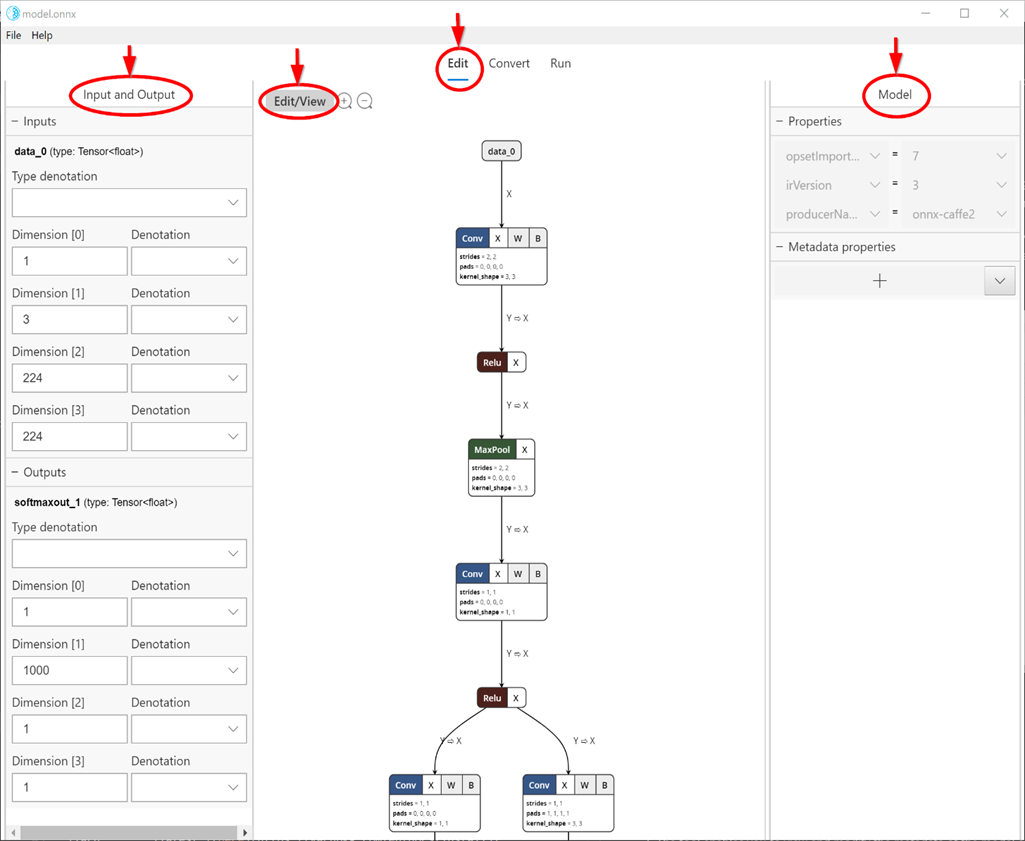
Sekmeyi Edit (aşağıdaki ekran alıntısında gösterildiği gibi orta üst) seçmek sizi görüntüleme ve düzenleme paneline götürür. Paneldeki sol bölme model giriş ve çıkış düğümlerinin düzenlenmesine, sağ bölme ise Model özelliklerinin düzenlenmesine izin verir. Orta kısım grafiği gösterir. Şu anda, desteği model girişi/çıkış düğümü (iç düğümler değil), model özellikleri ve model meta verileriyle sınırlı olacak şekilde düzenleyin.
Düğme Edit/ViewDüzenleme modundanYalnızca görüntüleme moduna (veya tam tersi) geçer.
Yalnızca görüntüleme modu düzenlemeye izin vermez ve Netron görüntüleyicisinin her düğüm için ayrıntılı bilgileri görebilme gibi yerel özelliklerini etkinleştirir.
Modelleri dönüştürme
Günümüzde makine öğrenmesi modellerini eğitmek ve değerlendirmek için kullanabileceğimiz çeşitli çerçeveler vardır ve bu da uygulama geliştiricilerinin modellerini kendi ürünlerine dahil etmelerini zorlaştırmaktadır. Windows ML, bir çerçeve biçiminden diğerine dönüştürmeye olanak tanıyan ONNX makine öğrenmesi modeli biçimini kullanır ve bu Pano, farklı çerçevelerdeki modelleri ONNX'e dönüştürmeyi kolaylaştırır.
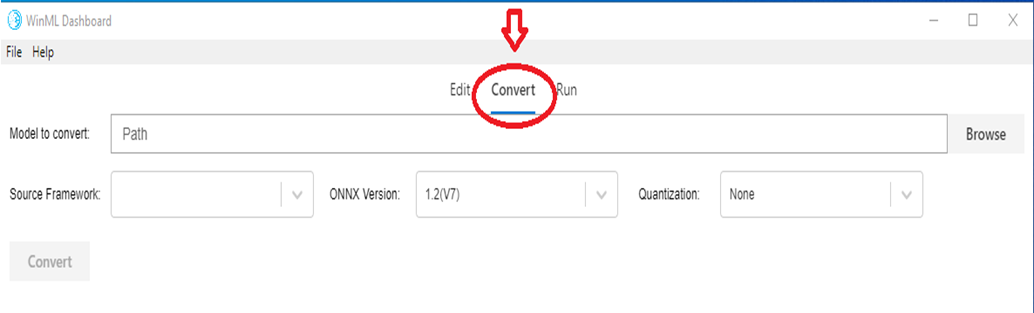
Dönüştür sekmesi, aşağıdaki kaynak çerçevelerden ONNX'e dönüştürmeyi destekler:
- Apple Çekirdek Makine Öğrenimi
- TensorFlow (ONNX'e dönüştürülebilir modellerin alt kümesi)
- Keras
- Scikit-learn (ONNX'e dönüştürülebilir modellerin alt kümesi)
- Xgboost desteği
- LibSVM (İngilizce)
Araç ayrıca yapay veriler (varsayılan) veya CPU veya GPU üzerinde gerçek giriş verileri kullanarak yerleşik Windows ML çıkarım altyapısı ile modeli değerlendirerek dönüştürülen modelin doğrulanmasına olanak tanır.
Modelleri Doğrulama
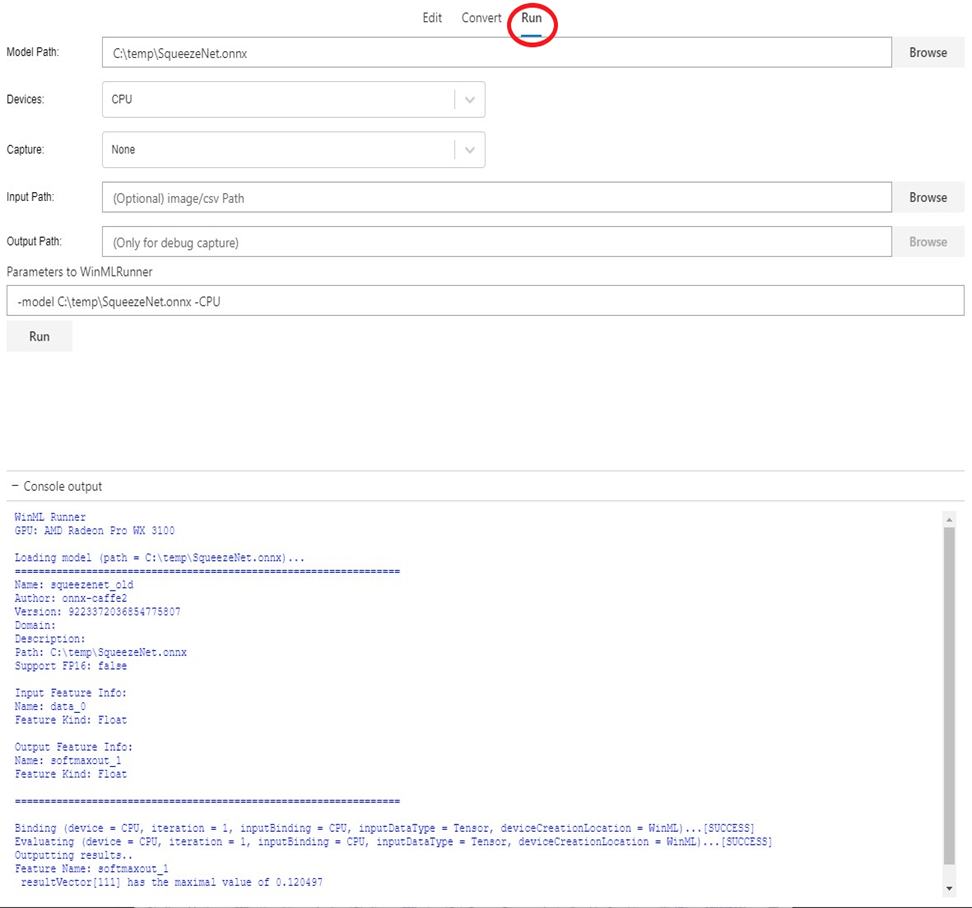
BIR ONNX modeliniz olduğunda, dönüştürmenin başarılı olup olmadığını ve modelin Windows ML çıkarım altyapısında değerlendirilip değerlendirilemeyeceğini doğrulayabilirsiniz. Bu işlem sekme kullanılarak Run yapılır (aşağıdaki ekran alıntısı bölümüne bakın).
CPU (varsayılan) ile GPU, gerçek giriş ve yapay giriş (varsayılan) gibi çeşitli seçenekleri belirleyebilirsiniz. Model değerlendirmesinin sonucu, en alttaki konsol penceresinde görünür.
Araç yerleşik Windows ML çıkarım altyapısına bağlı olduğundan model doğrulama özelliğinin yalnızca Windows 10 Ekim 2018 Güncelleştirmesi veya windows 10'un daha yeni bir sürümünde kullanılabildiğini unutmayın.
Hata Ayıklama Süreci
Ham verilerin modelinizdeki işleçler üzerinden nasıl aktığı hakkında içgörü elde etmek için WinML Panosu'nun hata ayıklama özelliğini kullanabilirsiniz. Bu verileri görüntü işleme çıkarımı için görselleştirmeyi de seçebilirsiniz.
Modelinizde hata ayıklamak için şu adımları izleyin:
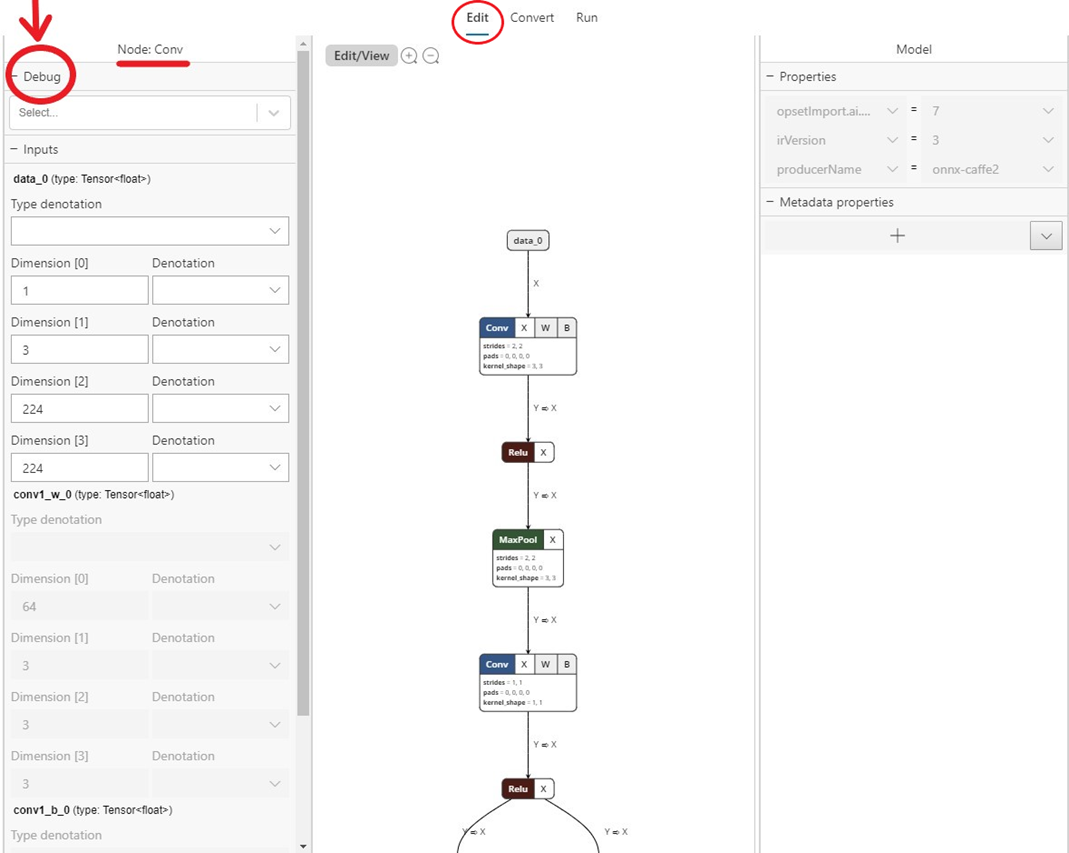
- Sekmeye
Editgidin ve ara verileri yakalamak istediğiniz işleci seçin. Sol taraftaki panelde, yakalamak istediğiniz ara veri biçimlerini seçebileceğiniz birDebugmenü bulunur. Seçenekler şu anda metin ve PNG'dir. Metin , bu işleç tarafından üretilen boyutları, veri türünü ve ham tensor verilerini içeren bir metin dosyası oluşturur. PNG, bu verileri görüntü işleme uygulamaları için yararlı olabilecek bir görüntü dosyasına biçimlendirecektir.
- Sekmeye
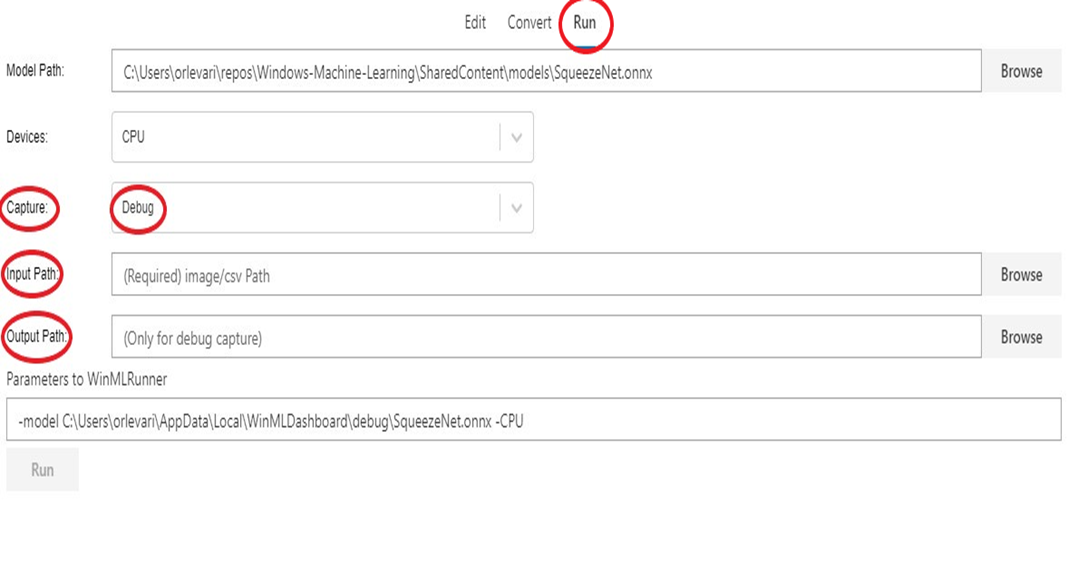
Rungidin ve hata ayıklamak istediğiniz modeli seçin. -
Capturealanı için açılan listedenDebugseçin. - Yürütme sırasında modelinize sağlamak için bir giriş görüntüsü veya csv seçin. Hata ayıklama verileri yakalanırken bunun gerekli olduğunu unutmayın.
- Hata ayıklama verilerini dışarı aktarmak için bir çıkış klasörü seçin.
-
Runseçin. Yürütme tamamlandıktan sonra, Hata Ayıklama yakalamanızı görüntülemek için bu seçili klasöre gidebilirsiniz.
Aşağıdaki seçeneklerden biriyle Electron uygulamasında hata ayıklama görünümünü de açabilirsiniz:
-
flag --dev-toolsile çalıştırın - Ya da uygulama menüsünde
View -> Toggle Dev Toolsöğesini seçin - Veya tuşuna basın
Ctrl + Shift + I.