Not
Bu sayfaya erişim yetkilendirme gerektiriyor. Oturum açmayı veya dizinleri değiştirmeyi deneyebilirsiniz.
Bu sayfaya erişim yetkilendirme gerektiriyor. Dizinleri değiştirmeyi deneyebilirsiniz.
Bu öğreticinin önceki aşamasında, kendi Windows Machine Learning modelinizi ve uygulamanızı oluşturmanın önkoşullarını ele aldık ve kullanılacak bir görüntü kümesini indirdik. Bu aşamada, görüntü kümemizi görüntü sınıflandırma modeline dönüştürmek için web tabanlı Özel Görüntü İşleme arabirimini kullanmayı öğreneceğiz.
Azure Özel Görüntü İşleme, kendi görüntü tanımlayıcılarınızı oluşturmanıza, dağıtmanıza ve geliştirmenize olanak tanıyan bir görüntü tanıma hizmetidir. Özel Görüntü İşleme Hizmeti, yerel SDK'lar kümesi olarak ve Özel Görüntü İşleme web sitesindeki web tabanlı bir arabirim aracılığıyla kullanılabilir.
Özel Görüntü İşleme kaynakları ve projesi oluşturma
Özel Görüntü İşleme kaynağı oluşturma
Özel Görüntü İşleme Hizmeti'ni kullanmak için Azure'da Özel Görüntü İşleme kaynakları oluşturmanız gerekir.
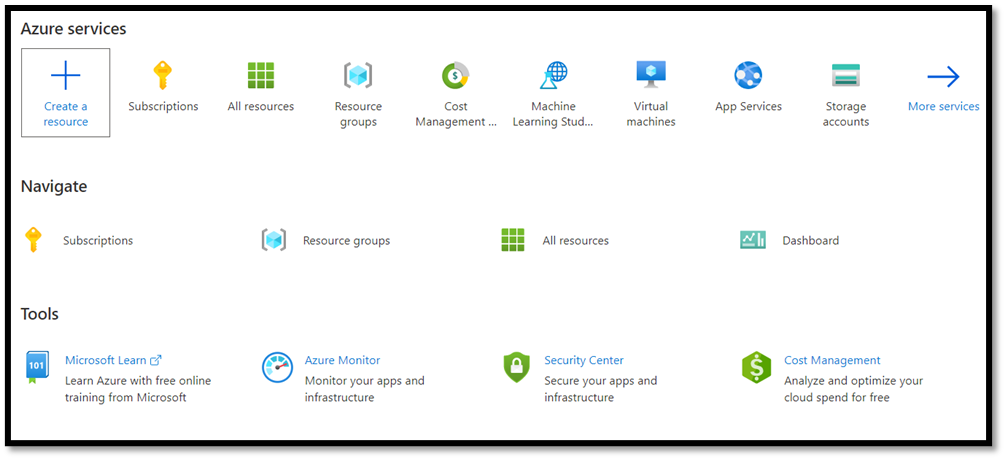
- Azure hesabınızın ana sayfasındaki
Create a resourceöğesini seçin.
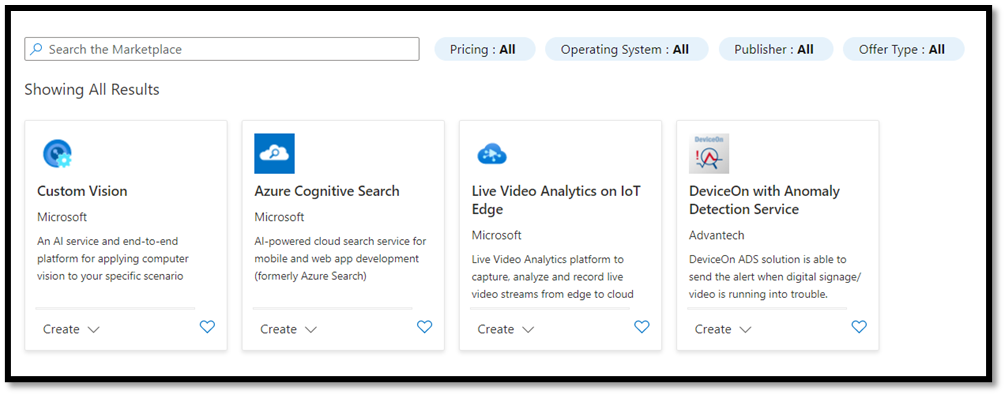
- Arama kutusunda
Custom Visionaraması yapın ve Azure marketine girersiniz. Özel Görüntü İşleme Oluştur sayfasında iletişim kutusunu açmak için seçinCreate Custom Vision.
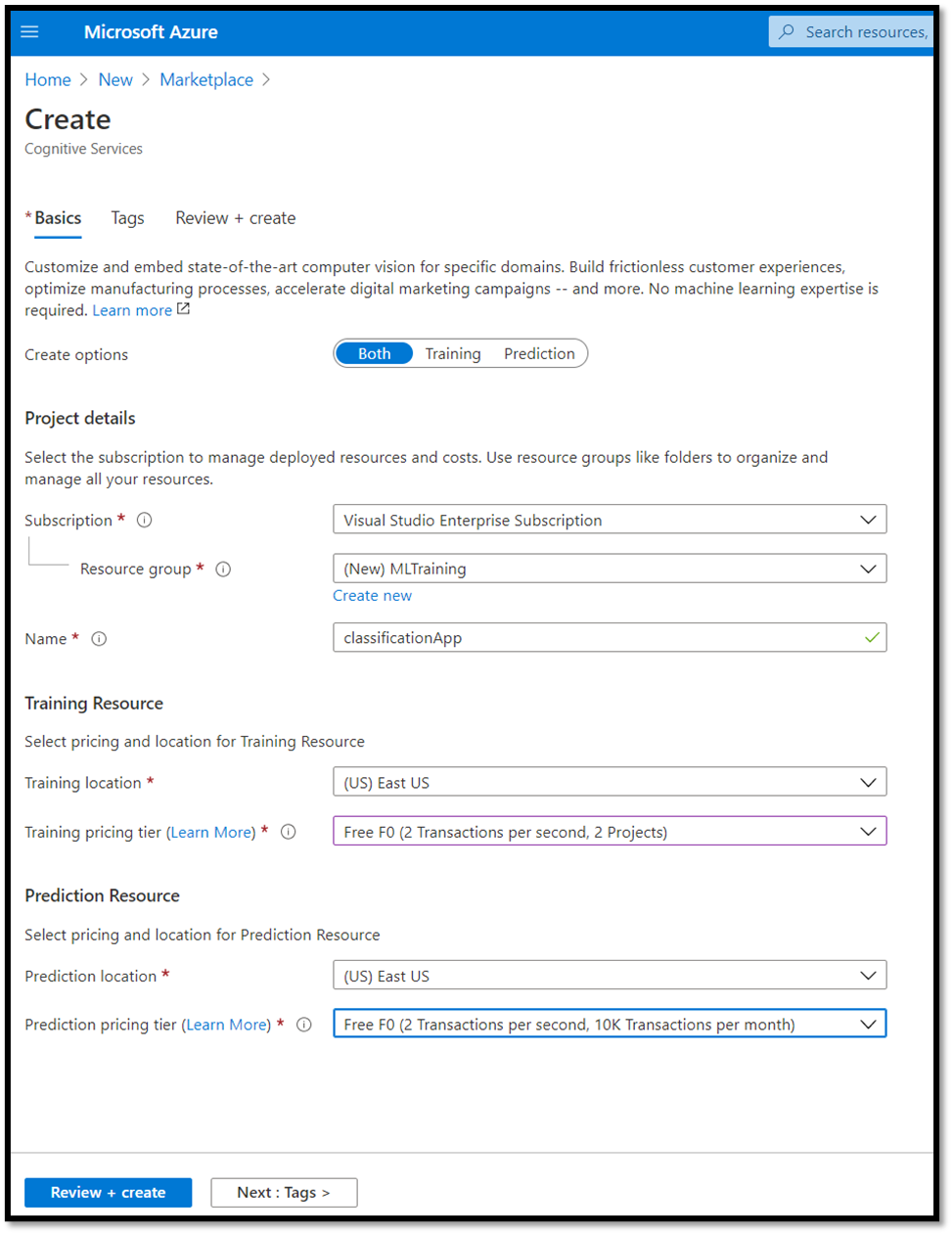
- Özel Görüntü İşleme iletişim kutusunda aşağıdakileri seçin:
- Hem
Traininghem dePredictionkaynaklarını seçin. - Dağıtılan kaynakları yönetmek için aboneliği seçin. Menüde Azure Aboneliğinizi görmüyorsanız hesabınızdan çıkış yapın ve ilk açtığınız kimlik bilgilerini kullanarak Azure hesabınıza yeniden giriş yapın.
- Yeni bir kaynak grubu oluşturun ve bir ad verin. Bu öğreticide bizim adımızı
MLTrainingkullandık, ancak kendi adınızı seçebilir veya varsa mevcut kaynak grubunu kullanabilirsiniz. - Projenize bir ad verin. Bu öğreticide, adımızı
classificationAppolarak belirledik, ancak istediğiniz herhangi bir adı kullanabilirsiniz. -
TrainingvePredictionkaynaklar için konumu (ABD) Doğu ABD ve Fiyatlandırma düzeyiniÜcretsiz FO olarak ayarlayın.
- Özel Görü kaynaklarınızı dağıtmak için
Review + createtuşuna basın. Kaynaklarınızın dağıtılması birkaç dakika sürebilir.
Özel Görüntü İşleme içinde yeni proje oluşturma
Artık kaynağınızı oluşturduğunuza göre, özel görüntü işlemede eğitim projenizi oluşturmanın zamanı geldi.
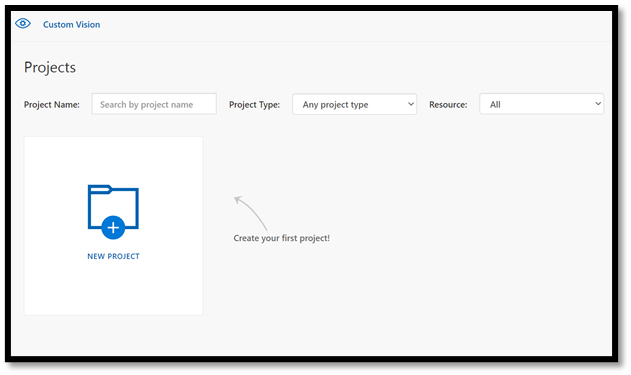
Web tarayıcınızda Özel Görüntü İşleme sayfasına gidin ve öğesini seçin
Sign in. Azure Portal'da oturum açmak için kullandığınız hesapla oturum açın.Yeni bir proje iletişim kutusu açmak için seçin
New Project.
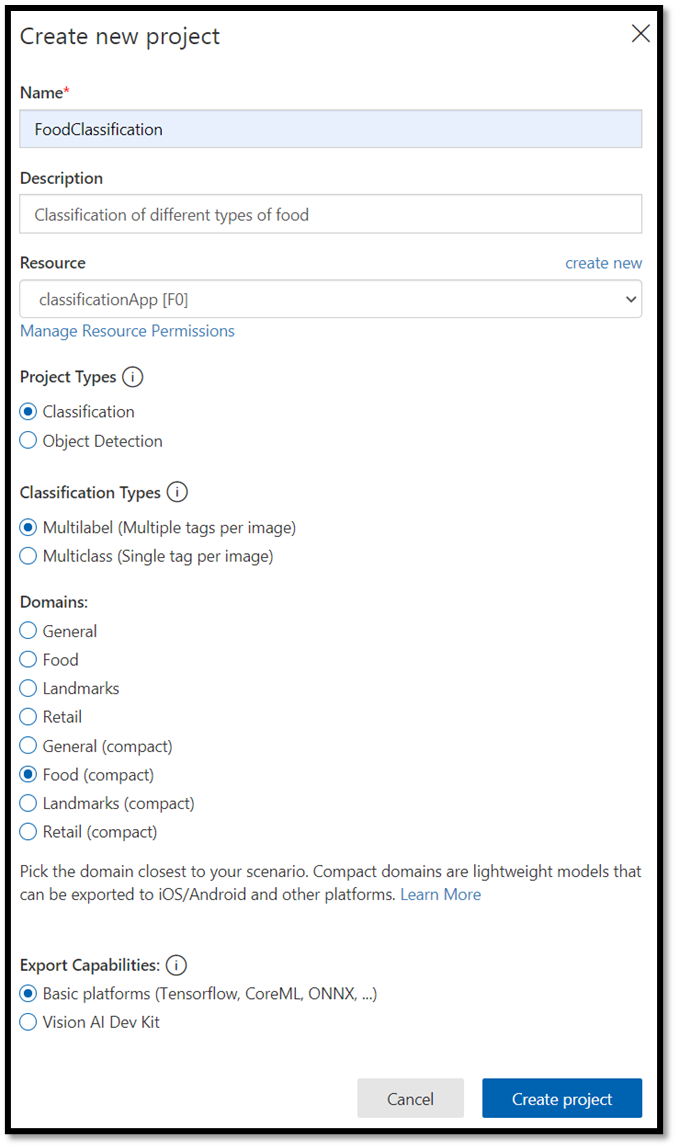
- Aşağıdaki gibi yeni bir proje oluşturun:
-
Name: Gıda Sınıflandırma. -
Description: Farklı yiyecek türlerinin sınıflandırılması. -
Resource: daha önce açtığınız kaynağı koruyun –ClassificationApp [F0]. -
Project Types:classification -
Classification Types:Multilabel (Multiple tags per image) -
Domains: .Food (compact) -
Export Capabilities:Basic platforms (Tensorflow, CoreML, ONNX, ...)
Uyarı
ONNX biçimine aktarmak için Food (compact) etki alanını seçtiğinizden emin olun. Sıkıştırılmayan etki alanları ONNX'e aktarılamaz.
Önemli
Oturum açmış hesabınız bir Azure hesabıyla ilişkilendirilmişse, Kaynak Grubu açılan listesinde Özel Görüntü İşleme Hizmeti Kaynağı içeren tüm Azure Kaynak Grupları görüntülenir. Eğer bir kaynak grubu mevcut değilse, Azure Portal'da oturum açmak için kullandığınız hesapla customvision.ai sitesine de giriş yaptığınızdan emin olun.
- İletişim kutusunu doldurduktan sonra
Create projectseçeneğini seçin.
Eğitim veri kümesini karşıya yükleyin.
Projenizi oluşturduğunuza göre, Kaggle Open Datasets'ten önceden hazırlanmış bir yiyecek resmi veri kümesini yükleyeceksiniz.
Özel Görüntü İşleme web sitesinin web tabanlı arabirimini açmak için projenizi
FoodClassificationseçin.Add imagesdüğmesini seçin veBrowse local filesseçeneğini belirleyin.
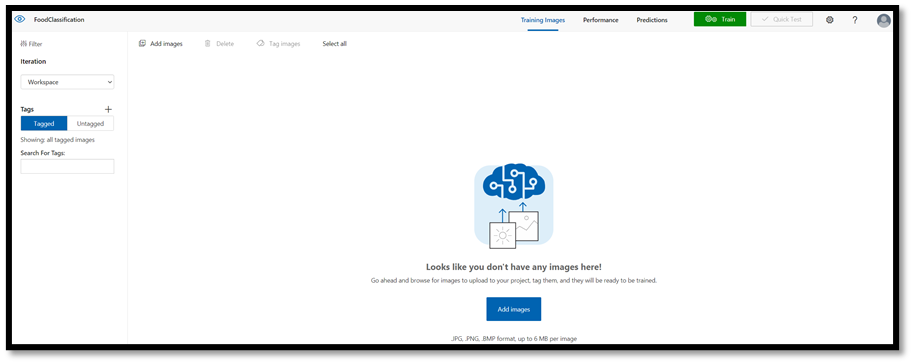
Görüntü veri kümesinin konumuna gidin ve eğitim klasörünü seçin:
vegetable-fruit. Klasördeki tüm görüntüleri seçin veopenseçin. Etiketleme seçeneği açılır.vegetable-fruitalanınaMy Tagsgirin veUploadtuşuna basın.
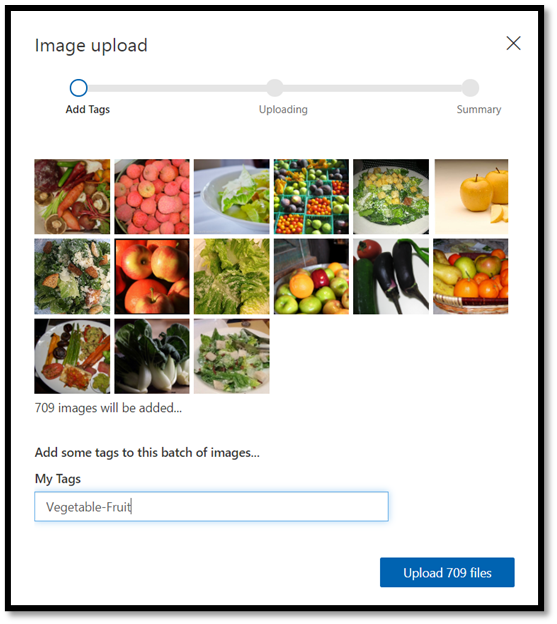
İlk görüntü grubu projenize yüklenene kadar bekleyin ve ardından tuşuna basın done. Etiket seçimi, karşıya yüklemek için seçtiğiniz resim grubunun tamamına uygulanır. Bu nedenle önceden oluşturulmuş görüntü gruplarından görüntü yüklemek daha kolaydır. Karşıya yüklendikten sonra tek tek görüntülerin etiketlerini istediğiniz zaman değiştirebilirsiniz.
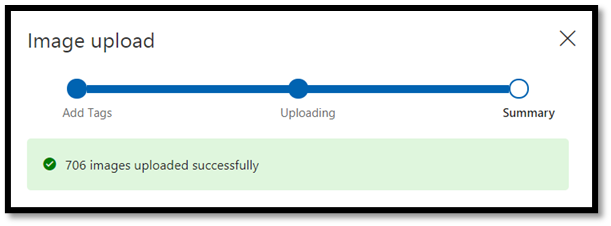
- İlk görüntü grubu başarıyla yüklendikten sonra tatlı ve çorba görüntülerini karşıya yüklemek için işlemi iki kez daha tekrarlayın. Bunları ilgili etiketlerle etiketlediğinizden emin olun.
Sonunda, eğitim için hazır üç farklı görüntü grubunuz olacak.

Model sınıflandırıcısını eğitin
Şimdi modeli eğiterek önceki bölümde indirdiğiniz resim kümesindeki sebze, çorba ve tatlıları sınıflandıracaksınız.
- Eğitim sürecini başlatmak için sağ üst köşedeki düğmeyi seçin
Train. Sınıflandırıcı, görüntüleri kullanarak her etiketin görsel niteliklerini tanımlayan bir model oluşturur.

Sol üst köşedeki kaydırıcıyı kullanarak olasılık eşiğini değiştirme seçeneği vardır. Olasılık eşiği, bir tahminin doğru kabul edilmesi için sahip olması gereken güvenilirlik düzeyini ayarlar. Olasılık eşiği çok yüksekse daha doğru sınıflandırma elde edersiniz, ancak daha az fark edilir. Öte yandan, olasılık eşiği çok düşükse, daha fazla sınıflandırma algılarsınız, ancak daha düşük güvenilirlikle veya daha fazla hatalı pozitif sonuçla.
Bu öğreticide, olasılık eşiğini 50%'de tutabilirsiniz.
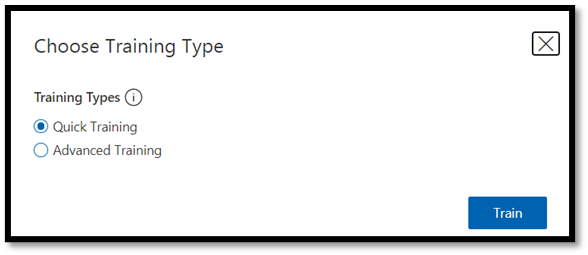
- Burada
Quick Trainingsürecini kullanacağız.Advanced Trainingdaha fazla ayara sahiptir ve özellikle eğitim için kullanılan süreyi ayarlamanıza olanak tanır, ancak burada bu düzeyde bir denetime ihtiyacımız yoktur.Traintuşuna basarak eğitim sürecini başlatın.
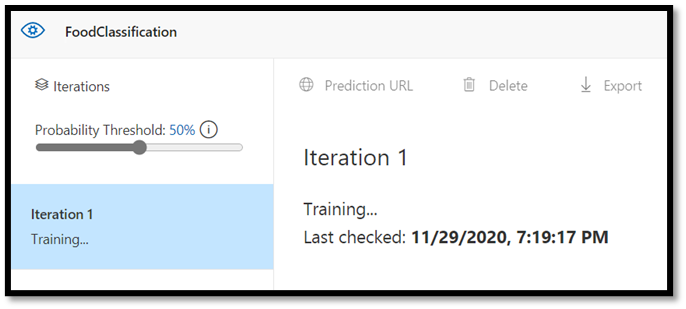
Hızlı bir eğitim işleminin tamamlanması yalnızca birkaç dakika sürer. Bu süre boyunca, eğitim süreciyle ilgili bilgiler sekmede Performance görüntülenir.
Değerlendirme ve Test
Sonuçları değerlendirme
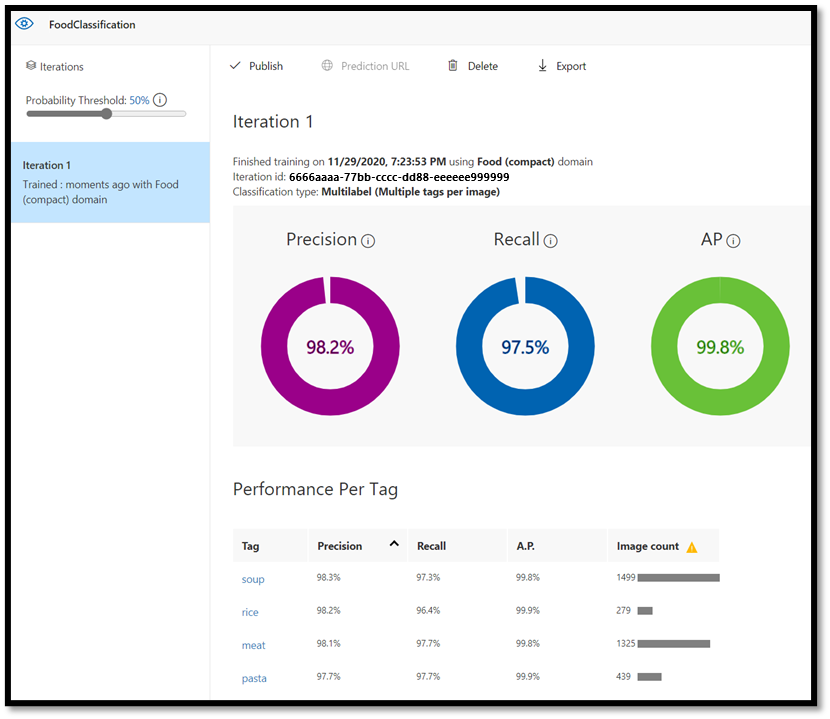
Eğitim tamamlandıktan sonra ilk eğitim yinelemesinin özetini görürsünüz. Model performansının tahminini içerir : Duyarlık ve Geri Çağırma.
- Kesinlik, doğru olarak tanımlanan sınıflandırmaların kesirini gösterir. Modelimizde duyarlık 98,2%olduğundan modelimiz bir görüntüyü sınıflandırırsa doğru tahmin edilme olasılığı çok yüksektir.
- Geri çekme , doğru şekilde tanımlanmış gerçek sınıflandırmaların kesirini gösterir. Bizim modelde, recall 97.5%, bu nedenle modelimiz tarafından sunulan görüntülerin büyük çoğunluğunu düzgün bir şekilde sınıflandırır.
- AP , Ek Performans anlamına gelir. Bu, farklı eşiklerde kesinlik ve geri çağırmayı özetleyen ek bir ölçüm sağlar.
Modeli test etme
Modeli dışarı aktarmadan önce performansını test edebilirsiniz.
- Yeni bir test penceresi açmak için üst menü çubuğunun sağ üst köşesindeki öğesini seçin
Quick Test.

Bu pencerede, test etmek için görüntünün URL'sini sağlayabilir veya yerel olarak depolanan bir görüntüyü kullanmayı seçebilirsiniz Browse local files .
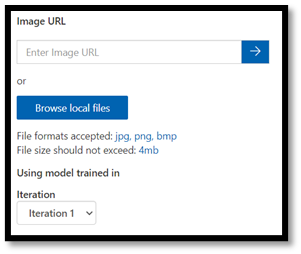
- öğesini seçin
Browse local files, yiyecek veri kümesine gidin ve bir doğrulama klasörü açın. Klasöründenfruit-vegetablerastgele bir görüntü seçin ve tuşuna basınopen.
Testin sonucu ekranda görünür. Testte mod, görüntüyü 99,8% kesinlikle başarıyla sınıflandırdı.
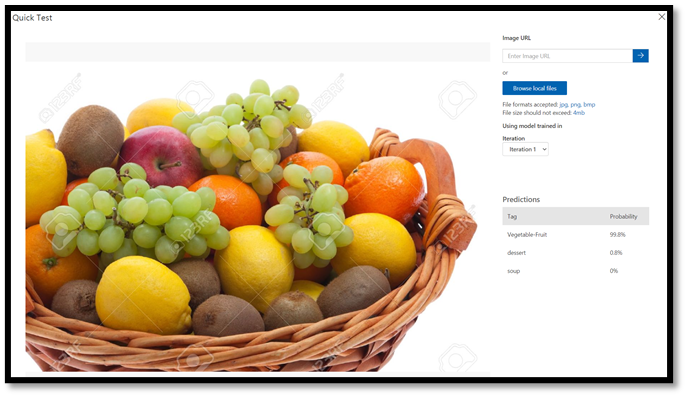
Sekmede Predictions eğitim için tahmini kullanabilirsiniz ve bu da model performansını geliştirebilir. Daha fazla bilgi için bkz. Sınıflandırıcınızı geliştirme.
Uyarı
Azure Özel Görüntü İşleme API'leri hakkında daha fazla bilgi edinmek istiyor musunuz? Özel Görüntü İşleme Hizmeti belgelerinde Özel Görüntü İşleme web portalı ve SDK hakkında daha fazla bilgi bulunur.
Modeli ONNX'e aktarma
Artık modelimizi eğitdiğimize göre, onnx'a aktarabiliriz.
- Sekmeyi
Performanceseçin ve ardından bir dışarı aktarma penceresi açmayı seçinExport.

- Modelinizi ONNX biçimine aktarmak için seçin
ONNX.
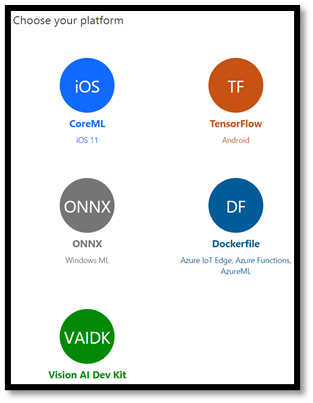
- Gerekirse float seçeneğini belirleyebilirsiniz
ONNX 16, ancak bu öğreticide herhangi bir ayarı değiştirmemiz gerekmez.Export and Downloadseçin.
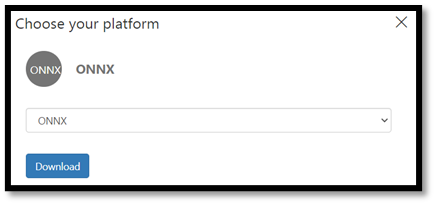
- İndirilen .zip dosyasını açın ve içinden
model.onnxdosyasını ayıklayın. Bu dosya sınıflandırıcı modelinizi içerir.
Tebrikler! Sınıflandırma modelini başarıyla oluşturdunuz ve dışarı aktardiniz.
Sonraki Adımlar
Bir sınıflandırma modeline sahip olduğumuza göre, sonraki adım bir Windows uygulaması oluşturmak ve bunu Windows cihazınızda yerel olarak çalıştırmaktır.