Not
Bu sayfaya erişim yetkilendirme gerektiriyor. Oturum açmayı veya dizinleri değiştirmeyi deneyebilirsiniz.
Bu sayfaya erişim yetkilendirme gerektiriyor. Dizinleri değiştirmeyi deneyebilirsiniz.
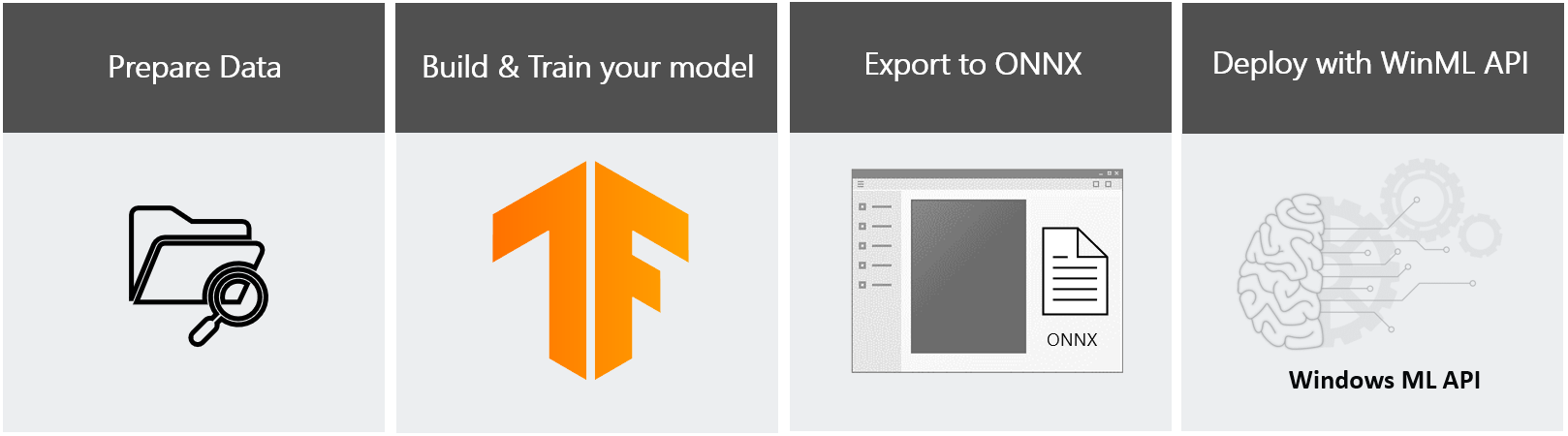
Bu öğreticide, bir UWP uygulamasında gerçek zamanlı nesne algılama modelini yerel olarak eğitmeyi ve değerlendirmeyi gösterir. Model, tüm Windows cihazlarında GPU hızlandırılmış eğitim sağlayan DirectML API'leri aracılığıyla makinenizde TensorFlow ile yerel olarak eğitilecektir. Daha sonra eğitilen model, windows ML API'lerini yerel olarak kullanarak çerçevedeki nesneleri gerçek zamanlı olarak algılamak için web kameranızı kullanan bir UWP uygulamasıyla tümleştirilir.
İlk olarak makinenizde TensorFlow'u etkinleştireceğiz.
Modelinizi TensorFlow ile nasıl eğiteceğinizi öğrenmek isterseniz Model Eğitmeye geçebilirsiniz.
TensorFlow modeliniz varsa ancak bunu WinML API'leriyle kullanıma uygun bir ONNX biçimine dönüştürmeyi öğrenmek istiyorsanız bkz. Modelinizi dönüştürme.
Modeliniz varsa ve sıfırdan WinML uygulaması oluşturmayı öğrenmek istiyorsanız Modelinizi dağıtma bölümüne gidin.
DirectML ile TensorFlow için GPU hızlandırmayı etkinleştirme
Makinenizde TensorFlow'u etkinleştirmek için aşağıdaki adımları izleyin.
Windows sürümünüzü denetleme
Yerel Windows üzerinde DirectML ile TensorFlow paketi Windows 10 Sürüm 1709 (Derleme 16299) veya windows'un sonraki sürümlerinde çalışır.
winver çalıştırarak derleme sürümü numaranızı Çalıştır komutu (Windows logo key + R) aracılığıyla görebilirsiniz.
GPU sürücü güncelleştirmelerini denetleme
En son GPU sürücüsünün yüklü olduğundan emin olun. Windows Ayarları'nınWindows Update bölümünde Güncelleştirmeleri denetle'yi seçin.
DirectML önizlemesi ile TensorFlow'u ayarlama
TensorFlow ile kullanmak için e, Windows içinde bir sanal Python ortamı ayarlamanızı öneririz. Sanal Python ortamını ayarlamak için kullanabileceğiniz birçok araç vardır; bu yönergeler için Anaconda'nın miniconda'sını kullanacağız. Bu kurulumun geri kalanında bir miniconda ortamı kullandığınız varsayılır.
Python ortamını ayarlama
Uyarı
Aşağıdaki komutlarda Python 3.6'yı kullanıyoruz. Ancak paket tensorflow-directml python 3.5, 3.6 veya 3.7 ortamında çalışır.
Miniconda Windows yükleyicisini indirip makinenize yükleyin. Gerekirse, Anaconda'nın sitesinde kurulum için ek yönergeler vardır. Miniconda yüklendikten sonra directml adlı Python kullanarak bir ortam oluşturun ve aşağıdaki komutlarla etkinleştirin:
conda create --name directml python=3.6
conda activate directml
DirectML paketiyle Tensorflow'u yükleme
Uyarı
Paket tensorflow-directml yalnızca TensorFlow 1.15'i destekler.
Aşağıdaki komutu çalıştırarak Pip aracılığıyla DirectML ile TensorFlow paketini yükleyin:
pip install tensorflow-directml
Paket yüklemesini doğrulama
Paketi yükledikten tensorflow-directml sonra, iki tensor ekleyerek doğru çalıştığını doğrulayabilirsiniz. Aşağıdaki satırları etkileşimli bir Python oturumuna kopyalayın:
import tensorflow.compat.v1 as tf

tf.enable_eager_execution(tf.ConfigProto(log_device_placement=True))

print(tf.add([1.0, 2.0], [3.0, 4.0]))
DML cihazına eklenen add işleciyle aşağıdakine benzer bir çıkış görmeniz gerekir.
Sonraki Adımlar
Artık önkoşullarınızı sıraladığınıza göre WinML modelinizi oluşturmaya devam edebilirsiniz. Sonraki bölümde, gerçek zamanlı nesne algılama modelinizi oluşturmak için TensorFlow kullanacaksınız.
Önemli
TensorFlow, TensorFlow logosu ve ilgili tüm markalar Google Inc.'in ticari markalarıdır.