Not
Bu sayfaya erişim yetkilendirme gerektiriyor. Oturum açmayı veya dizinleri değiştirmeyi deneyebilirsiniz.
Bu sayfaya erişim yetkilendirme gerektiriyor. Dizinleri değiştirmeyi deneyebilirsiniz.
Bu konuda, Windows uygulamanızın erişilebilirliğini doğrulamaya yönelik çeşitli araçlar ve yordamlar açıklanmaktadır.
Geliştirme yaşam döngüsü boyunca erişilebilirliğe ve otomatik teste öncelik veren ekiplere yöneliktir. En etkili yaklaşım, CI'de çalışan otomasyonu yüksek riskli senaryolar için odaklanmış el ile yardımcı teknoloji testleriyle birleştirir.
Başarılı kullanıcı deneyimleri
Programlama ve klavye erişimi erişilebilirlik için gereklidir. Windows uygulamanızı, yardımcı teknoloji (AT) araçlarını ve kullanıcı arabirimi çerçevelerini test ederek görme, öğrenme, el becerisi/mobilite veya dil/iletişim engelli kişilerin yanı sıra klavye gezintisini tercih eden kişiler için başarılı bir deneyim sağlayın.
Ekran okuyucular ve ekran klavyeleri gibi yardımcı teknoloji (AT) için yeterli destek olmadığında, birçok kullanıcı uygulamanızın kullanımını zor veya imkansız bulabilir.
Erişilebilirlik testi araçları
Bu bölümdeki araçları yalnızca sürümden önce değil geliştirme boyunca kullanın. Hızlı ve yüksek etkili denetimler için Erişilebilirlik İçgörüleri ile başlayın, ardından UI Otomasyonu özelliklerini, olaylarını veya denetim desenlerini daha ayrıntılı bir şekilde denetlemek için eski SDK araçlarını kullanın.
Erişilebilirlik İçgörüleri
Erişilebilirlik İçgörüleri , geliştiricilerin hem web sitelerinde hem de Windows uygulamalarında erişilebilirlik sorunlarını bulmasına ve düzeltmelerine yardımcı olur.
-
Windows için Erişilebilirlik İçgörüleri , geliştiricilerin Windows uygulamalarında erişilebilirlik sorunlarını bulmasına ve düzeltmelerine yardımcı olur. Araç üç birincil senaryoyu destekler:
- Live Inspect , geliştiricilerin yalnızca öğenin üzerine gelerek veya klavye odağını üzerine getirerek uygulamadaki bir öğenin doğru UI Otomasyonu özelliklerine sahip olduğunu doğrulamasını sağlar.
- FastPass : Geliştiricilerin yaygın, yüksek etkili erişilebilirlik sorunlarını beş dakikadan kısa sürede tanımlamalarına yardımcı olan basit, iki adımlı bir işlemdir.
- Sorun giderme, belirli erişilebilirlik sorunlarını tanılamanıza ve düzeltmenize olanak tanır.
-
Web için Erişilebilirlik İçgörüleri , chrome ve Microsoft Edge Insider için geliştiricilerin web uygulamaları ve sitelerindeki erişilebilirlik sorunlarını bulmasına ve düzeltmesine yardımcı olan bir uzantıdır. İki birincil senaryo destekler:
- FastPass : Geliştiricilerin yaygın, yüksek etkili erişilebilirlik sorunlarını beş dakikadan kısa sürede tanımlamalarına yardımcı olan basit, iki adımlı bir işlemdir.
- Değerlendirme : Herkesin bir web sitesinin erişilebilirlik standartları ve yönergeleriyle uyumlu% 100 olduğunu doğrulamasını sağlar. Erişilebilirlik İçgörüleri ayrıca UI Otomasyonu öğelerini, özelliklerini, denetim desenlerini ve olaylarını (aşağıdaki bölümde açıklanan Eski Araçları İncele ve AccEvent gibi) gözden geçirmenize de olanak tanır.
Eski test araçları
Uyarı
Burada açıklanan araçlar Windows SDK'sında hala kullanılabilir, ancak Erişilebilirlik İçgörüleri'ne geçiş yapmanızı kesinlikle öneririz.
Windows Yazılım Geliştirme Seti (SDK), AccScope, Inspect ve UI Erişilebilirlik Denetleyicisi gibi çeşitli erişilebilirlik test araçları içerir.
Microsoft Visual Studio komut isteminden veya geliştirme makinenizde Windows SDK'sının yüklü olduğu her yerdeki bin klasörüne giderek aşağıdaki erişilebilirlik testi araçlarını başlatabilirsiniz.
AccScope
AccScope, erken tasarım ve geliştirme aşamalarında uygulamanın erişilebilirliğinin görsel değerlendirmesini etkinleştirir. AccScope, özellikle Narrator erişilebilirlik senaryolarını test etmeye yöneliktir ve erişilebilirliği geliştirebileceğiniz yerleri göstermek için bir uygulama tarafından sağlanan UI Otomasyonu bilgilerini kullanır.
Incelemek
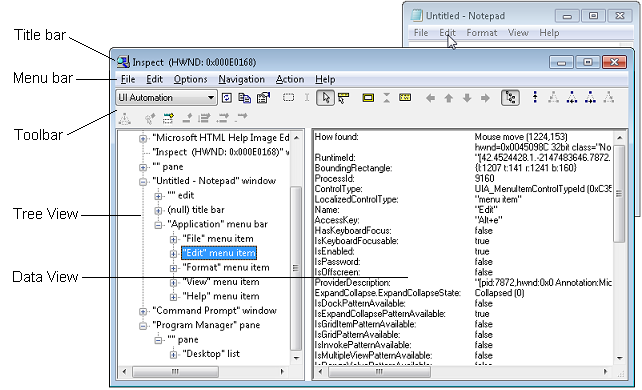
Inspect , herhangi bir kullanıcı arabirimi öğesini seçmenize ve erişilebilirlik verilerini görüntülemenize olanak tanır. Microsoft UI Otomasyonu özelliklerini ve denetim desenlerini görüntüleyebilir ve UI Otomasyonu ağacındaki otomasyon öğelerinin gezinti yapısını test edebilirsiniz. Özellikle ortak bir denetimi genişletirken veya özel denetim oluştururken özelliklerin ve denetim desenlerinin doğru ayarlandığından emin olmak için kullanışlıdır.
Geliştirme yaparken erişilebilirlik özniteliklerinin UI Otomasyonu'nda doğru bir şekilde sunulup sunulmadığını doğrulamak için İncele'yi kullanın. Bazı durumlarda öznitelikler, varsayılan XAML denetimleri için zaten uygulanan UI Otomasyonu desteğinden gelir. Diğer durumlarda öznitelikler, AutomationProperties ekli özellikleri olarak XAML işaretlemenizde ayarladığınız belirli değerlerden gelir.
Aşağıdaki görüntüde, Not Defteri'ndeki Düzenle menü öğesinin UI Otomasyonu özelliklerini sorgulayan İnceleme aracı gösterilmektedir.
UI Erişilebilirlik Denetleyicisi
UI Erişilebilirlik Denetleyicisi (AccChecker), çalışma zamanında olası erişilebilirlik sorunlarını keşfetmenize yardımcı olur. AccChecker, UI Otomasyonu, Microsoft Etkin Erişilebilirlik ve Erişilebilir Zengin İnternet Uygulamaları (ARIA) için doğrulama denetimleri içerir. Eksik adlar, ağaç sorunları ve daha fazlası gibi hatalar için statik denetim sağlayabilir. Programlama erişimini doğrulamaya yardımcı olur ve erişilebilirlik testini otomatikleştirmek için gelişmiş özellikler içerir. AccChecker'ı kullanıcı arabiriminde veya komut satırı modunda çalıştırabilirsiniz. Ui modu aracını çalıştırmak için Windows SDK bin klasöründe AccChecker klasörünü açın, acccheckui.exeçalıştırın ve Yardım menüsüne tıklayın.
UI Otomasyonu Doğrula
UI Otomasyonu Doğrulama (UIA Doğrulama), bir denetim veya uygulamada UI Otomasyonu uygulamasının el ile ve otomatik olarak test edilmesine yönelik bir çerçevedir (sonuçlar günlüğe kaydedilebilir). UIA Doğrulama , test koduyla tümleştirilebilir ve UI Otomasyonu senaryolarında düzenli, otomatikleştirilmiş test veya nokta denetimleri gerçekleştirebilir ve yerleşik özelliklere sahip uygulamalarda yapılan değişikliklerin yeni sorunlar veya regresyonlar olmadığını doğrulamak için yararlıdır. UIA Doğrulama, Windows SDK bin klasörünün UIAVerify alt klasöründe bulunabilir.
Erişilebilir Olay İzleyicisi
Erişilebilir Olay İzleyicisi (AccEvent), ui değişiklikleri gerçekleştiğinde uygulamanın kullanıcı arabirimi öğelerinin uygun UI Otomasyonu ve Microsoft Etkin Erişilebilirlik olaylarını tetikleyip tetiklemediğini test ediyor. Kullanıcı arabirimindeki değişiklikler odak değiştiğinde veya kullanıcı arabirimi öğesi çağrıldığında, seçildiğinde veya durum veya özellik değişikliği olduğunda oluşabilir. AccEvent genellikle sorunların hatalarını ayıklamak ve özel ve genişletilmiş denetimlerin düzgün çalıştığını doğrulamak için kullanılır.
Erişilebilirlik testi yordamları
Otomasyon öncelikli erişilebilirlik iş akışı oluşturma
Birim, tümleştirme ve güvenilirlik testlerini kullandığınız şekilde erişilebilirlik testini yayın geçidi olarak kullanın.
- Temel kullanıcı akışları ve denetim davranışı için temel erişilebilirlik beklentilerini tanımlayın.
- Çekme isteklerinde ve CI süreçlerinde gerilemeleri hızlıca tespit etmek için otomatik denetimler ekleyin.
- Kritik erişilebilirlik sorunları algılandığında başarısız derlemeler, sahip ve son kullanma tarihi ile muafiyetleri izleyin.
- İnsan yargılarının gerekli olduğu senaryolar için el ile ekran okuyucu ve klavye doğrulaması zamanlayın.
- Şablonlar, denetim mantığı veya gezinti davranışı değiştiğinde etkilenen senaryoları yeniden test edin.
Klavye erişilebilirliğini test edin
İşaretçi girişi olmadan klavye davranışını doğrulayın. Tüm etkileşimli öğelerde eksiksiz ve mantıksal bir Sekme sırasını, bileşik denetimler içinde beklenen ok tuşu gezintisini ve her odaklanabilir komut yüzeyi için eylemlerin güvenilir klavye çağrısını (genellikle Enter veya Ara Çubuğu) onaylayın.
Görünür metnin karşıtlık oranını doğrulama
Görünür metin karşıtlığı oranının kabul edilebilir olduğunu doğrulamak için renk karşıtlığı araçlarını kullanın. Özel durumlar arasında etkin olmayan kullanıcı arabirimi öğeleri ve herhangi bir bilgi iletmeyen ve anlamı değiştirilmeden yeniden düzenlenebilen logolar veya dekoratif metinler bulunur. Karşıtlık oranı ve özel durumlar hakkında daha fazla bilgi için bkz. Erişilebilir metin gereksinimleri . Karşıtlık oranlarını test sınayabilen araçlar için bkz. WCAG 2.2 G18 Teknikleri (Kaynaklar bölümü ).
Uyarı
WCAG 2.0 G18 teknikleri tarafından listelenen araçlardan bazıları Windows uygulamasıyla etkileşimli olarak kullanılamaz. Araçta ön plan ve arka plan rengi değerlerini el ile girmeniz, uygulama kullanıcı arabiriminin ekran yakalamalarını yapmanız ve ardından karşıtlık oranı aracını ekran yakalama görüntüsü üzerinde çalıştırmanız veya bu görüntü uygulama tarafından yüklenirken değil, bir görüntü düzenleme programında kaynak bit eşlem dosyalarını açarken aracı çalıştırmanız gerekebilir.
Uygulamanızı yüksek karşıtlıkta doğrulayın
Tüm kullanıcı arabirimi öğelerinin doğru görüntülendiğini doğrulamak için yüksek karşıtlıklı bir tema etkinken uygulamanızı kullanın. Tüm metinler okunabilir olmalı ve tüm resimler net olmalıdır. Denetimlerden gelen tema sorunlarını düzeltmek için XAML tema sözlüğü kaynaklarını veya denetim şablonlarını ayarlayın. Önemli yüksek karşıtlık sorunlarının temalardan veya denetimlerden (resim dosyaları gibi) gelmediği durumlarda, yüksek karşıtlıklı bir tema etkin olduğunda kullanılacak ayrı sürümler sağlayın.
Uygulamanızı görüntüleme ayarlarıyla doğrulama
Erişilebilirlik temelli ölçeklendirme senaryoları da dahil olmak üzere sistem DPI değişiklikleri arasında kullanıcı arabirimi ölçeklendirmesini doğrulayın. Düzen veya işleme regresyonları görünüyorsa, Düzen ölçeklendirme yönergelerini uygulayın ve etkilenen ölçek faktörleri için kaynaklar ekleyin.
Ekran Okuyucusu'nu kullanarak ana uygulama senaryolarını doğrulayın
Ekran Okuyucusu'nu kullanarak uygulamanızın ekran okuma deneyimini test edin.
Ekran Okuyucusu'nu fare ve klavyeyle kullanarak uygulamanızı test etmek için şu adımları kullanın:
- Windows logo tuşu + Ctrl + Enter tuşlarına basarak Ekran Okuyucusu'nu başlatın. Windows 10 sürüm 1607'den önceki sürümlerde Ekran Okuyucusu'nu başlatmak için Windows logo tuşu + Enter kombinasyonunu kullanın.
- Sekme tuşunu, ok tuşlarını ve Caps Lock + ok tuşlarını kullanarak klavyeyle uygulamanızda gezinin.
- Uygulamanızda gezinirken, Anlatıcı kullanıcı arayüzünüzün öğelerini okuduğunda dinleyin ve aşağıdakileri doğrulayın:
- Her bir kontrol için Ekran Okuyucusu'nun tüm görünür içeriği okuduğundan emin olun. Ayrıca Ekran Okuyucusu'nun her denetimin adını, geçerli durumları (işaretli, seçili vb.) ve denetim türünü (düğme, onay kutusu, liste öğesi vb.) okuduğundan emin olun.
- Öğe etkileşimliyse Caps Lock + Enter tuşlarına basarak Ekran Okuyucusu'nu kullanarak eylemini çağırabildiğinizi doğrulayın.
- Her tablo için Ekran Okuyucusu'nun tablo adını, tablo açıklamasını (varsa) ve satır ve sütun başlıklarını doğru okuduğundan emin olun.
- Uygulamanızda arama yapmak ve tüm denetimlerinizin arama listesinde göründüğünü ve denetim adlarının yerelleştirildiğini ve okunabilir olduğunu doğrulamak için Caps Lock + Shift + Enter tuşlarına basın.
- Monitörünüzü kapatın ve yalnızca klavyeyi ve Ekran Okuyucusu'nu kullanarak ana uygulama senaryolarını gerçekleştirmeyi deneyin. Ekran Okuyucusu komutlarının ve kısayollarının tam listesini almak için Caps Lock + F1 tuşlarına basın.
Ekran Okuyucusu çalışırken Control + Caps Lock + F12 ile geliştirici modunu etkinleştirin. Geliştirici modu, ekranın geri kalanını kısmen karartarak yalnızca program aracılığıyla erişilebilen erişilebilir nesneleri ve metinleri vurgular, böylece Ekran Okuyucusu'ndaki görünen çıktıyı doğrulamayı kolaylaştırır.
Ekran Okuyucusu'nun dokunmatik modunu kullanarak uygulamanızı test etmek için şu adımları kullanın:
Uyarı
Ekran Okuyucusu, 4'ten fazla dokunma noktasını destekleyen cihazlarda dokunmatik moda otomatik olarak girer. Ekran Okuyucusu, birincil ekranda çok monitörlü durumları veya çoklu dokunmatik dijitalleştiricileri desteklemez.
Kullanıcı arabirimi hakkında bilgi edinin ve düzeni keşfedin.
- Tek parmakla çekme hareketlerini kullanarak kullanıcı arabiriminde gezinin. Öğeler arasında hareket etmek için sol veya sağ çekmeleri, gezinilen öğelerin kategorisini değiştirmek için yukarı veya aşağı doğru çekmeleri kullanın. Kategoriler tüm öğeleri, bağlantıları, tabloları, üst bilgileri vb. içerir. Tek parmakla çekme hareketleriyle gezinmek , Caps Lock + Ok ile gezinmeye benzer.
- Odaklanabilir öğeler arasında gezinmek için sekme hareketlerini kullanın. Üç parmakla sağa veya sola doğru çekme işlemi, klavyede Sekme ve Shift + Sekme tuşlarıyla gezinmeyle aynıdır.
- Kullanıcı arabirimini tek parmakla uzamsal olarak araştırın. Parmağınızın altındaki öğeleri Ekran Okuyucusu'nun okumasını sağlamak için, tek bir parmağı yukarı ve aşağı ya da sola ve sağa doğru sürükleyin. Fareyi alternatif olarak kullanabilirsiniz çünkü tek parmak sürüklemeyle aynı isabet testi mantığını kullanır.
- Üç parmağınızla yukarı doğru çekerek tüm pencereyi ve tüm içeriğini okuyun. Bu, Caps Lock + W ile eşdeğerdir.
Ulaşamadığınız önemli bir kullanıcı arabirimi varsa erişilebilirlik sorunuyla karşılaşabilirsiniz.
Birincil ve ikincil eylemlerini ve kaydırma davranışını test etmek için bir denetimle etkileşim kurun.
Birincil eylemler arasında bir düğmeyi etkinleştirme, metin imlecini yerleştirme ve odağı denetime ayarlama gibi işlemler bulunur. İkincil eylemler, liste öğesi seçme veya birden çok seçenek sunan bir düğmeyi genişletme gibi eylemleri içerir.
- Birincil eylemi test etmek için: Bir parmakla iki kez dokunun veya bir parmağınızı basılı tutun ve başka bir parmakla dokunun.
- İkincil eylemi test etmek için: Üç kez dokunun veya bir parmakla basın ve diğeriyle iki kez dokunun.
- Kaydırma davranışını test etmek için: İstenen yönde kaydırmak için iki parmakla çekme hareketi kullanın.
Bazı denetimler ek eylemler sağlar. Listenin tamamını görüntülemek için tek bir dört parmakla dokunma girin.
Bir denetim fareye veya klavyeye yanıt veriyor ancak birincil veya ikincil dokunma etkileşimine yanıt vermiyorsa, denetimin ek UI Otomasyonu denetim desenleri uygulaması gerekebilir.
Ayrıca uygulamanızla Narratör erişilebilirlik senaryolarını test etmek için AccScope aracını kullanmayı da değerlendirmelisiniz. AccScope aracının konusu, AccScope'un Ekran Okuyucusu senaryolarını test etmek için nasıl yapılandırılacağını açıklar.
Uygulamanız için UI Otomasyonu gösterimini inceleme
Uygulamanızı yardımcı teknolojiler tarafından kullanılan UIA öğesi ağacı olarak görüntülemek için UI Otomasyonu inceleme araçlarını kullanın.
AccScope , ağacı liste veya görsel katman olarak gösterdiğinden, otomasyon yapısını işlenmiş kullanıcı arabirimiyle ilişkilendirmenizi sağladığından kullanışlıdır. Bu, tam etkileşim mantığı uygulanmadan önce erken kullanıcı arabirimi prototipleri için bile etkilidir.
Her erişilebilirlik görünümünde yalnızca hedeflenen öğelerin göründüğünü ve gerekli öğelerin mevcut olduğunu doğrulayın. AutomationProperties.AccessibilityView kullanarak eksiklikleri veya aşırıya kaçma durumlarını düzeltin, ardından kontrol görünümündeki tüm etkileşimli öğeler için sekme sırasını ve ok tuşu navigasyonunu yeniden doğrulayın.
İlgili konular
- Erişilebilirlik genel bakışı
- Kaçınılması gereken uygulamalar
- Kullanıcı Arayüzü Otomasyonu
- Windows'ta Erişilebilirlik
- Anlatıcı ile Başlayın
- Erişilebilirlik İçgörüleri — erişilebilirlik sorunlarını bulma ve düzeltme
- WCAG 2.2 yönergeleri — Web İçeriği Erişilebilirlik Yönergeleri
- WinUI 3 Galerisi — erişilebilirlik örneklerinin nasıl çalıştığını görün
GitHub'da bizimle işbirliği yapın
Bu içeriğin kaynağı GitHub'da bulunabilir; burada ayrıca sorunları ve çekme isteklerini oluşturup gözden geçirebilirsiniz. Daha fazla bilgi için katkıda bulunan kılavuzumuzu inceleyin.

Windows developer