Not
Bu sayfaya erişim yetkilendirme gerektiriyor. Oturum açmayı veya dizinleri değiştirmeyi deneyebilirsiniz.
Bu sayfaya erişim yetkilendirme gerektiriyor. Dizinleri değiştirmeyi deneyebilirsiniz.
Hem koleksiyonlar hem de listeler birlikte görüntülenen birden çok ilgili veri öğesinin gösterimine başvurur. Koleksiyonlar, farklı koleksiyon denetimleriyle (koleksiyon görünümleri olarak da adlandırılır) birden çok şekilde temsil edilebilir. Koleksiyon denetimleri kişi listesi, tarih listesi, resim koleksiyonu gibi koleksiyon tabanlı içerikle etkileşimleri görüntüler ve etkinleştirir.
Önemli API'ler: ItemsView, ListView sınıfı, GridView sınıfı, FlipView sınıfı, TreeView sınıfı, ItemsRepeater sınıfı
Bu makalede ele alınan denetimler şunlardır:
| Yönetim | Birincil kullanım |
|---|---|
| ItemsView | esnek düzen sistemi kullanarak koleksiyonları görüntülemek için |
| ListView | yoğun metin içeren içerik koleksiyonlarını görüntülemek için |
| GridView | görüntü ağırlıklı içerik koleksiyonlarını görüntülemek için |
| FlipView | bir kerede tam olarak bir öğenin odakta olmasını gerektiren yoğun görüntü içerik koleksiyonlarını görüntülemek için |
| Ağaç Görünümü | metin ağırlıklı içerik koleksiyonlarını belirli bir hiyerarşide görüntülemek için |
| ItemsRepeater | özel koleksiyon denetimleri oluşturmak için özelleştirilebilir yapı taşı olarak |
Her denetim için tasarım yönergeleri, özellikler ve örnekler aşağıda verilmiştir.
Bu denetimlerin her biri (ItemsRepeater dışında) yerleşik stil ve etkileşim sağlar. Ancak koleksiyon görünümünüzün ve içindeki öğelerin görsel görünümünü daha da özelleştirmek için DataTemplate kullanılır. Veri şablonları ve koleksiyon görünümünün görünümünü özelleştirme hakkında ayrıntılı bilgileri Öğe kapsayıcıları ve şablonlar sayfasında bulabilirsiniz.
Bu denetimlerin her biri (ItemsRepeater dışında) tek veya birden çok öğenin seçilmesine izin vermek için yerleşik davranışa da sahiptir. Daha fazla bilgi edinmek için bkz . Seçim modlarına genel bakış .
Öğeler görünümü
Çalışma zamanında değiştirilebilen çeşitli esnek düzenlerde metin veya görüntü açısından ağır veri öğelerini görüntülemek için öğeler görünümünü kullanabilirsiniz.
Doğru kontrol bu mu?
Öğeler görünümünü kullanarak:
- Birincil olarak metin tabanlı öğelerden oluşan ve tüm öğelerin aynı görsel ve etkileşim davranışına sahip olması gereken bir koleksiyon görüntüleyin.
- Her öğenin odak noktasının bir görüntü olduğu ve her öğenin aynı görsel ve etkileşim davranışına sahip olması gereken bir içerik koleksiyonu görüntüleyin.
- İçerik kitaplıklarını görüntüleme.
- Aşağıdaki yaygın kullanım örnekleri de dahil olmak üzere çeşitli kullanım örneklerini barındırın:
- Kişi listesi oluşturun.
- Storefront türü kullanıcı arabirimi (örn. göz atma uygulamaları, şarkılar, ürünler)
- Etkileşimli fotoğraf kitaplıkları
Örnekler
Burada, tekdüzen kılavuz düzeninde bir fotoğraf koleksiyonunu gösteren öğeler görünümü yer alır.

Bu, yığın düzeninde gösterilen koleksiyonla aynıdır. Burada odak, fotoğraf yerine metin üzerindedir.

İlgili makaleler
| Konu | Description |
|---|---|
| Öğeler görünümü | Uygulamanızda öğeler görünümünü kullanmanın temellerini öğrenin. |
| Öğe kapsayıcıları ve şablonları | Listede veya kılavuzda görüntülediğiniz öğeler, uygulamanızın genel görünümünde önemli bir rol oynayabilir. Denetim şablonlarını ve veri şablonlarını değiştirerek koleksiyon öğelerinizin görünümünü özelleştirerek uygulamanızın harika görünmesini sağlayın. |
Liste görünümü
Liste görünümleri, genellikle tek sütunlu, dikey olarak yığılmış bir düzende metin ağırlıklı öğeleri gösterir. Öğeleri kategorilere ayırmanıza ve grup üst bilgileri atamanıza, öğeleri sürükleyip bırakmanıza, içeriği seçmenize ve öğeleri yeniden sıralamanıza olanak sağlar.
Doğru kontrol bu mu?
Liste görünümünü kullanarak:
- Birincil olarak metin tabanlı öğelerden oluşan ve tüm öğelerin aynı görsel ve etkileşim davranışına sahip olması gereken bir koleksiyon görüntüleyin.
- Tek veya kategorilere ayrılmış bir içerik koleksiyonunu temsil eder.
- Aşağıdaki yaygın kullanım örnekleri de dahil olmak üzere çeşitli kullanım örneklerini barındırın:
- İletilerin veya ileti günlüğünün listesini oluşturun.
- Kişi listesi oluşturun.
- Liste/ayrıntılar düzeninde liste bölmesini oluşturun. Liste/ayrıntılar deseni genellikle e-posta uygulamalarında kullanılır. Bu düzende bir bölmede seçilebilir öğeler listesi bulunurken, diğer bölmede (ayrıntılar) seçili öğenin ayrıntılı bir görünümü bulunur.
Uyarı
Kaydırılabilir bir görünümde (ScrollViewer veya ListView gibi) uiElement için işaretçi olaylarını işlemeniz gerekiyorsa , UIElement.CancelDirectmanipulation çağrısı yaparak görünümdeki öğe üzerinde işleme olayları desteğini açıkça devre dışı bırakmanız gerekir. Görünümde işleme olaylarını yeniden etkinleştirmek için UIElement.TryStartDirectManipulation öğesini çağırın.
Örnekler
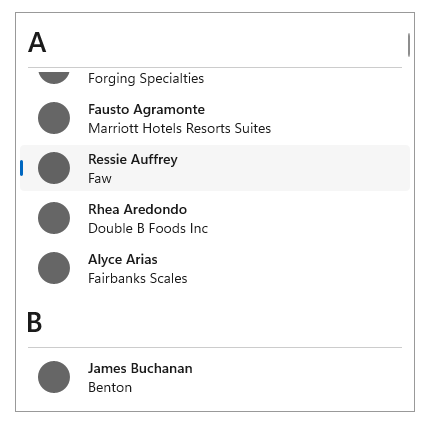
Burada, kişi listesini gösteren ve veri öğelerini alfabetik olarak gruplandıran basit bir liste görünümü yer alır. Grup üst bilgileri (bu örnekteki alfabenin her harfi) "yapışkan" kalacak şekilde de özelleştirilebilir. Bu başlıklar kaydırılırken her zaman ListView'un en üstünde görünür.
Bu, en yeni iletilerin en altta göründüğü bir ileti günlüğünü görüntülemek için ters çevrilmiş bir ListView'dır. Ters ListView ile öğeler, yerleşik bir animasyonla ekranın alt kısmında yerleşir.

İlgili makaleler
| Konu | Description |
|---|---|
| Liste görünümü ve kılavuz görünümü | Uygulamanızda liste görünümü veya kılavuz görünümü kullanmanın temellerini öğrenin. |
| Öğe kapsayıcıları ve şablonları | Liste veya kılavuz görünümünde görüntülediğiniz öğeler, uygulamanızın genel görünümünde önemli bir rol oynayabilir. Denetim şablonlarını ve veri şablonlarını değiştirerek koleksiyon öğelerinizin görünümünü özelleştirerek uygulamanızın harika görünmesini sağlayın. |
| Liste görünümü için öğe şablonları | Yaygın uygulama türlerinin görünümünü elde etmek için listview için bu örnek öğe şablonlarını kullanın. |
| Ters listeler | Ters çevrilmiş listelerin alt kısmına sohbet uygulamasındaki gibi yeni öğeler eklenir. Uygulamanızda ters bir liste kullanmak için bu makalenin yönergelerini izleyin. |
| Yenilemek için çekme | Çekme-yenileme mekanizması, kullanıcının daha fazla veri almak için dokunma kullanarak veri listesini aşağı çekmesine olanak tanır. Liste görünümünüzde çekme-yenileme uygulamak için bu makaleyi kullanın. |
| İç İçe Kullanıcı Arabirimi | İç içe geçmiş kullanıcı arabirimi, kullanıcının da eylem gerçekleştirebileceği bir kapsayıcıda yer alan etkileşimli denetimleri kullanıma sunan bir kullanıcı arabirimidir (UI). Örneğin, düğme içeren liste görünümü öğeniz olabilir ve kullanıcı liste öğesini seçebilir veya içinde iç içe yerleştirilmiş düğmeye basabilir. Kullanıcılarınız için en iyi iç içe kullanıcı arabirimi deneyimini sağlamak için bu en iyi yöntemleri izleyin. |
Izgara görünümü
Kılavuz görünümleri, görüntü tabanlı içerik koleksiyonlarını düzenlemek ve göz atmak için uygundur. Kılavuz görünümü düzeni dikey olarak kaydırılır ve yatay olarak hareket ettirilir. Öğeler, soldan sağa, ardından yukarıdan aşağıya okuma sırasına göre sarma düzeniyle yerleştirilmiştir.
Doğru kontrol bu mu?
Kılavuz görünümünü kullanarak:
- Her öğenin odak noktasının bir görüntü olduğu ve her öğenin aynı görsel ve etkileşim davranışına sahip olması gereken bir içerik koleksiyonu görüntüleyin.
- İçerik kitaplıklarını görüntüleme.
- Anlamsal yakınlaştırmayla ilişkili iki içerik görünümünü biçimlendirin.
- Aşağıdaki yaygın kullanım örnekleri de dahil olmak üzere çeşitli kullanım örneklerini barındırın:
- Storefront türü kullanıcı arabirimi (örn. göz atma uygulamaları, şarkılar, ürünler)
- Etkileşimli fotoğraf kitaplıkları
Uyarı
Kaydırılabilir bir görünümde (ScrollViewer veya ListView gibi) uiElement için işaretçi olaylarını işlemeniz gerekiyorsa , UIElement.CancelDirectmanipulation() çağrısı yaparak görünümdeki öğe üzerinde işleme olayları desteğini açıkça devre dışı bırakmanız gerekir. Görünümde işleme olaylarını yeniden etkinleştirmek için UIElement.TryStartDirectManipulation() öğesini çağırın.
Örnekler
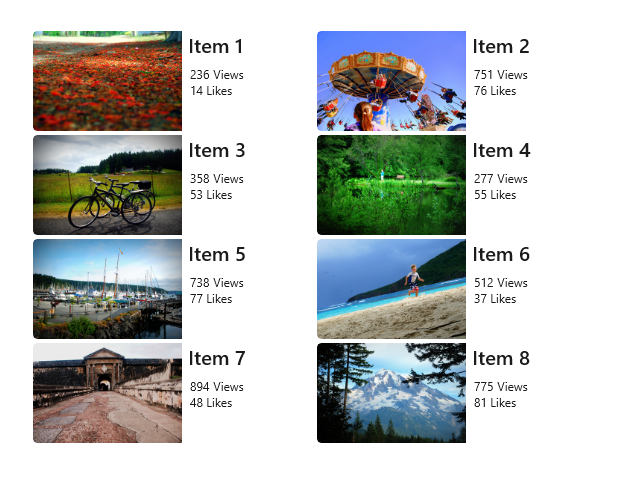
Bu örnekte, uygulamalara göz atma için tipik bir kılavuz görünümü düzeni gösterilmektedir. Kılavuz görünümü öğelerinin meta verileri genellikle birkaç metin satırı ve bir öğe derecelendirmesi ile sınırlıdır.

Izgara görünümü, genellikle resim ve video gibi medyaları sunmak için kullanılan içerik kitaplığı için ideal bir çözümdür. İçerik kitaplığında kullanıcılar eylem çağırmak için bir öğeye dokunabilmeyi bekler.
İlgili makaleler
| Konu | Description |
|---|---|
| Liste görünümü ve kılavuz görünümü | Uygulamanızda liste görünümü veya kılavuz görünümü kullanmanın temellerini öğrenin. |
| Öğe kapsayıcıları ve şablonları | Liste veya kılavuz görünümünde görüntülediğiniz öğeler, uygulamanızın genel görünümünde önemli bir rol oynayabilir. Denetim şablonlarını ve veri şablonlarını değiştirerek koleksiyon öğelerinizin görünümünü özelleştirerek uygulamanızın harika görünmesini sağlayın. |
| Kılavuz görünümü için öğe şablonları | Yaygın uygulama türlerinin görünümünü elde etmek için listview için bu örnek öğe şablonlarını kullanın. |
| İç İçe Kullanıcı Arabirimi | İç içe geçmiş kullanıcı arabirimi, kullanıcının da eylem gerçekleştirebileceği bir kapsayıcıda yer alan etkileşimli denetimleri kullanıma sunan bir kullanıcı arabirimidir (UI). Örneğin, düğme içeren liste görünümü öğeniz olabilir ve kullanıcı liste öğesini seçebilir veya içinde iç içe yerleştirilmiş düğmeye basabilir. Kullanıcılarınız için en iyi iç içe kullanıcı arabirimi deneyimini sağlamak için bu en iyi yöntemleri izleyin. |
Görünümü çevir
Çevirme görünümleri, görüntü tabanlı içerik koleksiyonlarına göz atmak için uygundur; özellikle de istenen deneyim aynı anda yalnızca bir görüntünün görünür olmasıdır. Çevirme görünümü, kullanıcının koleksiyon öğeleri (dikey veya yatay) arasında hareket etmesine veya "çevirmesine" olanak tanır ve kullanıcı etkileşimi sonrasında her öğe birer birer görünür.
Doğru kontrol bu mu?
Aşağıdakiler için çevirme görünümü kullanın:
- Küçükten ortaya (25 öğeden az) bir koleksiyon görüntüleyin; burada koleksiyon çok az meta veri içeren görüntülerden oluşur.
- Öğeleri birer birer görüntüleyin ve son kullanıcının öğeleri kendi hızıyla çevirmesine izin verin.
- Aşağıdaki yaygın kullanım örnekleri de dahil olmak üzere çeşitli kullanım örneklerini barındırın:
- Fotoğraf galerileri
- Ürün galerileri veya vitrinler
Örnekler
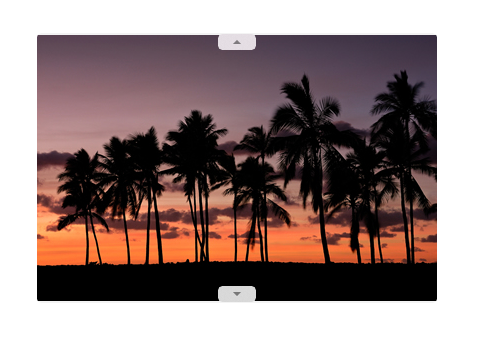
Aşağıdaki iki örnekte sırasıyla yatay ve dikey olarak çevrilen bir FlipView gösterilmektedir.

İlgili makaleler
| Konu | Description |
|---|---|
| Çevirme görünümü | Uygulamanızda bir çevirme görünümü kullanmanın temellerini ve bir çevirme görünümü içindeki öğelerinizin görünümünü özelleştirmeyi öğrenin. |
Ağaç görünümü
Ağaç görünümleri, gösterilmesi gereken önemli bir hiyerarşiye sahip metin tabanlı koleksiyonları görüntülemek için uygundur. Ağaç görünümü öğeleri daraltılabilir/genişletilebilir, görsel hiyerarşide gösterilir, simgelerle desteklenebilir ve ağaç görünümleri arasında sürüklenip bırakılabilir. Ağaç görünümleri N düzeyinde iç içe yerleştirmeye olanak sağlar.
Doğru kontrol bu mu?
Ağaç görünümünü kullanarak:
- Bağlamı ve anlamı bir hiyerarşiye veya belirli bir kuruluş zincirine bağımlı olan iç içe öğeler koleksiyonunu görüntüleyin.
- Aşağıdaki yaygın kullanım örnekleri de dahil olmak üzere çeşitli kullanım örneklerini barındırın:
- Dosya tarayıcısı
- Şirket kuruluş şeması
Örnekler
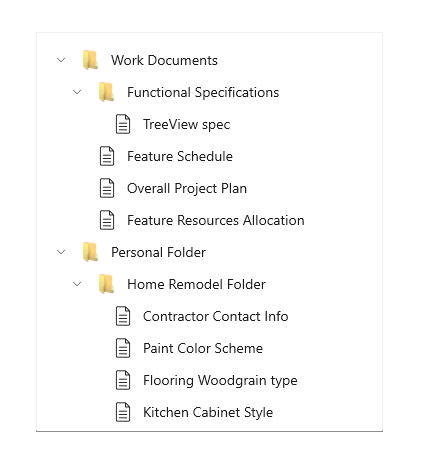
Burada, bir file explorer temsil eden ve simgelerle desteklenen birçok farklı iç içe öğe görüntüleyen bir ağaç görünümü örneği verilmiştir.
İlgili makaleler
| Konu | Description |
|---|---|
| Ağaç görünümü | Ağaç görünümünde öğelerinizin görünümünü ve etkileşim davranışını özelleştirmenin yanı sıra uygulamanızda ağaç görünümünü kullanmanın temellerini öğrenin. |
ItemsRepeater
ItemsRepeater, herhangi bir özellik tanımlamadan bir sayfaya yerleştirildiğinde kullanıma açık stil veya etkileşim sağlamadığından, bu sayfada gösterilen koleksiyon denetimlerinin geri kalanından farklıdır. ItemsRepeater, geliştirici olarak kendi özel koleksiyon denetiminizi oluşturmak için kullanabileceğiniz bir yapı taşıdır; özellikle de bu makaledeki diğer denetimler kullanılarak elde edilemeyen bir yapı taşıdır. ItemsRepeater, tam gereksinimlerinize uyacak şekilde uyarlanabilen veri odaklı ve yüksek performanslı bir paneldir.
İpucu
ItemsView denetimi ItemsRepeater'ın üzerine kuruludur ve kendi özel koleksiyon denetiminizi oluşturmanıza gerek kalmadan ItemsRepeater'ın birçok avantajını sağlar.
Doğru kontrol bu mu?
Şu durumlarda ItemsRepeater kullanın:
- Mevcut koleksiyon denetimleri kullanılarak oluşturulamayan belirli bir kullanıcı arabirimine ve kullanıcı deneyimine sahipsiniz.
- Öğeleriniz için mevcut bir veri kaynağınız (İnternet'ten çekilen veriler, bir veritabanı veya arka planınızdaki önceden var olan bir koleksiyon gibi) var.
Örnekler
Aşağıdaki üç örnek, aynı veri kaynağına (bir sayı koleksiyonu) bağlı olan tüm ItemsRepeater denetimleridir. Sayı koleksiyonu üç şekilde temsil edilir ve aşağıda ItemsRepeaters'ın her biri farklı bir özel Düzen ve farklı bir özel ItemTemplate kullanılarak gösterilir.



İlgili makaleler
| Konu | Description |
|---|---|
| ItemsRepeater | Uygulamanızda bir ItemsRepeater kullanmanın temellerini ve koleksiyon görünümünüz için gerekli tüm etkileşimi ve görsel bileşenleri nasıl uygulayacağınızı öğrenin. |
Genelleştirme ve yerelleştirme denetim listesi
- Sarmalama: Liste etiketi için iki satıra izin verin.
- Yatay genişletme: Alanların metin genişletmeye uygun olduğundan ve kaydırılabilir olduğundan emin olun.
- Dikey aralık: Latin olmayan betiklerin düzgün görüntülenmesini sağlamak için dikey aralıklarda Latin olmayan karakterler kullanın.
Örnek kodunu alma
- WinUI 3 Galeri örneği - Tüm XAML denetimlerini etkileşimli biçimde görün.
İlgili makaleler
Tasarım ve UX Yönergeleri
- liste/ayrıntılar
- Gezinti bölmesi
- anlamsal yakınlaştırma
- Sürükle ve bırak
- Küçük resim
API başvurusu
GitHub'da bizimle işbirliği yapın
Bu içeriğin kaynağı GitHub'da bulunabilir; burada ayrıca sorunları ve çekme isteklerini oluşturup gözden geçirebilirsiniz. Daha fazla bilgi için katkıda bulunan kılavuzumuzu inceleyin.

Windows developer