Not
Bu sayfaya erişim yetkilendirme gerektiriyor. Oturum açmayı veya dizinleri değiştirmeyi deneyebilirsiniz.
Bu sayfaya erişim yetkilendirme gerektiriyor. Dizinleri değiştirmeyi deneyebilirsiniz.
Bölünmüş görünüm denetimi genişletilebilir/daraltılabilir bir bölmeye ve içerik alanına sahiptir.
Önemli API'ler: SplitView sınıfı
Burada, Hub'ını göstermek için SplitView kullanan Microsoft Edge uygulamasının bir örneği verilmiştir.
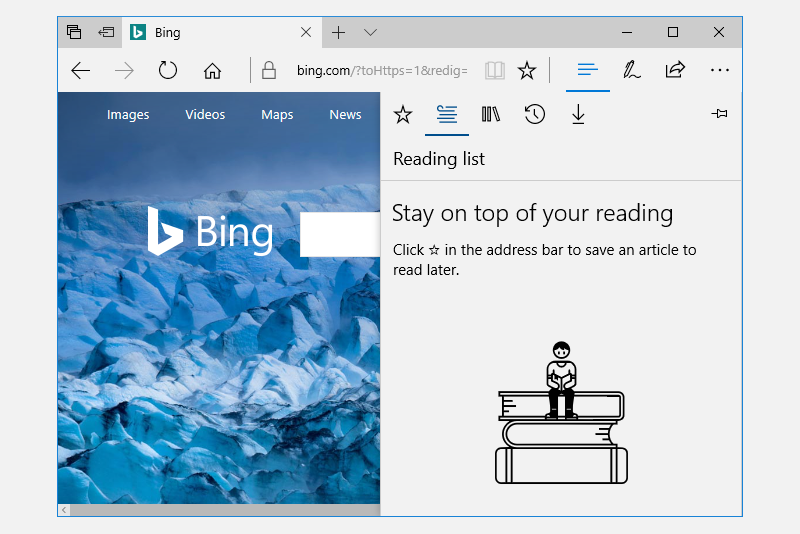
Bölünmüş görünümün içerik alanı her zaman görünür. Bölme genişletilebilir, daraltılabilir veya açık durumda kalabilir ve uygulama penceresinin solunda veya sağında görüntülenebilir. Bölmenin dört modu vardır:
Kaplama
Bölme açılana kadar gizlenir. Açıldığında bölme içerik alanını kaplar.
satır içi
Bölme her zaman görünür ve içerik alanını kaplamaz. Bölme ve içerik alanları, kullanılabilir ekran alanını böler.
CompactOverlay
Bu modda, bölmenin simgeleri gösterecek kadar dar olan bir kısmı her zaman görünür durumdadır. Varsayılan kapalı bölme genişliği 48 pikseldir ve ile
CompactPaneLengthdeğiştirilebilir. Bölme açılırsa, içerik alanının üstüne gelir.CompactInline
Bu modda, bölmenin simgeleri gösterecek kadar dar olan bir kısmı her zaman görünür durumdadır. Varsayılan kapalı bölme genişliği 48 pikseldir ve ile
CompactPaneLengthdeğiştirilebilir. Eğer bölme açılırsa, içerik için kullanılabilir alanı azaltarak içeriği kenara iter.
Doğru kontrol bu mu?
Bölünmüş görünüm denetimi, kullanıcıların ek bölmeyi açıp kapatabileceği herhangi bir "çekmece" deneyimi oluşturmak için kullanılabilir. Örneğin, liste/ayrıntılar desenini oluşturmak için SplitView'ı kullanabilirsiniz.
Genişlet/daralt düğmesi ve gezinti öğelerinin listesini içeren bir gezinti menüsü oluşturmak istiyorsanız NavigationView denetimini kullanın.
Bölünmüş görünüm oluştur
burada, İçerik'in yanında satır içinde görünen açık bir Bölme içeren bir SplitView denetimi yer alır.
<SplitView IsPaneOpen="True"
           DisplayMode="Inline"
           OpenPaneLength="296">
    <SplitView.Pane>
        <TextBlock Text="Pane"
                   FontSize="24"
                   VerticalAlignment="Center"
                   HorizontalAlignment="Center"/>
    </SplitView.Pane>

    <Grid>
        <TextBlock Text="Content"
                   FontSize="24"
                   VerticalAlignment="Center"
                   HorizontalAlignment="Center"/>
    </Grid>
</SplitView>
Örnek kodunu alma

WinUI 3 Galeri uygulaması, WinUI denetimlerinin ve özelliklerinin etkileşimli örneklerini içerir. uygulamayı Microsoft Store adresinden alın veya GitHub üzerindeki kaynak koduna göz atın.
İlgili konular
- Gezinti bölmesi düzeni
- liste görünümü
- liste/ayrıntılar
GitHub'da bizimle işbirliği yapın
Bu içeriğin kaynağı GitHub'da bulunabilir; burada ayrıca sorunları ve çekme isteklerini oluşturup gözden geçirebilirsiniz. Daha fazla bilgi için katkıda bulunan kılavuzumuzu inceleyin.

Windows developer